この記事には広告・プロモーションが含まれています
遂にトレーディングビューもAI対応!インジケーターやプロンプト9例も解説します!
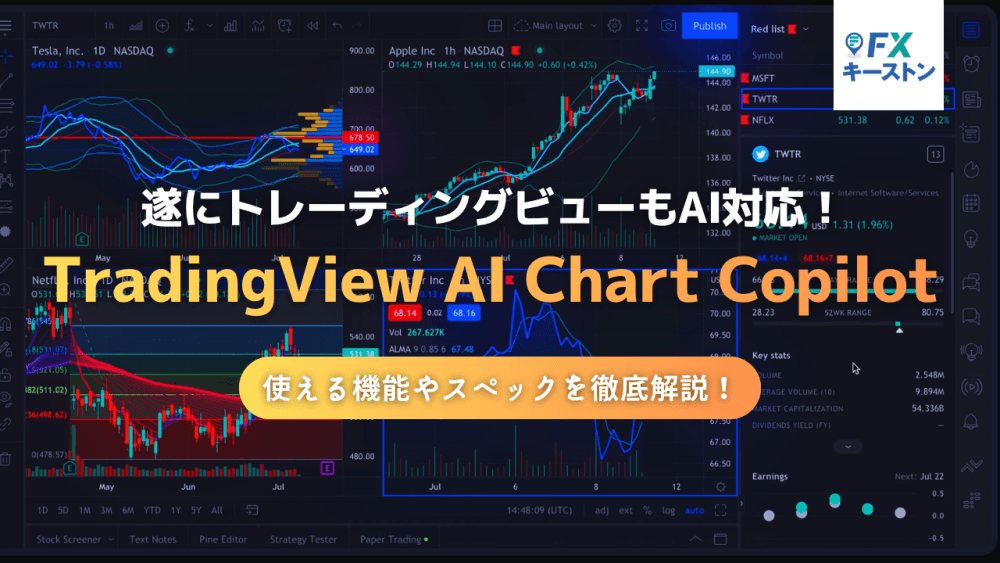
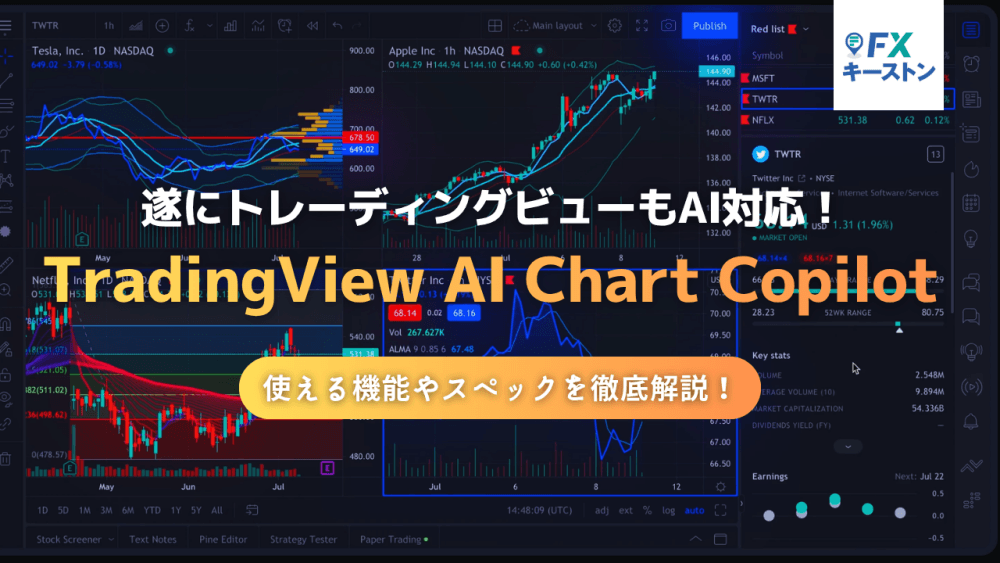
AI(人工知能)の開発競争は時代の大きな流れですが、TradingViewでもAIとの連携が実施されました。
その名も「TradingView AI Chart Copilot(AIチャート コパイロット)」です。この記事ではTradingViewのAIで何ができるのか、どんなスペックなのかを徹底解説。
今後はAIを活用した相場分析が一般的になっていくのかもしれません。ぜひ、参考にしてみてくださいね!
みんなのFXはTradingView対応
TradingViewの利用を検討されている方は、みんなのFXにご注目を。
みんなのFXでは、取引ツールにTradingViewが内蔵されており有料プラン(Premiumプラン:月額約11,100円相当)の機能が無料で利用できます。
もちろん広告は非表示、最大6画面のチャート分割、インジケーターの同時表示(25個以上)、インジケーター・レイアウトの複数テンプレート保存など有料プランでしか使えない機能が利用できます!
※一部搭載していない機能があります。
YouTube動画:みんなのFXトレーディングビューで実際にトレードしてみた!
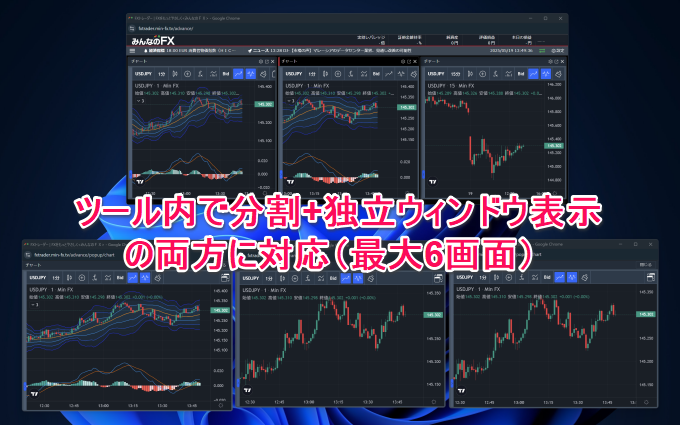
特に、みんなのFXの内蔵TradingViewは画面分割の自由度が高いのが特徴です。最大6枚のウィンドウをツール内+独立ウィンドウの両方で出すことができます。
レイアウトのテンプレート保存にも複数対応しており、自分の思い通りの取引環境が構築可能。無料で利用できるツールとして非常に高機能です。
さらに、FXキーストン限定のタイアップも開催中!5ロットの新規取引で5,000円がキャッシュバックされるので、ぜひご活用くださいね!
TradingView AI Chart Copilotがリリース!
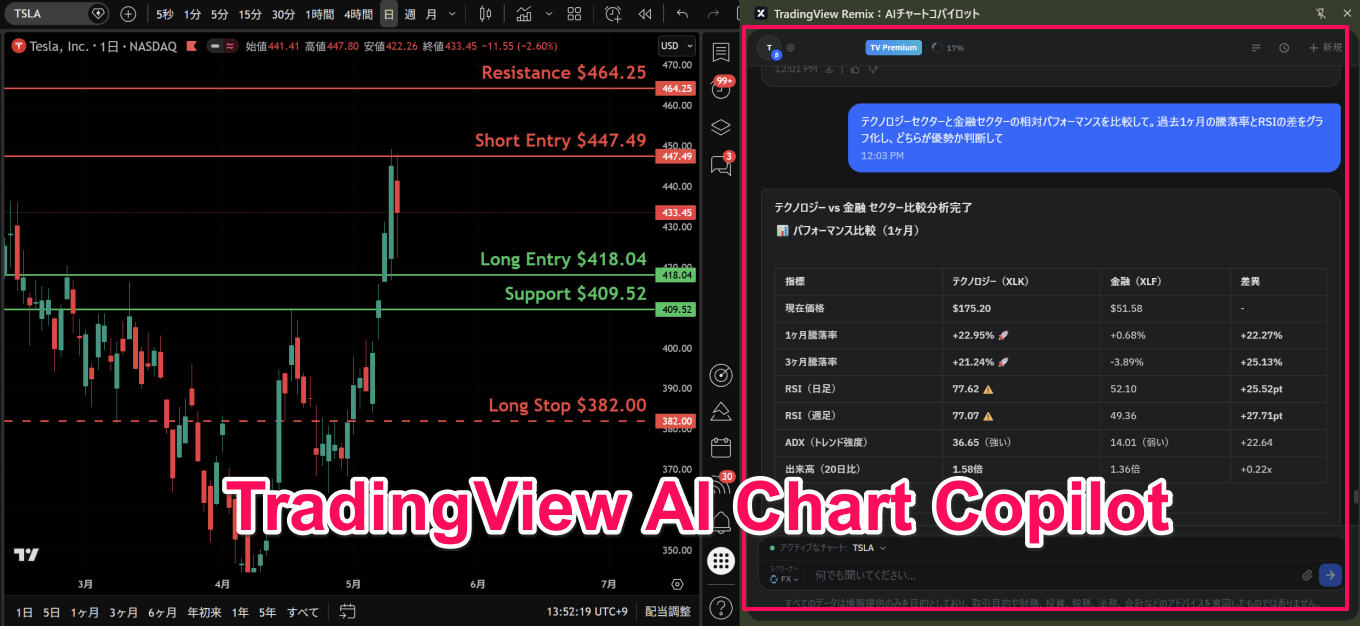
TradingViewのAIチャートコパイロットはブラウザのサイドパネルに常駐するタイプのAIです。
トレーディングビューの各種機能と連動するため、「テスラの日足チャートを表示して」といった簡単な指示から、複雑な相場分析まで幅広い活動をサポートします。
ChromeまたはChromiumベースのブラウザ(Edge、Opera、Brave、Vivaldiなど)で動作し、現在はベータ版としてリリースされています。
| プラン | 週次利用枠 |
|---|---|
| Free | 0.25x |
| Essential | 1x |
| Plus | 2x |
| Premium | 5x |
| Ultimate | 20x |
無料プランの方でも利用できますが、今後の正式リリースに際して、有料プラン限定の機能になる可能性は十分にあるのでご注意ください。
では、次は具体的にTradingViewのAIで何ができるのか解説していきます。
トレーディングビューのAIで何ができる?
| 項目 | 機能 | 概要 |
|---|---|---|
| 市場データ分析 | リアルタイム相場データ | 株価、為替レート、暗号資産の現在値や変動率 |
| テクニカル分析 | RSI、MACD、ボリンジャーバンド、EMAなど複数時間枠の評価 | |
| スマートマネー分析 (SMC/ICT) | オーダーブロック、FVG(フェアバリューギャップ)、市場構造の自動検出 | |
| スイング分析 | フィボナッチリトレースメント、サポート・レジスタンス、トレンドライン | |
| ファンダメンタル分析 | P/E、EPS、収益成長率、配当利回り(日本株・米国株) | |
| ニュース・経済指標 | リアルタイムニュース、経済カレンダー、決算発表スケジュール | |
| オプション分析 | オプションチェーン、ギリシャ値(デルタ、ガンマ、シータ、ベガ)の表示 | |
| チャート自動化 | シンボル・時間枠の切り替え | 「EURUSDを表示して」など |
| インジケーター追加 | 好きなテクニカル指標をワンクリックで追加 | |
| 描画ツール | 水平線(S/R)、トレンドライン、フィボナッチ、矩形ゾーン、矢印シグナル、ポジションマーカー | |
| マルチチャートレイアウト | 複数時間枠の同時表示(現在5分足と1時間足を表示中) | |
| アラート管理 | 価格アラート | 指定レベルでのクロス通知 |
| 複合条件アラート | 「RSIが30未満で、かつ価格が200EMAを上回ったら」などの複数条件設定 | |
| Telegram連携 | アラート発動時にAI分析レポートを自動送信 | |
| ポートフォリオ追跡 | 保有資産管理 | 実際の株・暗号資産の保有記録とパフォーマンス追跡 |
| リスク分析 | シャープレシオ、ソルティノレシオ、ベータ係数の計算 | |
| セクター配分 | ポートフォリオの多様性分析 | |
| バックテストと戦略分析 | Pine Script戦略 | インジケーターと自動売買戦略の作成・最適化 |
| パフォーマンスレポート | ネット利益、プロフィットファクター、最大ドローダウン、勝率など | |
| パラメータ最適化 | 複数シンボルでのロバスト性テスト | |
| ペーパートレーディング | シミュレーション取引 | デモ口座での成行・指値・逆指値注文 |
| ポジション管理 | TP/SL付き注文、部分決済、ポジションサイズ計算 | |
| 取引履歴 | 損益分析とパフォーマンス評価 | |
| ウォッチリスト | ウォッチリスト | 「ウォッチリスト」「メインリスト」など、複数リストの管理とシンボル追加・削除 |
| カラーフラグ | レッド・オレンジ・グリーンなど7色のフラッグリスト管理 | |
| テキストノート | 分析結果や取引記録をTradingViewに保存 |
トレーディングビューのAIで利用できる機能の一部をまとめたものです。市場データ分析、チャート自動化、アラート管理、ポートフォリオ追跡、バックテストと戦略分析、ウォッチリストの最適化などできることは無数にあります。
トレーディングビュー自体が、詳細なファンダメンタル指標や最新のマーケット情報を収集・分析・統計表示できますが、さらに詳しい分析に落とし込むのがこのAIは得意です。
「ややこしい分析は必要ない」という方でも、銘柄の表示、ポートフォリオの整理、ウォッチリストの最適化など普段の相場分析をサポートする機能は非常に便利です。
次は、具体的なプロンプト(指示・命令)を見ていきましょう。
プロンプトの具体例
マルチタイムフレーム分析
プロンプト
「EURUSDの1時間、4時間、日足のテクニカル評価をまとめて。各時間軸のRSI、MACD、ADX、EMAの位置関係を表にして、どの時間軸が支配的か判断して」
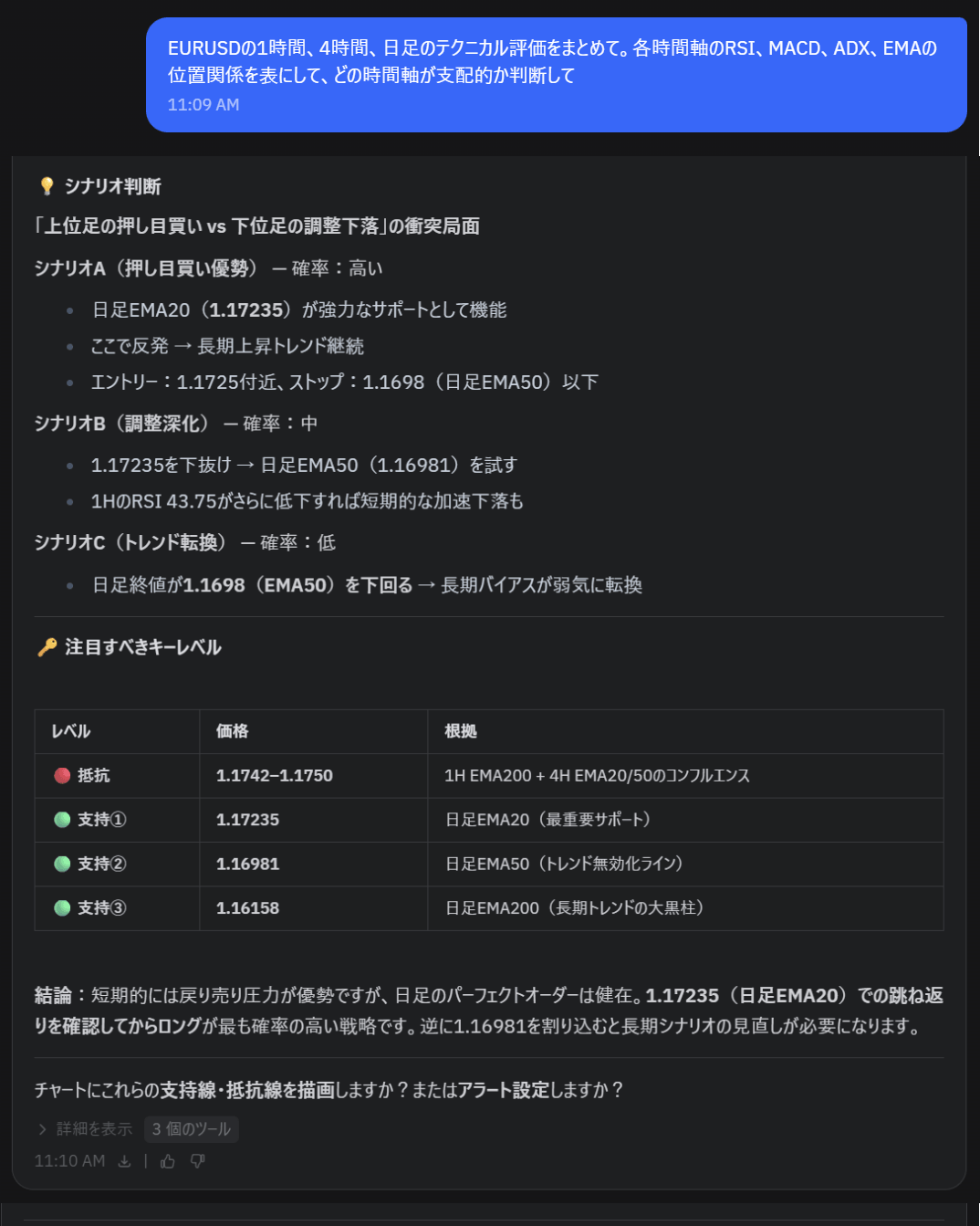
⇒「時間軸間の一致/乖離を可視化し、優位性のある時間軸を特定」
SMC/ICT 構造分析
プロンプト
「USDJPYの4時間足でSMC分析して。オーダーブロック、FVG、リキディティ、ブレイクオブストラクチャーの位置を特定してチャートに描画して。プレミアム/ディスカウントゾーンも表示して」
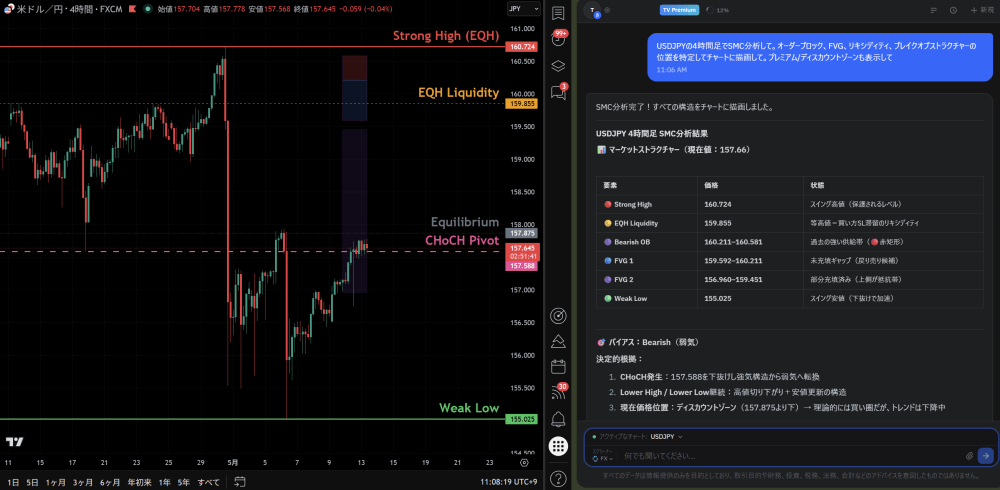
⇒「スマートマネーの足跡(OB・FVG・EQH/EQL)を自動検出・描画」
SMCのBOSとCHoCHをサイン表示
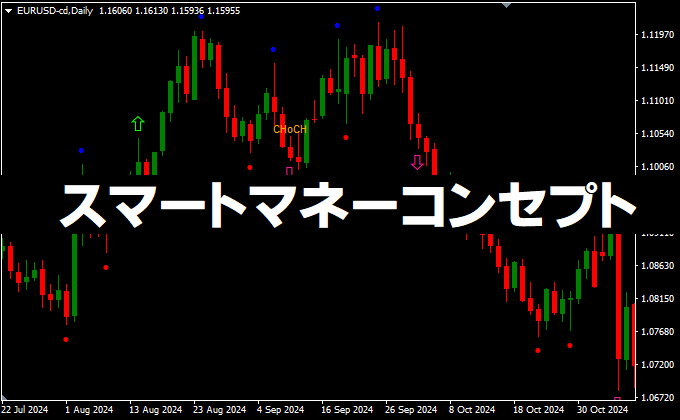
FXキーストンではMT5・MT4・TradingViewのオリジナルインジケーターを開発しています。
SMCに関しても、BOS(Break of Structure)とCHoCH(Change of Character)をサイン表示するMT5・MT4インジケーターを公開中です!
その他、TradingViewのオリジナルスクリプトも数多く無料公開しているのでぜひチェックしてみてくださいね。
スマートマネーコンセプト(SMC)のBOS・CHoCHインジケーター(MT5/MT4対応)
www.fxnav.net
2026.05.21

オリジナルTradingViewインジケーター73個一覧!おすすめしたい売買シグナルも!?
www.fxnav.net
2021.12.10
ファンダメンタル+テクニカル統合分析
プロンプト
「AAPLの次の決算日を確認して、現在のP/Eとアナリストコンセンサスを表示。テクニカル的な支持線・抵抗線も描画して、決算跨ぎのリスク/リワードを評価して」
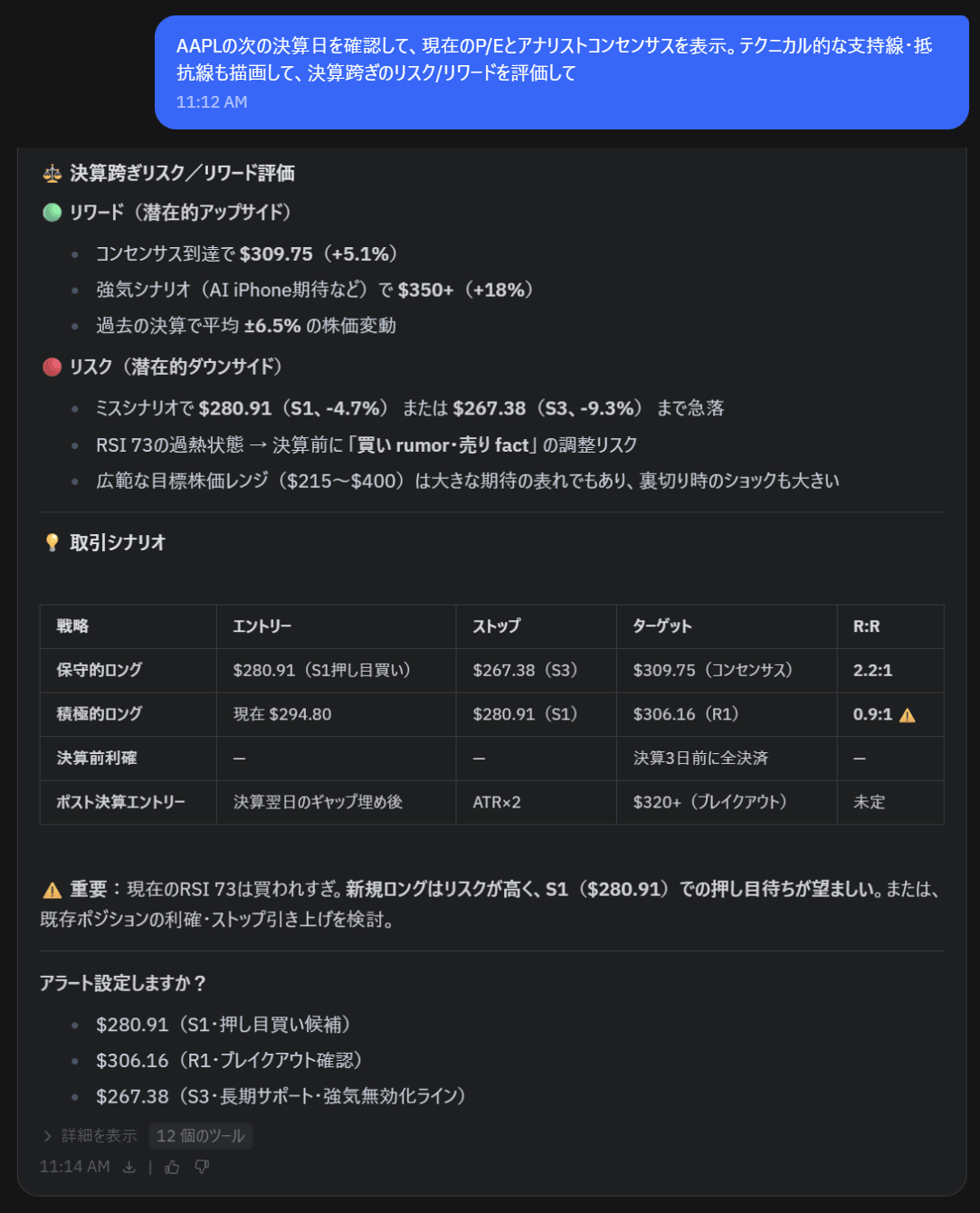
⇒「決算カタリストとチャートの構造を同時に評価」
カスタムスクリーニング(ウォッチリスト対象選定)
プロンプト
「私のウォッチリストからRSIが30未満で、出来高が20日平均を上回っている銘柄を抽出して。さらにその中でMACDがゴールデンクロス直前のものだけリストアップして」
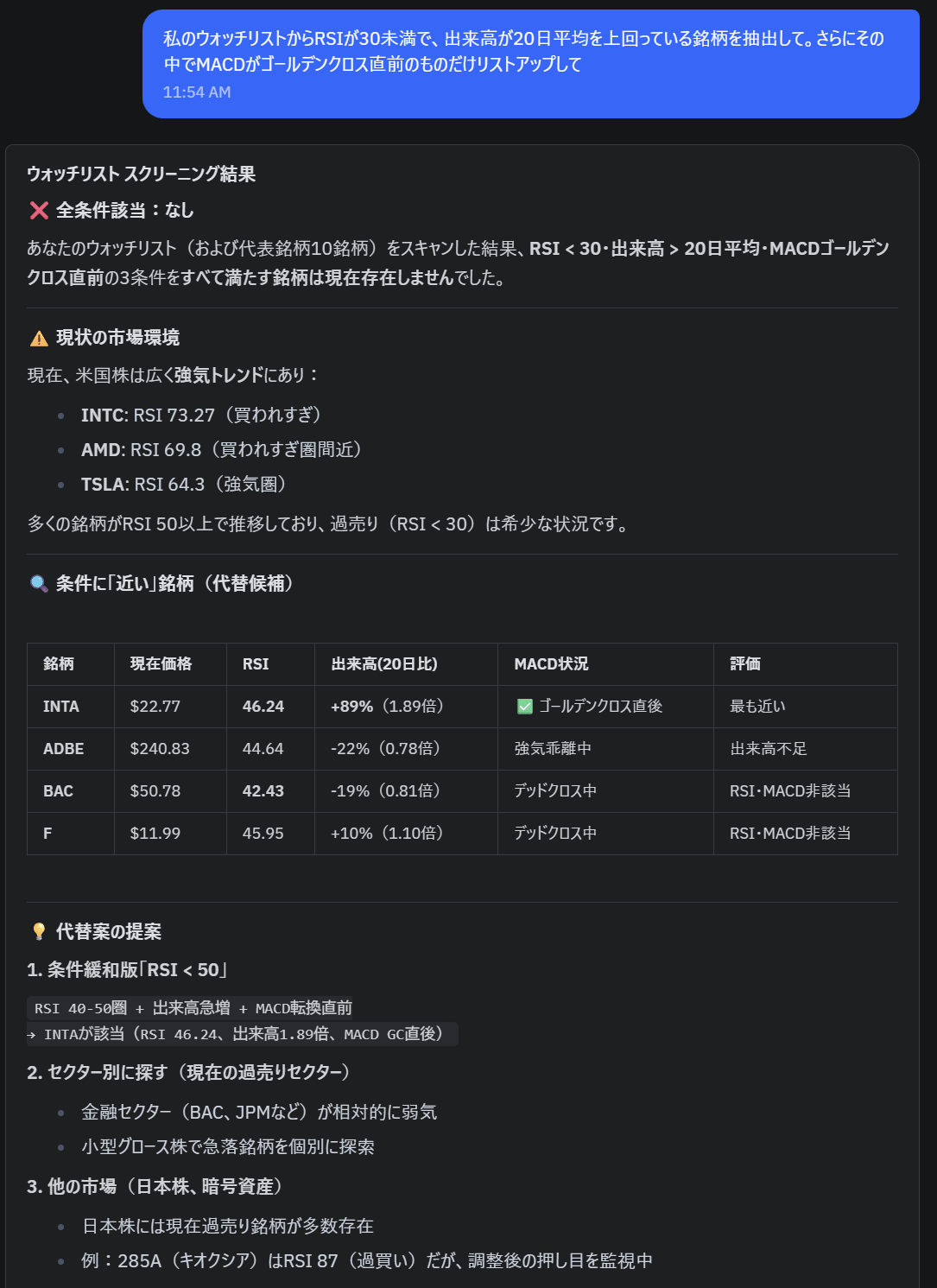
⇒「複合条件でウォッチリストを自動フィルタリング」
チャートにトレードシナリオを可視化
プロンプト
「TSLAの現在値からシナリオ分岐を描画して。①ロングエントリー候補の支持線とストップ ②ショートエントリー候補の抵抗線とストップ ③両方の利確目標をフィボナッチ拡張で表示」
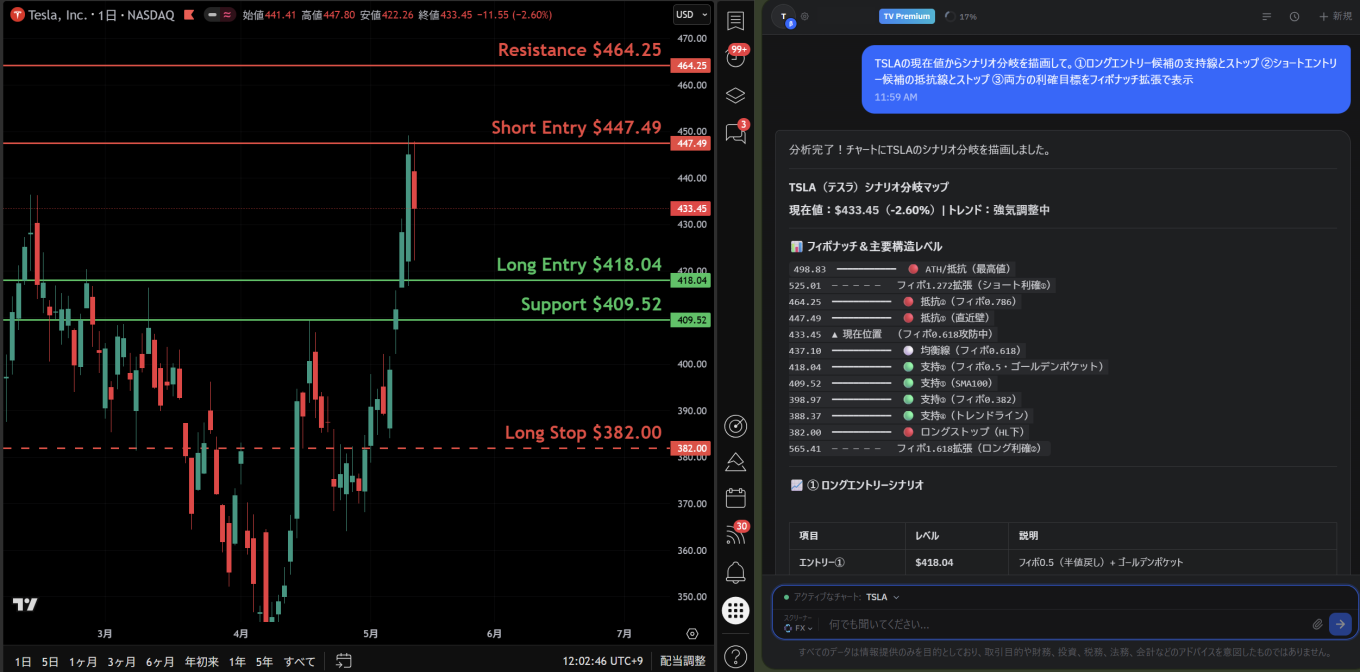
⇒「エントリー/ストップ/ターゲットを一発でチャート化」
セクター回転・相対強弱分析
プロンプト
「テクノロジーセクターと金融セクターの相対パフォーマンスを比較して。過去1ヶ月の騰落率とRSIの差をグラフ化し、どちらが優勢か判断して」
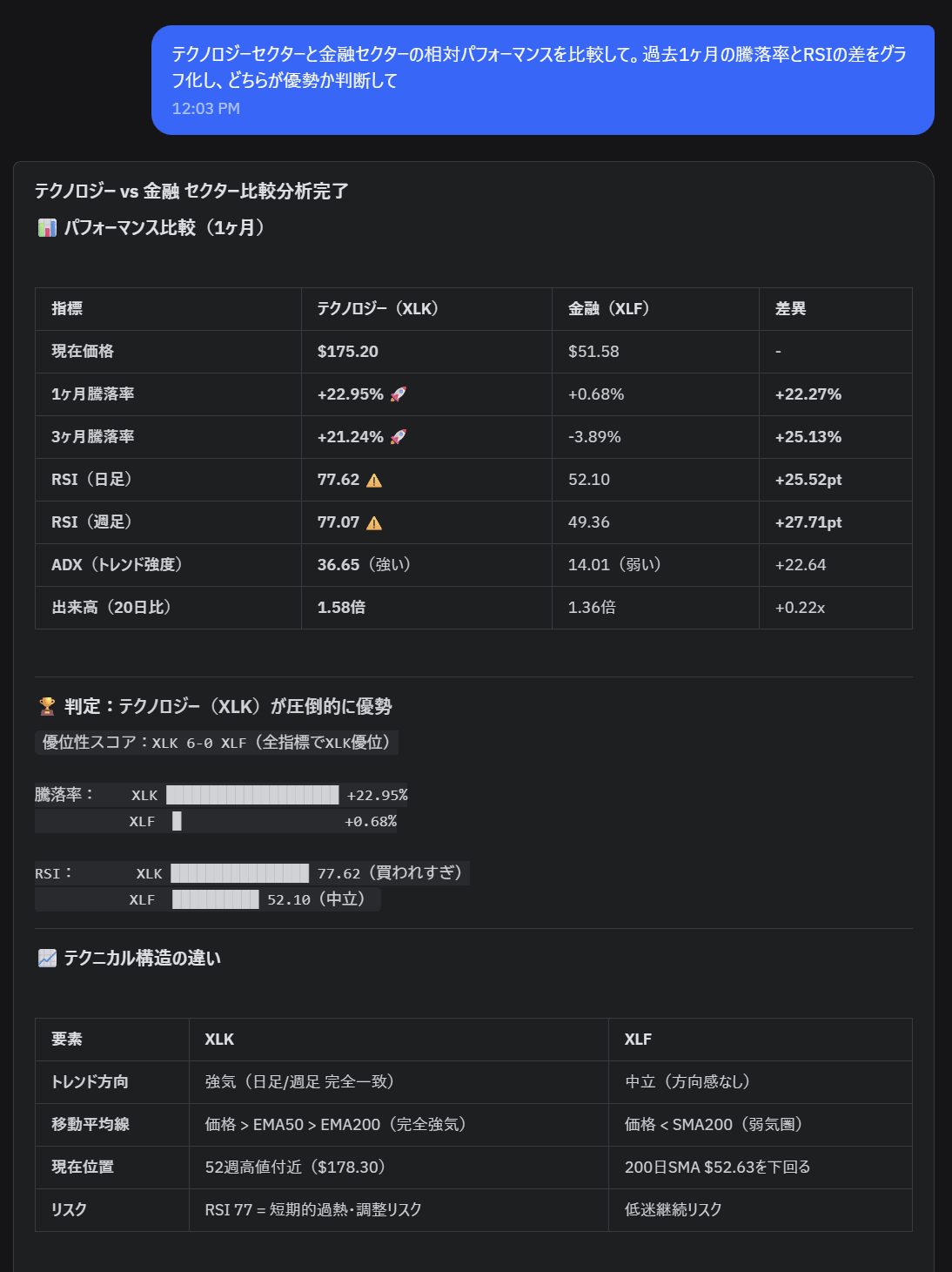
⇒「セクター間の資金フローを可視化」
アラート連動型分析(モニタリング設定)
プロンプト
「GOLDが2000ドルを上抜けたら通知して。さらにアラート発動時に自動でテクニカル分析(RSI、MACD、支持線)をTelegramに送るように設定して」
⇒「価格トリガー+AI分析レポートの自動配信(monitor機能)」
ポートフォリオの相関分析とリスク評価
プロンプト
「私のポートフォリオ内の銘柄間の相関係数を計算して。さらにベータ値とシャープレシオを表示し、過剰に集中しているセクターがあれば指摘して」
⇒「リスク分散状況を定量化」
過去の類似チャートパターン検索
プロンプト
「現在のNVDAのチャート形状と似た過去のパターンを探して。同様の形状になった後、どのような推移になったか統計的に示して」
⇒「パターンマッチングによる確率的シナリオ予測」
プロンプト作成のコツ
Check!!
- 時間軸を明示:「日足で」「1時間・4時間・日足の3タイムフレームで」
- 出力形式を指定:「表にして」「チャートに描画して」「箇条書きで」
- 条件を数値化:「RSI 30以下」「出来高1.5倍以上」「5%以内の距離」
- アクションを伴う:「アラート設定して」「Pine Scriptで作成して」
トレーディングビューのAIを操作する際にはプロンプト(指示・命令)が重要です。プロンプト次第でAIの性能を引き出せるかが決まります。
指示を出すときのコツは上記の通りです。できるだけ具体的な指示を出すのがコツです。数字で明確に指定したり、レートや日時を伝える方がこちらが意図した挙動をしてくれやすくなります。
参考にしてみてくださいね。
トレーディングビューのAI設定方法
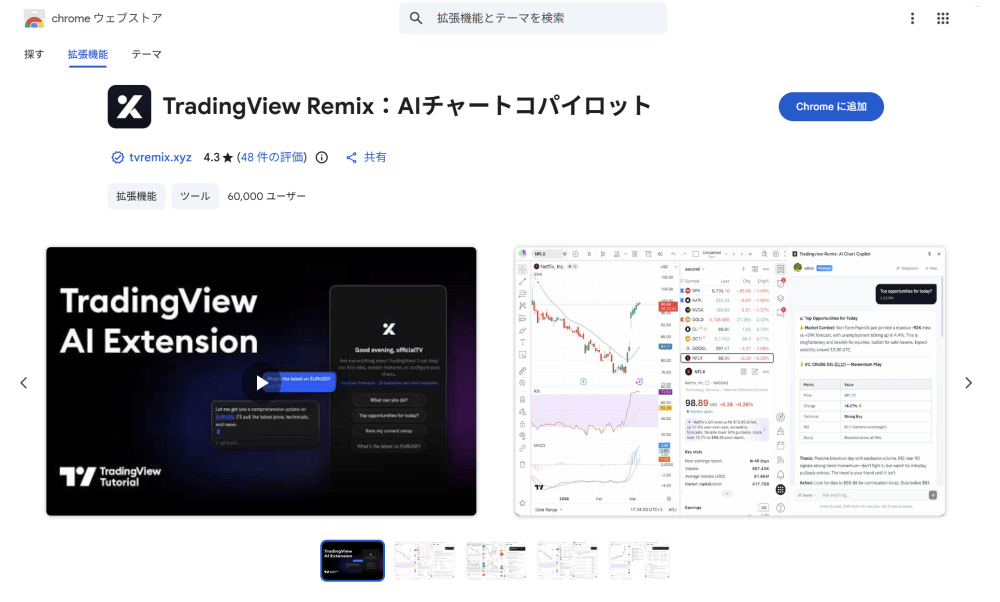
トレーディングビューのAIはブラウザの拡張機能としてリリースされています。
Chromeのウェブストアからブラウザに追加して利用します。下記のリンクから拡張機能をダウンロードします。
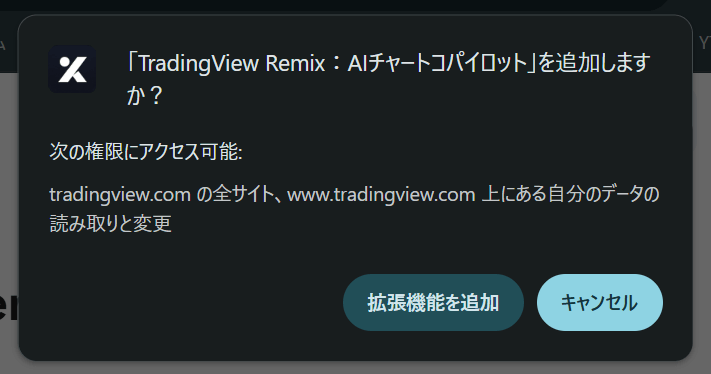
追加すると上記の表示が出るので「拡張機能を追加」をクリック。
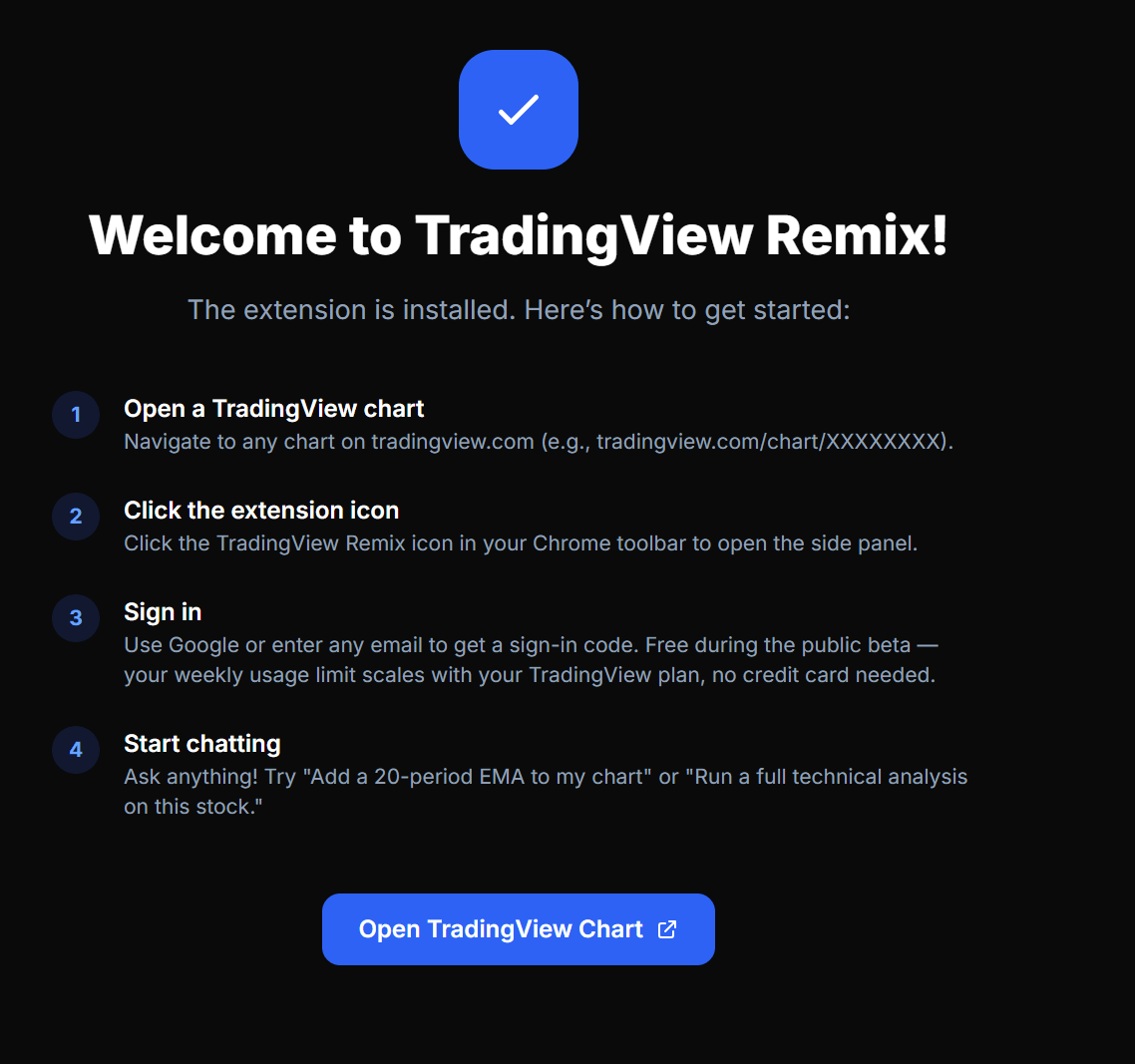
確認画面が表示されます。確認して次に進みます。
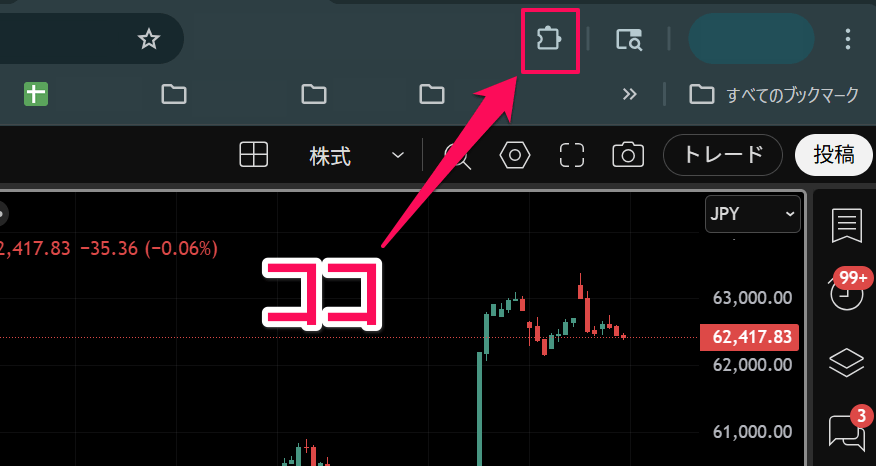
ブラウザの拡張機能を開きます。Chromeの場合は上記のアイコンをクリック。
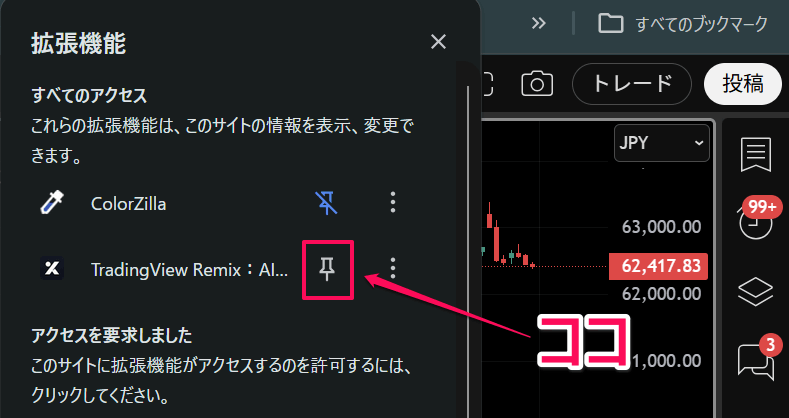
拡張機能が追加されているのを確認して、ピンのアイコンをクリック。
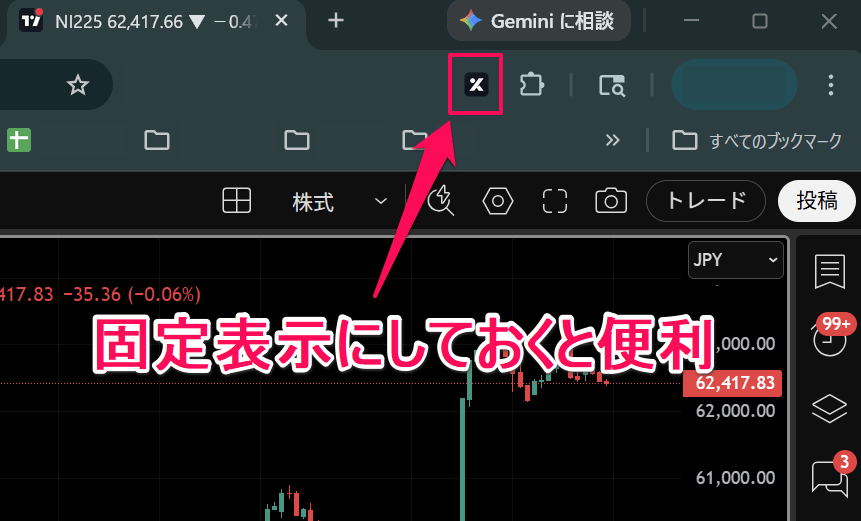
ブラウザの拡張機能として固定表示されます。トレーディングビューを開いた状態でこの拡張機能をクリックすると、各種機能を連動させて操作が可能です。
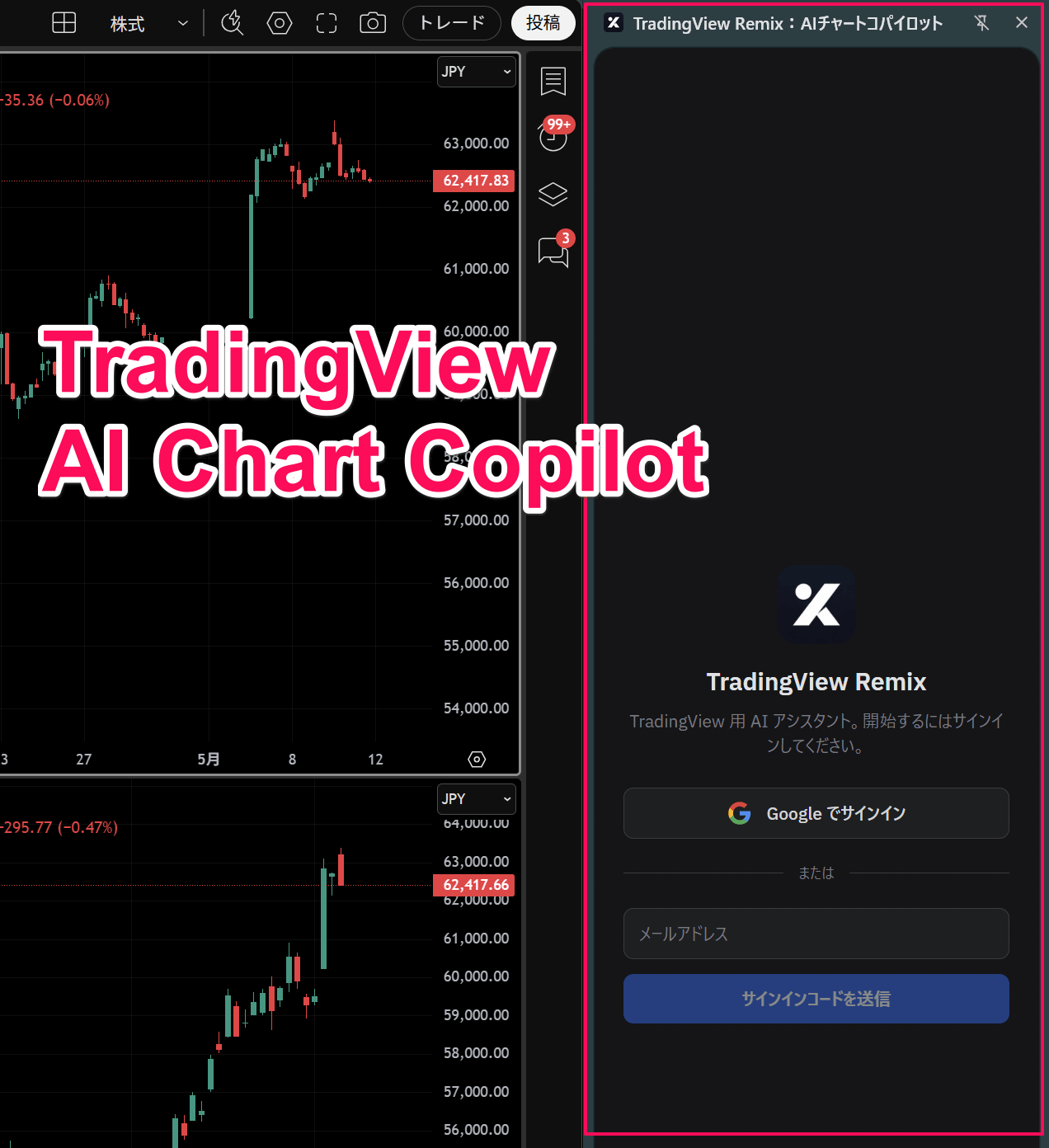
右側にサブウィンドウが表示されるので、Googleアカウントもしくはメールアドレスでログインします。
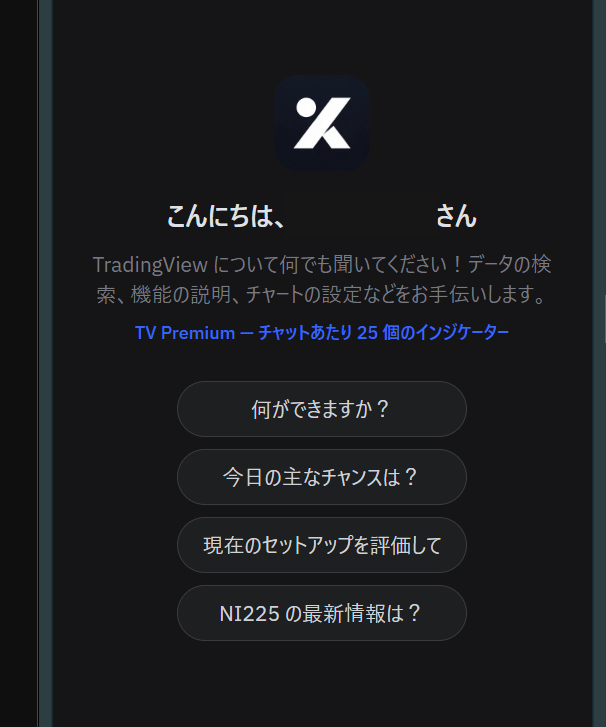
ログインすると上記の画面が表示されます。表示される項目から始めるか、自分で任意のプロンプトを入力してみてください。
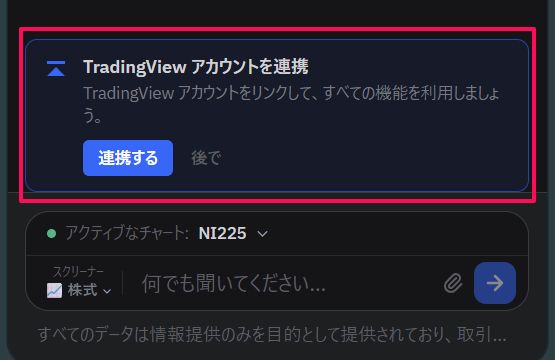
下部にはTradingViewアカウントとの連携確認があります。事前に連携しておきましょう。
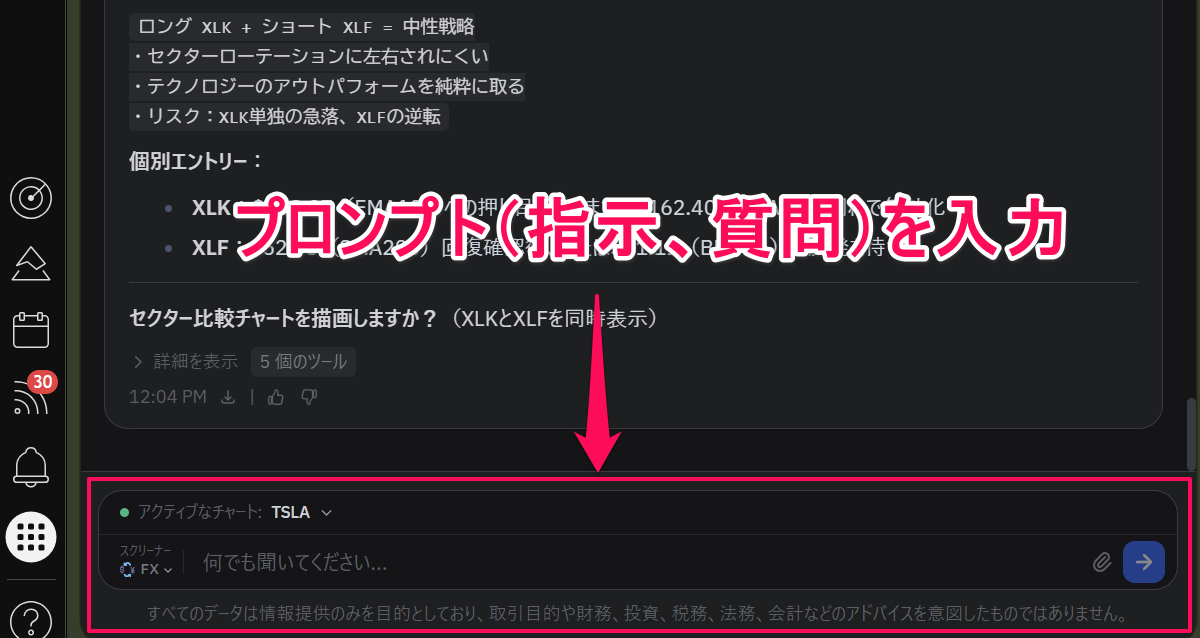
あとは、上記で紹介した具体例などを参考にプロンプトを入力します。
百聞は一見に如かず。実際に触った方が理解が早いので、ぜひ試してみてください。無料プランの方でも利用できます。
OANDA証券は内蔵と口座連携に両対応
TradingViewをお使いの方は「OANDA証券」にご注目を!
同社ではWebブラウザ版ツール「fxTrade」にTradingViewを内蔵、チャートツールとして無料で利用可能です。
最大8画面分割、秒足チャート、比較チャートに対応。80種類以上のテクニカル指標と50種類以上の描画ツールが自由に使えます。

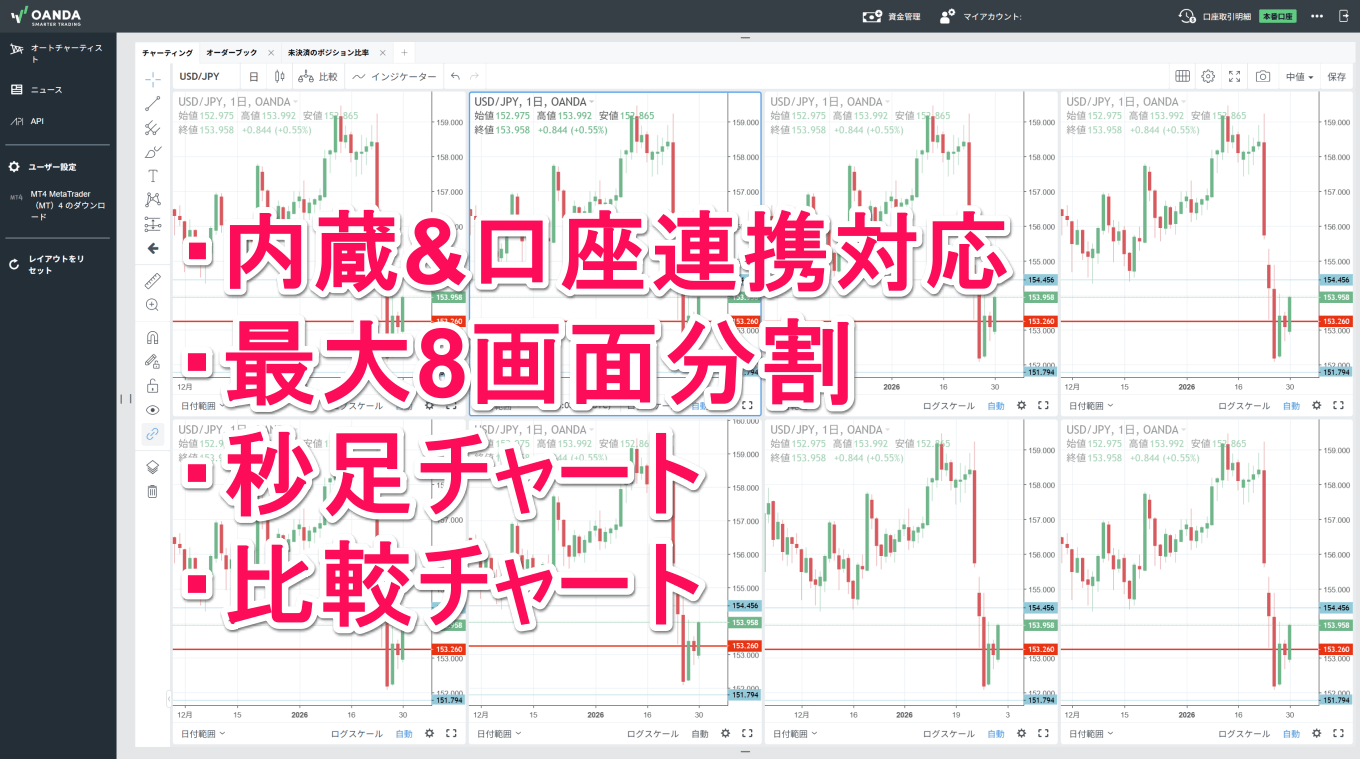
さらに、OANDA証券はTradingViewとの口座連携にも対応。国内で口座連携が可能なFX会社はごく少数です。
口座連携をすればOANDA証券を通してTradingViewから直接発注や決済が可能。TradingViewをそのまま取引プラットフォームとして活用できます。
OANDA証券はTradingView以外にもMT5が利用できるのもポイントです。多彩なプラットフォームで快適な取引環境をお求めの方はぜひチェックしてみてください!