
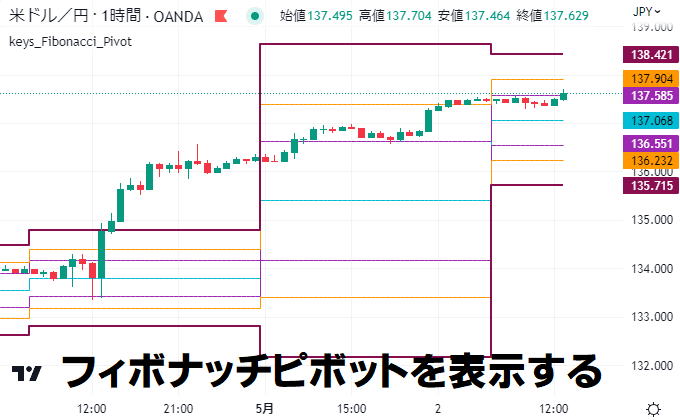
前回は一般的に使われているピボットのインジケーターを公開しました。
フィボナッチを使ってレジスタンスとサポートを決める
今回はフィボナッチピボットのインジケーターです。
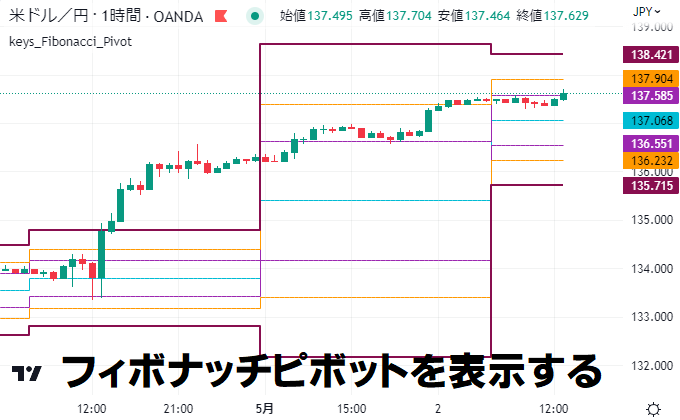
これからも改良を続けていきたいと思いますので、ご要望や感想などコメントいただけると非常に嬉しいです。
TradingViewでの表示はこちら(2023/05/02 ver1.0)
- 2023年5月2日
- 【Pine ver1.0 公開】 ピボットのスクリプトを公開
※インジケーターについてのご質問や改善のご提案があれば、下部のコメント欄にお寄せください。
 LINE公式アカウントでインジケーターの新着リリースやバージョンアップ情報を配信中。LINE友だち限定のインジケーターも公開中です!
インジケーターの使い方・見方
日足以外にも週足や月足も可能ですし、5分足に4時間のフィボナッチピボットなども可能です。
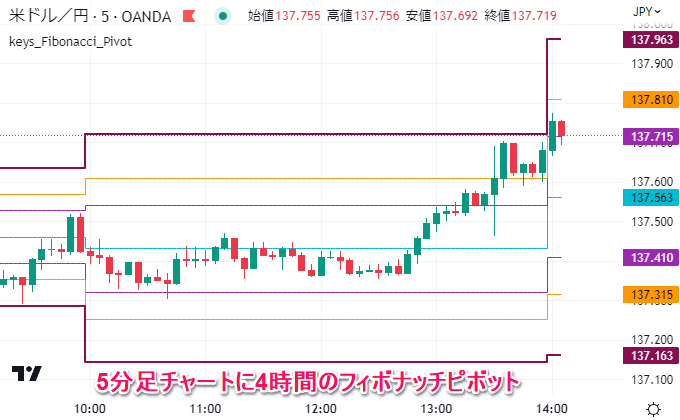
必ず表示させている時間足以上を設定してください。
表示設定
フィボナッチ数の設定も細かく可能です。表示のオンオフもできます。
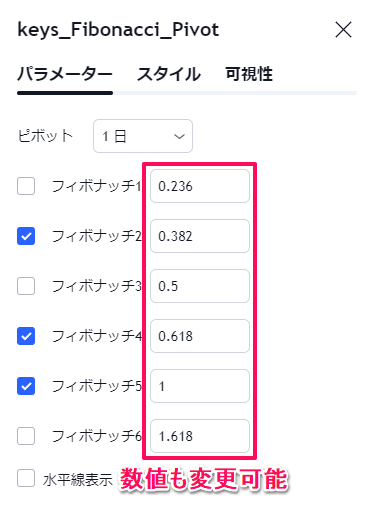
色の設定は「スタイル」項目でできます。
インジケーターの追加方法
インジケーターを追加するには以下のボタンからTradingViewの公式サイトにアクセスします。
TradingViewでの表示はこちら(2023/05/02 ver1.0)
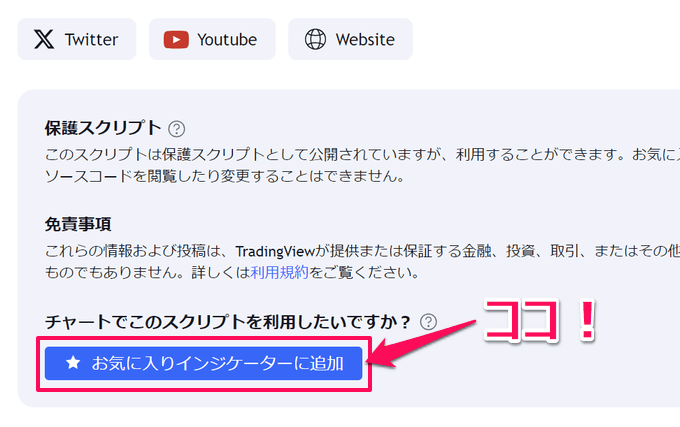
下にスクロールすると「お気に入りインジケーターに追加」というボタンがあるので、そちらをクリックしてください。
TradingViewのアカウントにログインしていると、お気に入りにインジケーターが追加されます。
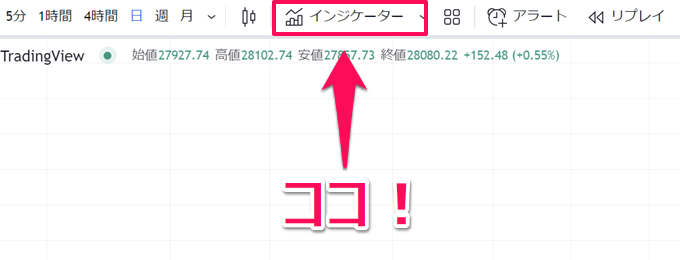
チャート画面を開き、上部メニューから「インジケーター」をクリック。
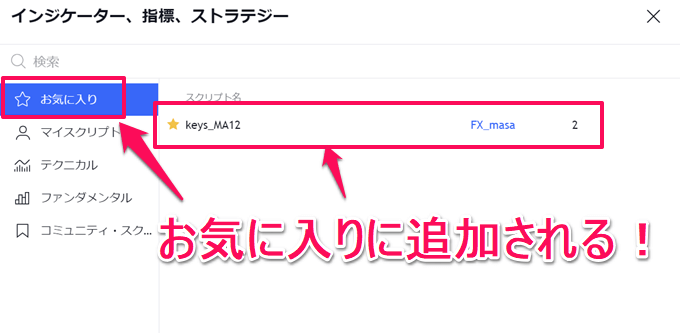
お気に入りの項目に追加されます。
インジケーターを選択すればチャートに表示されます。
使ってみた感想やコメントもお待ちしています。
ご協力よろしくお願いいたします。
TradingViewオリジナルインジ一覧はこちら

当記事で紹介しているインジケーターの他にも、FXキーストンではTradingView対応のオリジナルインジを複数公開中です。いずれも無料でお使いいただけます。
気になったインジがあれば試してみて、気づいた点や感想などありましたらぜひアンケートかコメントでお聞かせください!
TradingViewオリジナルインジケーター一覧はこちら!
TradingViewで取引するなら「OANDA証券」

TradingViewは分析ツールとして使うのが基本ですが、口座連携すれば取引が可能。対応業者の口座とTradingViewアカウントがあれば、無料かつ簡単に連携できます。
TradingViewの口座連携および取引方法の詳細は、下記リンク先で詳しく解説中。
「OANDA証券」はTradingViewとの口座連携に対応している貴重な国内FX会社。連携すれば約70通貨ペアの取引をTradingView上で実行できます。
以下は、PC版のTradingViewで実際にOANDA証券と連携した様子(スマホアプリ版も連携&取引できます)。
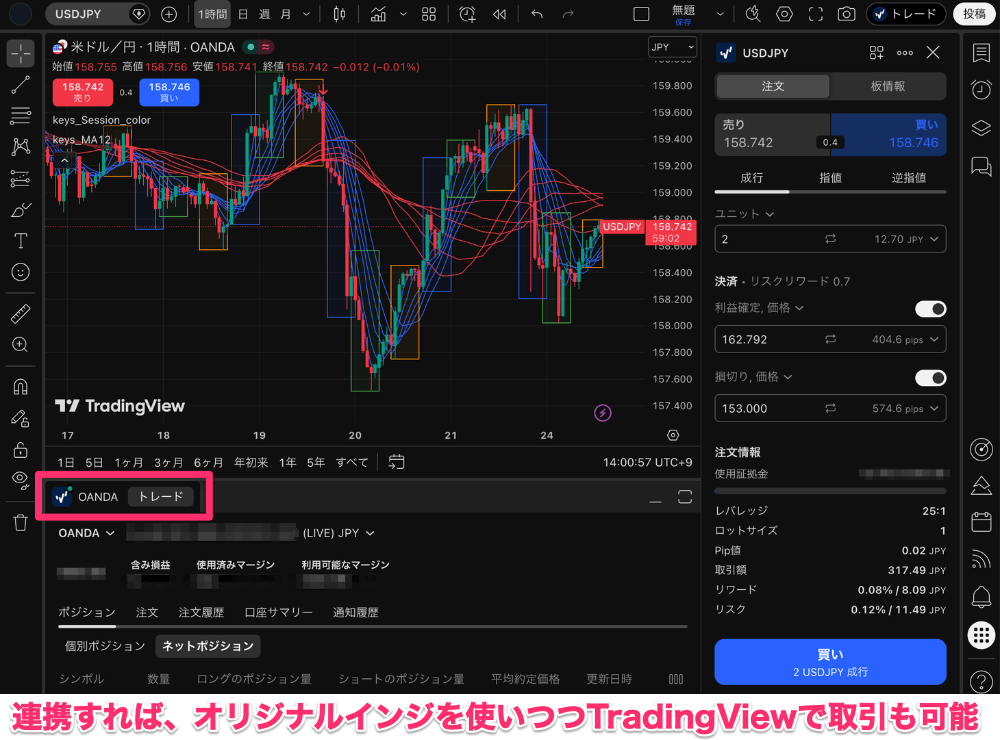
OANDA証券では、TradingView上で成行・指値・逆指値注文を利用可能。決済同時発注も対応。もちろん、保有ポジションの管理も行えます。
また、当サイトで公開しているものを含め、オリジナルインジ(スクリプト)も利用可能。
TradingViewの高度な分析機能を使いつつ、そのままTradingView上で取引も実行したい方は、ぜひOANDA証券をご活用ください。


コメント