
LINEお友だち限定インジケーターの第4弾はサブウィンドウにアラートを追加するインジケーターです。
| 企画 | 公開時期 | インジケーター |
|---|---|---|
| 第1弾 | 2022年4月 | 全てのチャートの時間を自動で揃える Synchroll(シンクロール) |
| 第2弾 | 2023年1月 | スキャルピング用インジケーター (スキャルサイン2) |
| 第3弾 | 2024年6月 | MTFフラクタルを3つ表示する (フラスリー) |
| 第4弾 | 2025年7月 | サブウィンドウにアラートを追加する (サブアラ) |
※今回はLINEのお友だち登録した方限定のインジケーターです※
今後もLINEお友だち限定のインジケーターを公開予定です。LINEでは新作インジケーターの公開情報やアップデートをお知らせしています。まだお友だち登録していない方は、以下からお願い致します。

オリジナルインジケーターの新着リリースやバージョンアップ情報を配信しています。
FXキーストン公式LINEアカウントもよろしくお願いします!
【LINEお友だち限定】MT4・MT5インジケーター「keys_SubWindow_alert(サブアラ)」
LINEお友だちに登録していただいた方は無料でダウンロードできます。以下のボタンからファイルをダウンロードしてパスワードを入力してください。
パスワードはLINEお友だちにFXキーストン公式アカウントを追加すると表示されます。LINEのメニューからも確認が可能です。
MT5版ダウンロードはこちら(2025/07/11 ver1.0)
MT4版ダウンロードはこちら(2025/07/11 ver1.0)
インジケーターのダウンロード方法、ダウンロードができない場合はコチラ!
- 2025年7月11日
- 【MT4/MT5 ver1.0】 サブウィンドウにアラートを追加するインジケーターを公開
※インジケーターについてのご質問や改善のご提案があれば、下部のコメント欄にお寄せください。
 LINE公式アカウントでインジケーターの新着リリースやバージョンアップ情報を配信中。LINE友だち限定のインジケーターも公開中です!
YouTubeで使い方を解説しています
サブアラの使い方を動画で分かりやすく解説しています。インジケーターのダウンロードと合わせてぜひご視聴ください。

OANDA証券は「MT5」に対応している貴重な国内FX会社。その上、スキャルピングOKの業者でもあります。
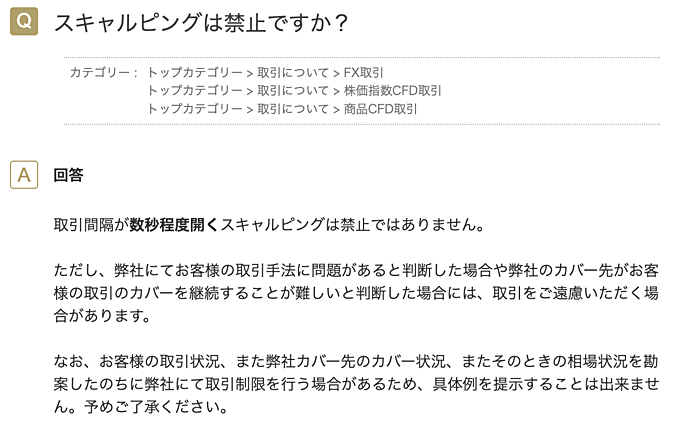
OANDA証券公式サイトのよくある質問にて「取引間隔が数秒程度開くスキャルピングは禁止ではありません」と回答されています。下記はその引用。
また、OANDA証券ではMT5で使えるオリジナルインジを多数提供。決済注文付きのワンクリック注文などを搭載した「OANDA Mini Terminal」や、秒足チャートが使えるインジなど、短期取引に役立つインジも利用可能。
もちろん、FXキーストンのオリジナルインジも活用できます。MT5対応かつスキャルOKの国内業者をお探しの方は、ぜひチェックしてみてくださいね。

作ったきっかけ
いくつかご要望をいただきました。
サブウインドウのインジケータ(MACDやストキャスやオリジナルインジ)などに水平線を引けて、描写された線が水平線にタッチ&ブレイクしたらアラートが鳴るようにはできませんでしょうか。
もしできればすごく便利になります。どうかどうかよろしくお願いします。
(トレンドラインアラートに対して)サブウィンドウのオシレーターで使いたいのですが、作ることは可能ですか?
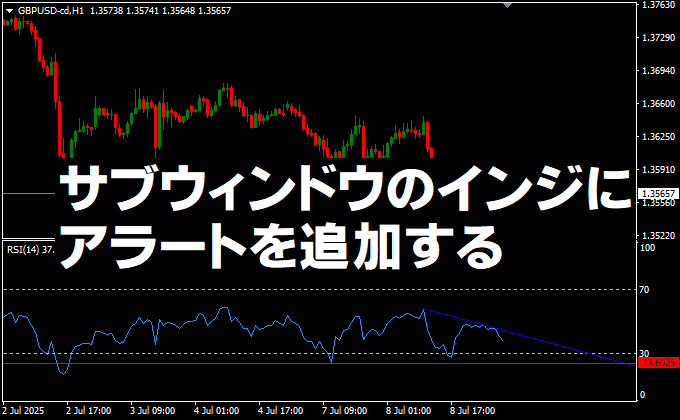
RSIのサブウィンドウにトレンドラインを表示し、RSIのラインとトレンドラインのクロスでアラート通知が出来るインジケーターが欲しく思っています。
もしこんなインジケーターをご存じなら教えていただきたい、なければ作成ご検討いただけると大変嬉しいのですが…
TradingViewではMACDやRSIなどのサブウインドウ側に、水平線やトレンドラインなどのオブジェクトを引いてそれらにアラートを設定出来ますが、MT5ではアラートの監視対象が通貨の価格のみで、MACDラインの値やMACDヒストグラムの値に対するアラートを設定出来ません。
MACDラインのクロスや、RSIの70/30到達でアラートを発生させるインジケーターはたくさんあるのですが、自分で水平線を引いてそこに到達したらアラートを受け取れるインジケーターを発見できていません。
TradingViewだとできますが、MT4/MT5だとできません。なので、なんとか作ってみました。
非常に便利だと思います。ぜひダウンロードして使ってみてください。
インジケーターの機能
特徴として2つあります。
【特徴1】水平線とトレンドライン
オシレーター系のインジケーターの中にトレンドラインを引いて、トレンドの転換点やダイバージェンス(乖離)を見つけようとする人もいます。
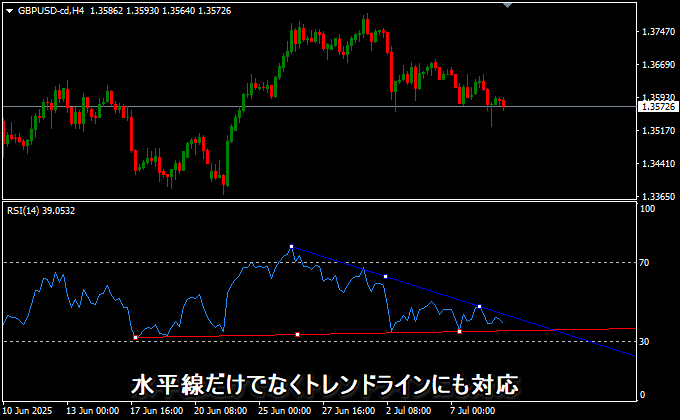
水平線のアラートだけでなく、ご要望にもありました、トレンドラインにタッチでアラートもできるようにしました。
【特徴2】一部のカスタムインジケーターに対応
MT4/MT5に標準で搭載されているインジケーターではなく、オリジナルのカスタムインジケーターでもラインタッチでアラートをさせることができます。
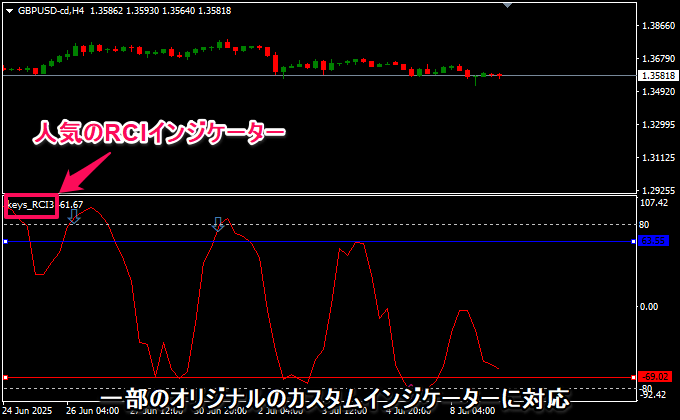
アラートが付いていないインジケーターは多々あります。それらインジケーターの値が到達したときにアラートを出すことができます。
ただし、全てのカスタムインジケーターで機能するわけではありません。どのようなインジケーターが機能するか、次の項目で解説します。
MT4/MT5にあるインジケーターに対してのアラート方法
まずは「RSI」インジケーターを例に設定方法を解説します。
「Relative Strength Index」ではなく、「RSI」を使う
RSIですが、オシレーターの「Relative Strength Index」を使っている方が多いかと思いますが、今回は使いません。
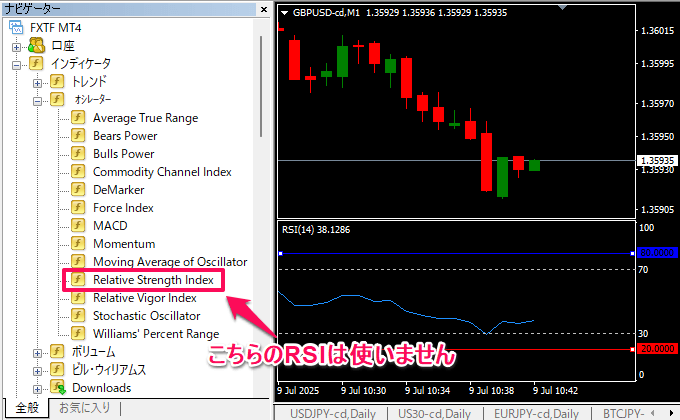
ナビゲーター内に「RSI」があります。こちらを使います。
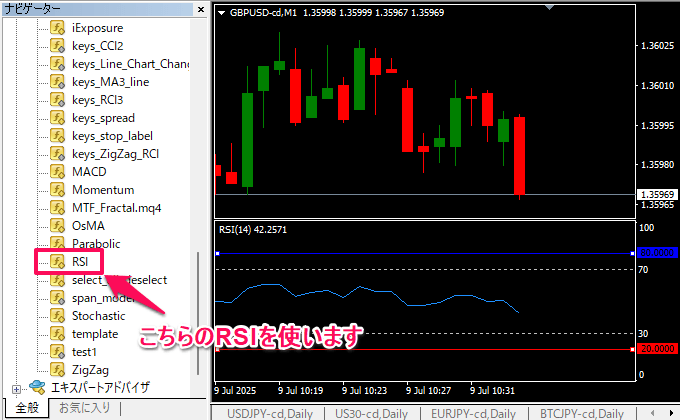
このRSIはカスタムインジケーターを入れるフォルダー「Indicators」の中に入っています。
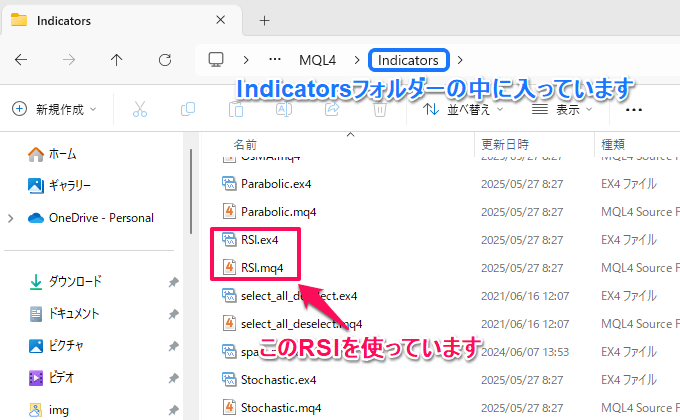
アラートを付けることができるのは、この「Indicators」内に入っているインジケーターになります。
インジケーター名を入力
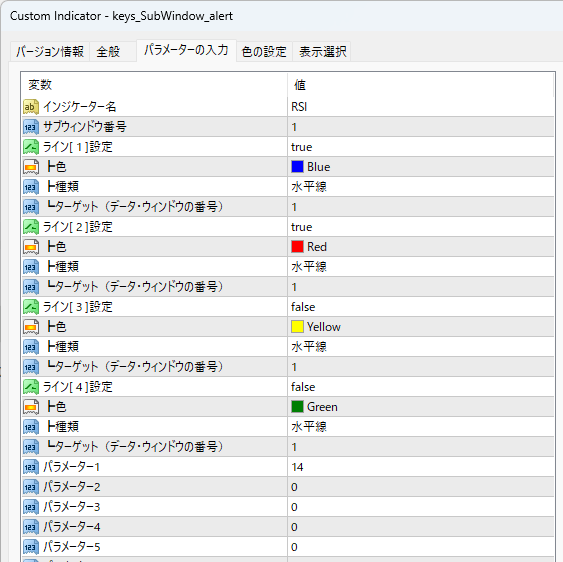
インジケーターのファイルは「RSI.ex4」でした。よってインジケーター名の項目に「RSI」と入力してください。
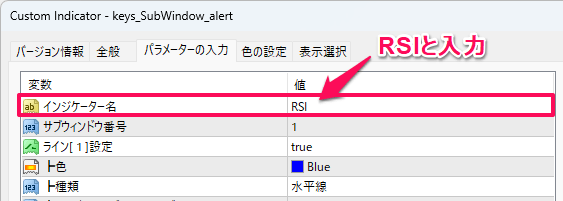
インジケーターのファイルがtest.ex4であれば、「test」となります。
サブウィンドウ番号
サブウィンドウ番号はサブウィンドウの数で決まります。上から順番に1, 2, 3と割り振られます。
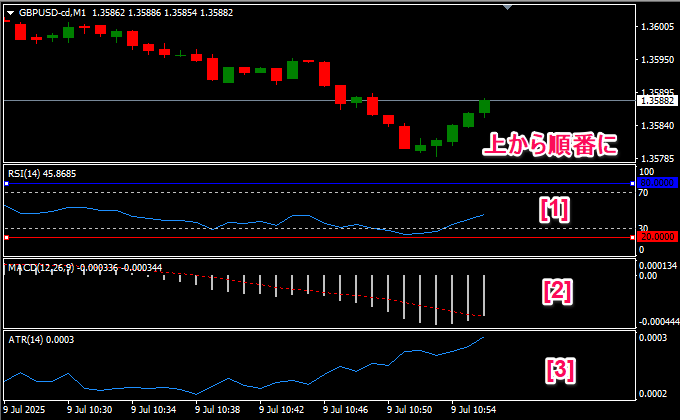
今回はRSI一つだけの表示で、一番上なので「1」となります。
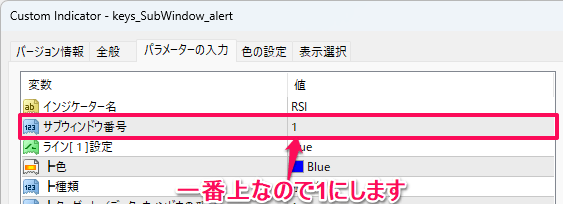
「表示中のインディケータ」からも分かります。
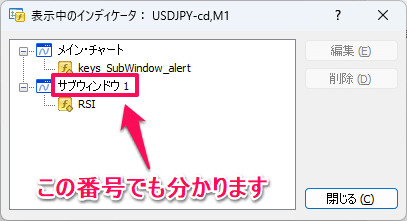
ラインの設定
ラインは4つまで表示ができ、それぞれアラートを出すことができます。
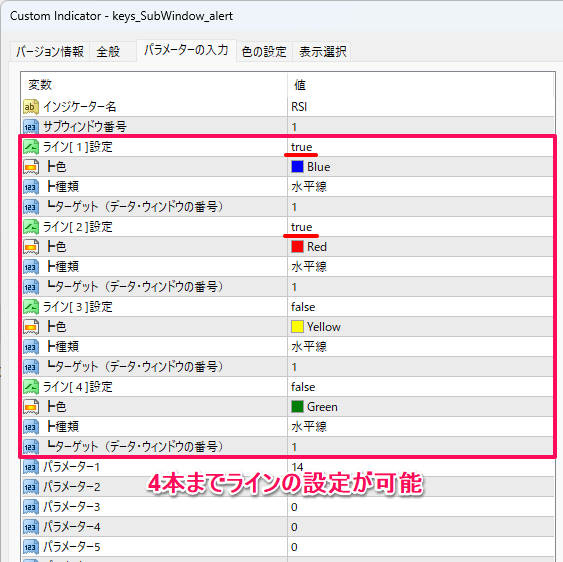
初期設定では青色のライン[1]と赤色のライン[2]がtrueとなり、表示されています。
trueにしたラインの設定
「種類」が水平線かトレンドライン、2つから選ぶことができます。
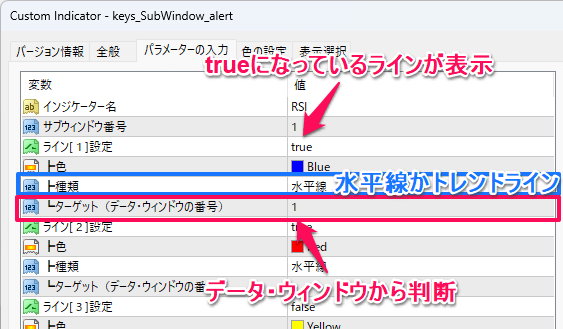
大事なのが「ターゲット(データ・ウィンドウの番号)」の設定です。
データ・ウィンドウから知る
まず「データ・ウィンドウ」を表示させます。データ・ウィンドウはメニューバーの「表示」から「データ・ウィンドウ」を選択することで表示できますが、下の画像のアイコンからも表示させることもできます。
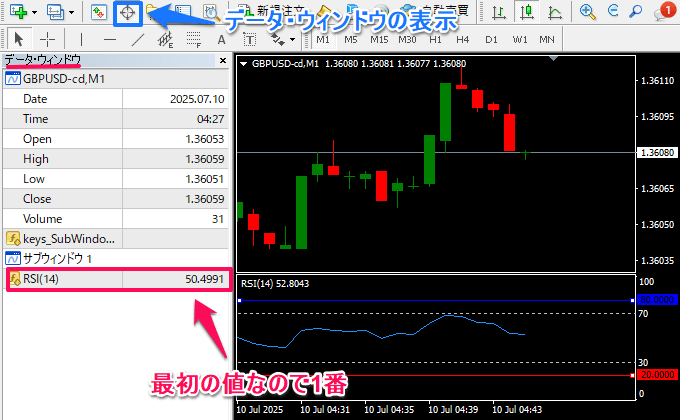
サブウィンドウ1に「RSI(14)」と表示されているので、この値を取得してラインの価格に到達したかどうかを判定をします。上から順番に1, 2, 3・・・と割り振られているので、今回のこのRSIは1となります。
よってパラメーター設定での「ターゲット(データ・ウィンドウの番号)」は1です。どの値を取得し、その値に対してのアラートなのかを番号で決めます。
インジケーターによってはデータ・ウィンドウに値がいくつか出てきます。
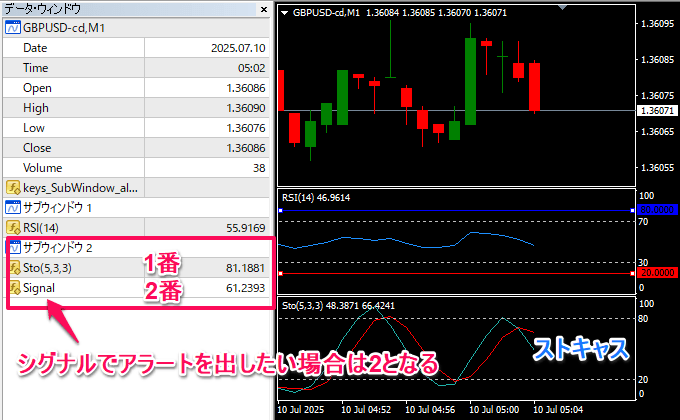
多くのインジケーターは1でいいと思いますが、他の値でアラートを出したい場合は個別に設定をお願いします。
データ・ウィンドウに表示されない場合は値が取得できないので、アラートを鳴らすことはできません。
サブウィンドウで表示しているインジケーターのパラメーター
RSIの設定は「RSI Period」を14にしています。
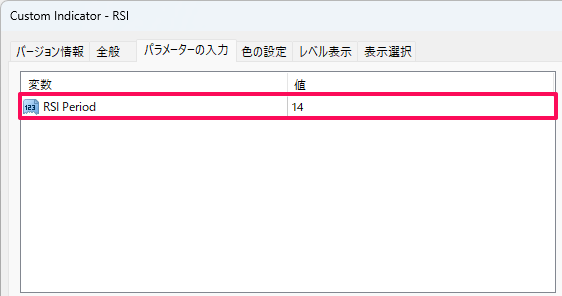
これだけなので、「パラメーター1」に14と入力するだけです。
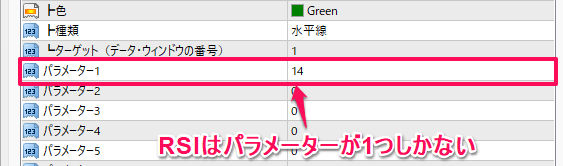
MACDだったら上から順に12, 26, 9となります。
最終的な設定はこのようになりました。
カスタムインジケーターの設定方法
同じようにカスタムインジケーターでもアラートを追加することができます。FXキーストンオリジナルの「keys_RSI3」を例に、設定方法を解説します。
サブウィンドウで表示しているインジケーターのパラメーター
問題となるのが、パラメーターの設定です。「keys_RSI3」ではたくさんパラメーターがあります。
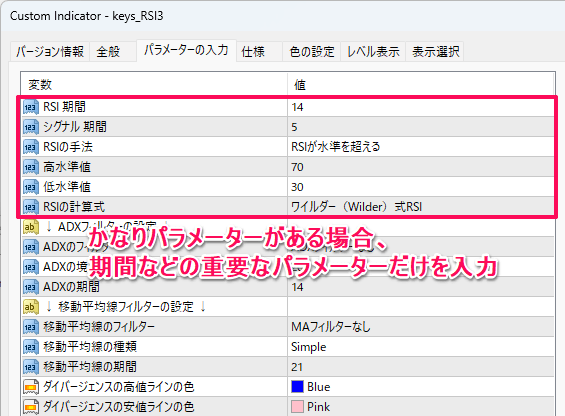
全てを入力する必要はなく、期間など、大事なパラメーターだけの入力で十分です。色とかは関係ありません。
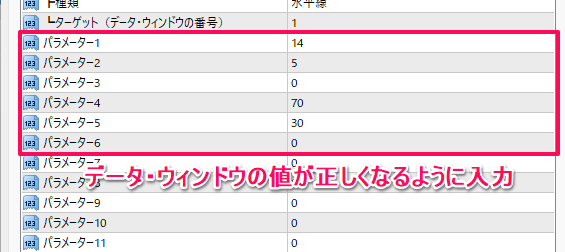
同じように入力していきます。
パラメーターの値が分からない
パラメーターは数値を入力しますが、分からないものもあります。
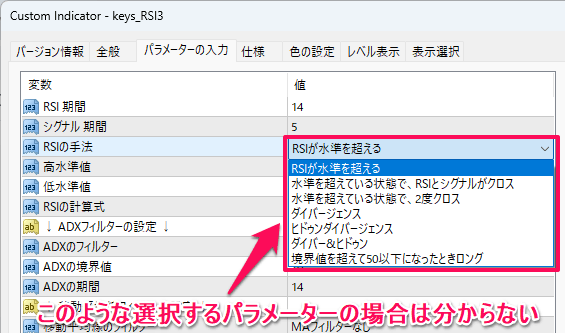
その場合は「定型として保存」(テンプレートに保存)をします。今回は「test」という名前で保存しました。
定型(テンプレート)を保存すると、メニューの「ファイル」から「データフォルダを開く」を選択すると、フォルダーが開きます。MQL4と同じように「templates」というフォルダーがあるので、その中に先ほど保存した「test.tpl」を見つけます。
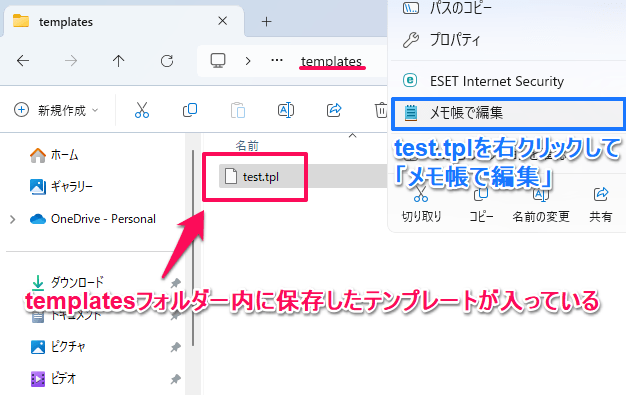
test.tplをテキストエディタで開きます。右クリックして「メモ帳で編集」をしてもらって構いません。
いろいろと書いてあり、最初戸惑うかもしれませんが、インジケーター名「keys_RSI3」で検索をすると、設定が書いてある項目に飛びます。
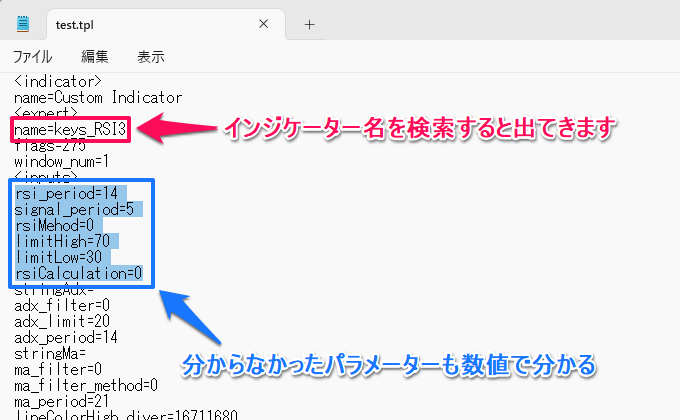
keys_RSI3で設定しているパラメーターがどのようなものかが次で分かります。コードの変数名で表示されていて、分かりづらいかもしれませんが、パラメーターの順番に書かれてあるので、この通りに入力をしてください。先ほども書きましたが、全てでなくていいです。
FX会社のツールで使えるアラート機能も注目
当記事ではMT4・MT5で使えるインジケーターを紹介していますが、MT4・MT5以外で、便利なアラート機能が使えるツールもおすすめです。
IG証券「テクニカル指標アラート(最大4種類を組み合わせ)」

IG証券では「テクニカル指標アラート」という通知機能が提供されています。PC版のブラウザ取引ツールにて設定可能で、通知はスマホアプリでも受信可能。無料で使えます。
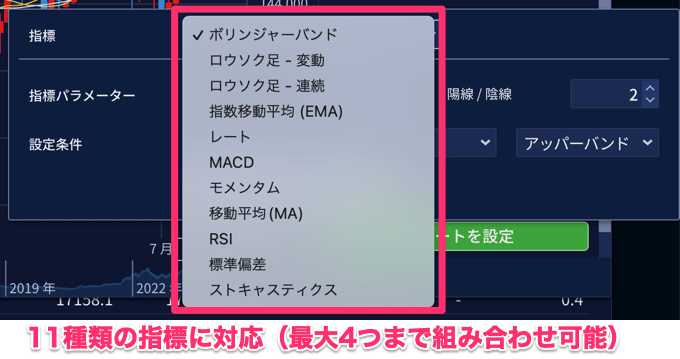
対応している指標は、移動平均(MA)を含む11種類。
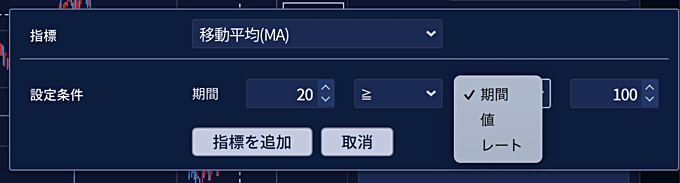
移動平均の場合は、期間を設定した上で、その移動平均がレート以上になるか以下になった場合に通知、あるいは別期間の移動平均とクロスした場合に通知、といった条件設定が可能。
また、指標は最大4つまで同時設定が可能であり、例えば移動平均線とMACDを組み合わせた条件設定などが可能です。複数の条件に合致したタイミングでアラートを出すことができます。
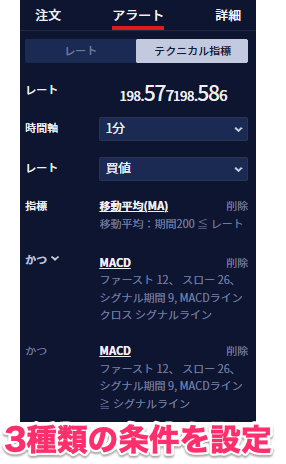
テクニカル指標アラートで複数の条件を設定できる、という特徴を活用した具体的な設定を考えてみました。押し目買いのロングを狙う設定です。
| ロングの条件 | ・価格が200期間移動平均線の上 ・MACDとシグナルとのゴールデンクロス |
|---|---|
| ショートの条件 | ・価格が200期間移動平均線の下 ・MACDとシグナルのデッドクロス |
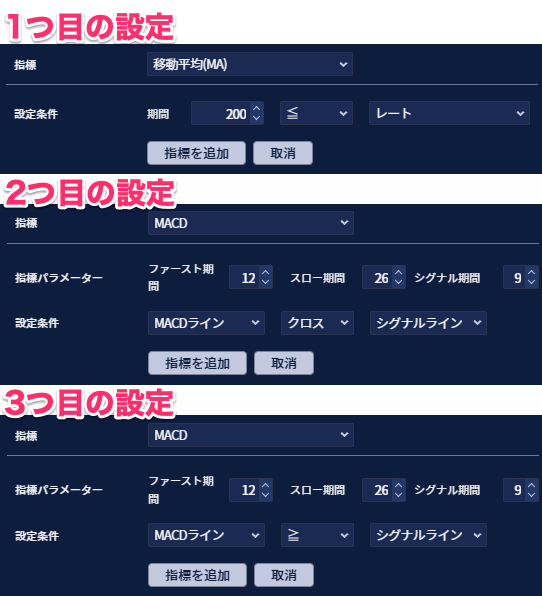
このような設定が実現できます。実際に使ってみて、スマホアプリでの通知受信もできました。皆さまもぜひ、色々な設定をお試しください。
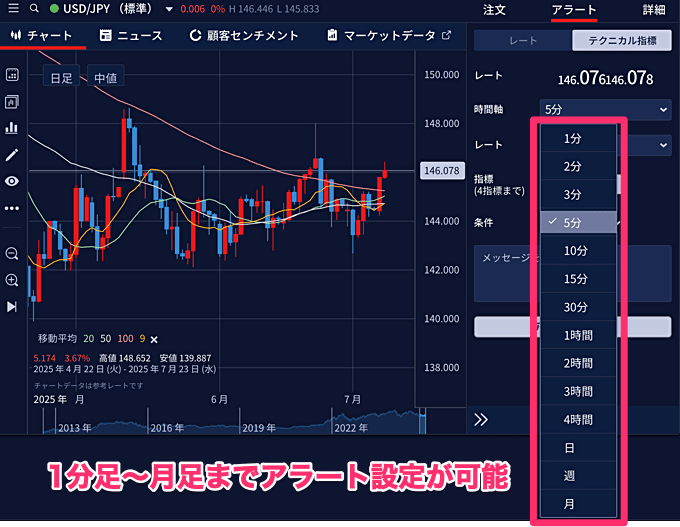
さらに、アラートは現在表示しているチャートだけでなく、上位足や下位足の条件にも対応しています。それらにより、押し目買いや戻り売りのタイミングを狙っている方にとって、非常に有効なツールです。
IG証券のアラート機能については別記事で解説していますので、良ければそちらもチェックしてみてくださいね。
ヒロセ通商「シグナル注文(無料で自動売買)」
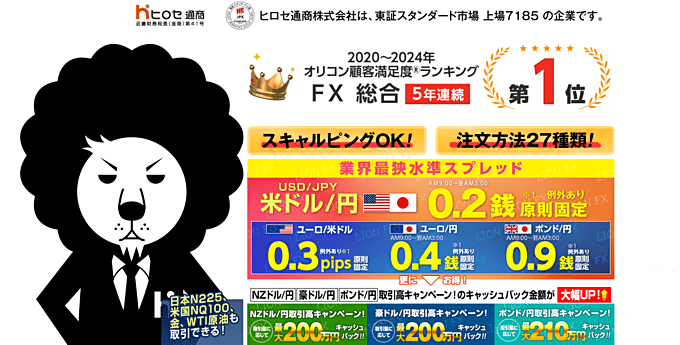
ヒロセ通商の「LIONチャートPlus+」というツールには「シグナル注文」という機能が備わっています。シグナル注文は、希望のテクニカル指標と条件を用いて、任意の自動売買を活用できる機能。完全無料で使えます。
対応しているテクニカル指標は移動平均線を含む10種類以上。移動平均線で使える条件は、「判定線Aが判定線Bをゴールデンクロス」「判定線Aが判定線Bをデッドクロス」「終値が指定した移動平均を上抜け」「終値が指定した移動平均を下抜け」となっています。
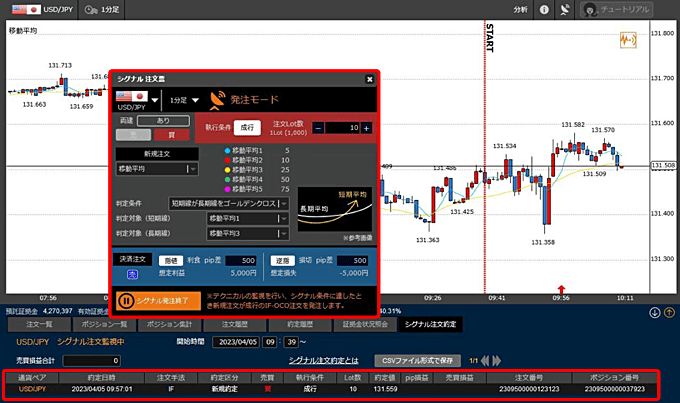
ヒロセ通商のシグナル注文は、同時に2つのテクニカル指標を設定することが可能です。また、設定の有効性を確認するためのシミュレーション機能も搭載。
注文は不要で通知だけ欲しいという方のために、シグナルだけ通知してくれる「LIONシグナルマップ」というツールも提供されています。こちらはPCとスマホの両方に対応。もちろん無料で使えます。
ヒロセ通商の「シグナル注文」および「LIONシグナルマップ」に関しては、別記事にて詳しい解説を行っていますので、興味のある方は参考にしてみてくださいね。
その他の便利なインジケーターはこちら
オリジナル・インジケーター 人気ランキング
FXキーストンのオリジナルMT4・MT5インジケーター人気ランキングです。
2026年9月の月間ダウンロード数トップ5はコチラ!
-
![[keys_SynchroChart_Line.mq5]](/img/mt5/synchro_chart_line.png)
【keys_SynchroChart_Line.mq5】
シンクロチャートチャート上で引いたトレンドラインなどのオブジェクトが、同じ通貨ペアであれば時間軸関係なく描写されます。
9月のダウンロード数
487人 -
![[keys_SynchroChart_Line.mq4]](/img/mt4/synchro_chart_line.png)
【keys_SynchroChart_Line.mq4】
シンクロチャートチャート上で引いたトレンドラインなどのオブジェクトが、同じ通貨ペアであれば時間軸関係なく描写されます。
9月のダウンロード数
303人
![[keys_Japan_Time.ex5]](/img/mt4/fxnav_japan_time.png)
![[keys_RCI3.ex5]](/img/mt4/rci3_indi.png)
FXキーストンではTradingView対応のオリジナルインジケーターも公開中です。すべて無料で利用可能となっています。
TradingViewインジケーターに関しても、ご要望に応じて作成と更新を続けていきますのでぜひ使ってみてくださいね。
ご協力よろしくお願いいたします。
コメント
1 Mac
2 MT4
3 XM GOLD 1分足
keys_SubWindow_alertをインストールしたのですが、設定してもラインなどは、出るのですがアラートがなりません。MACDでアラートさせたいのですが。
浅見様
コメントありがとうございます。そしてインジケーターも使っていただき、ありがとうございます。
原因を追究したいと思います。教えてくださりありがとうございます。助かります。
これからもよろしくお願いいたします。
【1】利用中のOS:(Windows11
【2】インジ利用中のツール:(MT4
【3】取引環境:(アキシオリー・エクスネス、金ドル・他、M1~M5、MAと通貨情弱ボリンジャーバンド、他)
アラートが鳴ったらスクリーンショットをメールかラインに画像を送るインジケーターってできないでしょうか?
みんなアラートが鳴ったらどういうチャート形状なのかを即知りたいと思います
アラートでスクリーンショット(出来ればMT4の複数チャートを同時に一枚の画像で見れたらいいなと思います)
技術的にむつかしいと思いますが、よろしくお願いいたします。
いぬ様
コメントありがとうございます。そしてインジケーターも使っていただき、ありがとうございます。
メールかLINEで画像を送るのは、インジケーターでは難しいところがあります。Discordであればできますが。
アラートのチャートではなく、複数チャートの画像をキャプチャーするような機能も考えてみたいと思います。
これからもよろしくお願いいたします。
インジケーターありがとうございます!
RCIでアラートが必要なので、水平線を引いてみました。
RCIの短期、中期、長期のうち、短期と中期のラインに対して、上部、下部、80と-80付近に、2本ずつ、合計4本設定しました。無事にアラートは確認できたのですが、時間足を変更しましたら、アラートラインの位置が、20、60、-20、-60になってしまうようです。時間足を変更しても、80と-80付近にアラートラインの位置を保つことは難しいでしょうか?
多分、RCIは、こちらからダウンロードした
MT4用 3line RCI indicator
https://www.vector.co.jp/soft/win95/business/se473908.html
RCI_3Line_v130.mq4 だと思います。
よろしくお願いいたします。
【1】利用中のOS:Windows
【2】インジ利用中のツール:MT4
【3】取引環境:ゴールド、同時に使用するインジは複数ありますが、現在、サブウィンドウは1つ、RCIだけです。
星様
コメントありがとうございます。そしてインジケーターも使っていただき、ありがとうございます。
そうですね。。。ちょっとできるかどうかも含めて検討させてください。できるように頑張りたいと思います。ご提案ありがとうございます。非常に参考になりました。
これからもよろしくお願いいたします。