
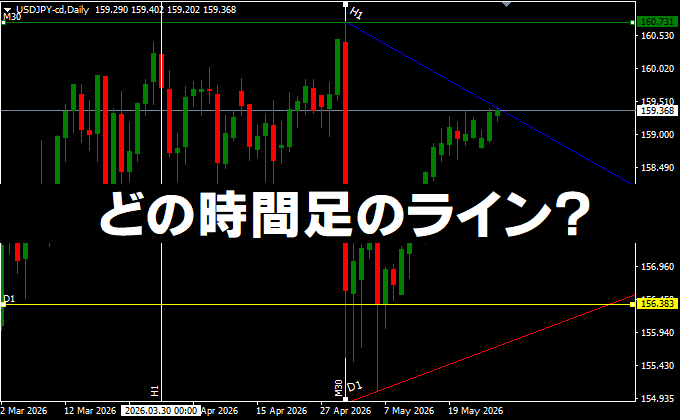
引いたラインの右端付近に、どの時間足で引いたラインかが分かるような表示(例:H4、D1など)を追加していただけると大変ありがたいです。
どの時間足で引いたラインかを知りたいときもあると思います。
「ライン等の説明を表示」機能を活用します!
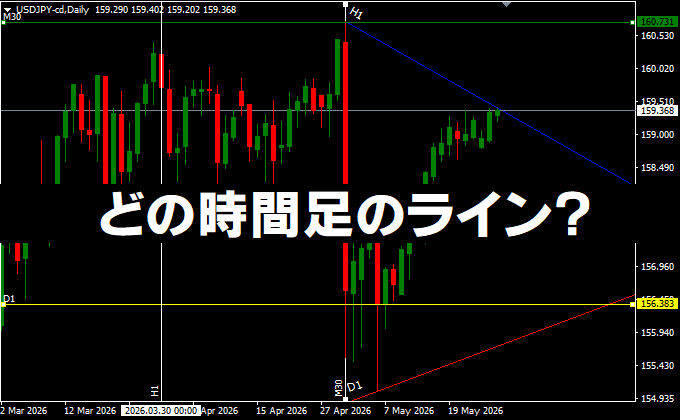
そこで、どの時間足で引いたラインか分かるようにしたインジケーターを作りました。
無料でダウンロードして使うことができます。もっとこうして欲しいとかありましたら、コメントをください。
MT5版ダウンロードはこちら(2026/05/28 ver1.0)
keys_auto_description_EN.ex5(English Version) : Regarding the EN
MT4版ダウンロードはこちら(2026/05/28 ver1.0)
keys_auto_description_EN.ex4(English Version)
インジケーターのダウンロード方法、ダウンロードができない場合はコチラ!
- 2026年5月28日
- 【MT4/MT5 ver1.0】 時間足情報を自動入力して表示するインジを公開
※インジケーターについてのご質問や改善のご提案があれば、下部のコメント欄にお寄せください。
 LINE公式アカウントでインジケーターの新着リリースやバージョンアップ情報を配信中。LINE友だち限定のインジケーターも公開中です!
インジケーターの見方・使い方
インジケーターをセット後、新しくラインを引くだけです。
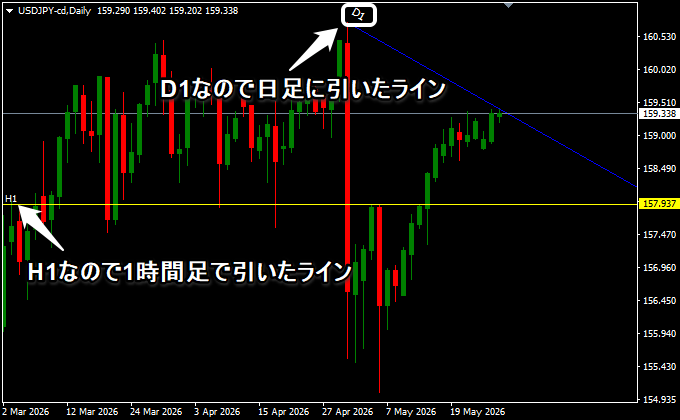
ただし、文字はかなり小さいです。
プロパティから「ライン等の説明を表示」
これはMT5/MT4の「ライン等の説明を表示」機能を使っています。
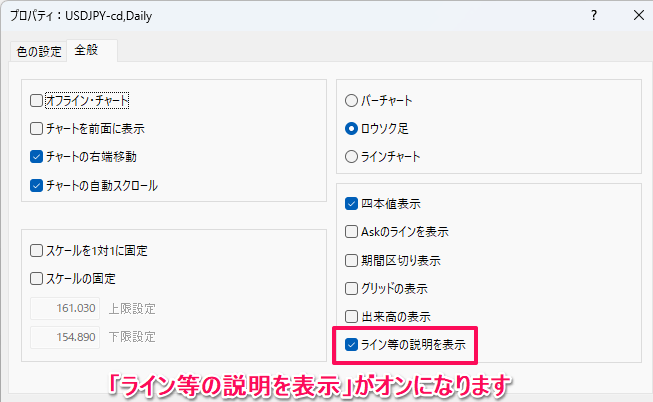
残念ながら、これ以上大きくすることができませんでした。
ポップアップからも分かるようにしました
そこで、マウスのカーソルをライン上に持っていくとポップアップして表示するようにしてみました。
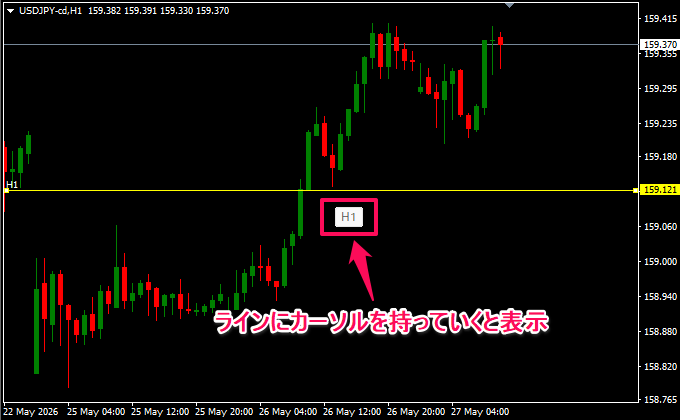
ただし、MT5/MT4を再起動すると、表示されなくなります。これは仕様なのかよくわかりませんが、今後改善したいと思います。
パラメーターの設定
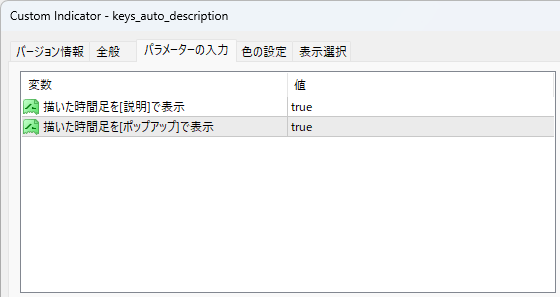
それぞれオンオフできます。
MT5版ダウンロードはこちら(2026/05/28 ver1.0)
MT4版ダウンロードはこちら(2026/05/28 ver1.0)
その他のオブジェクトのためのインジケーターはこちら
TradingViewでは標準機能で表示可能
一方、トレビューでは、テキストを追加することができ、色や大きさ、配置も思いのままにできます。
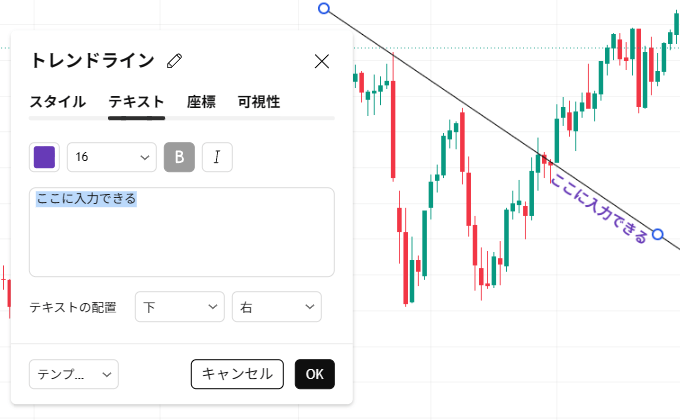
描画の機能は非常に便利なので、TradingViewも使って試してみてください。


TradingViewをお使いの方は「OANDA証券」にご注目を!
同社ではWebブラウザ版ツール「fxTrade」にTradingViewを内蔵、チャートツールとして無料で利用可能です。
最大8画面分割、秒足チャート、比較チャートに対応。80種類以上のテクニカル指標と50種類以上の描画ツールが自由に使えます。

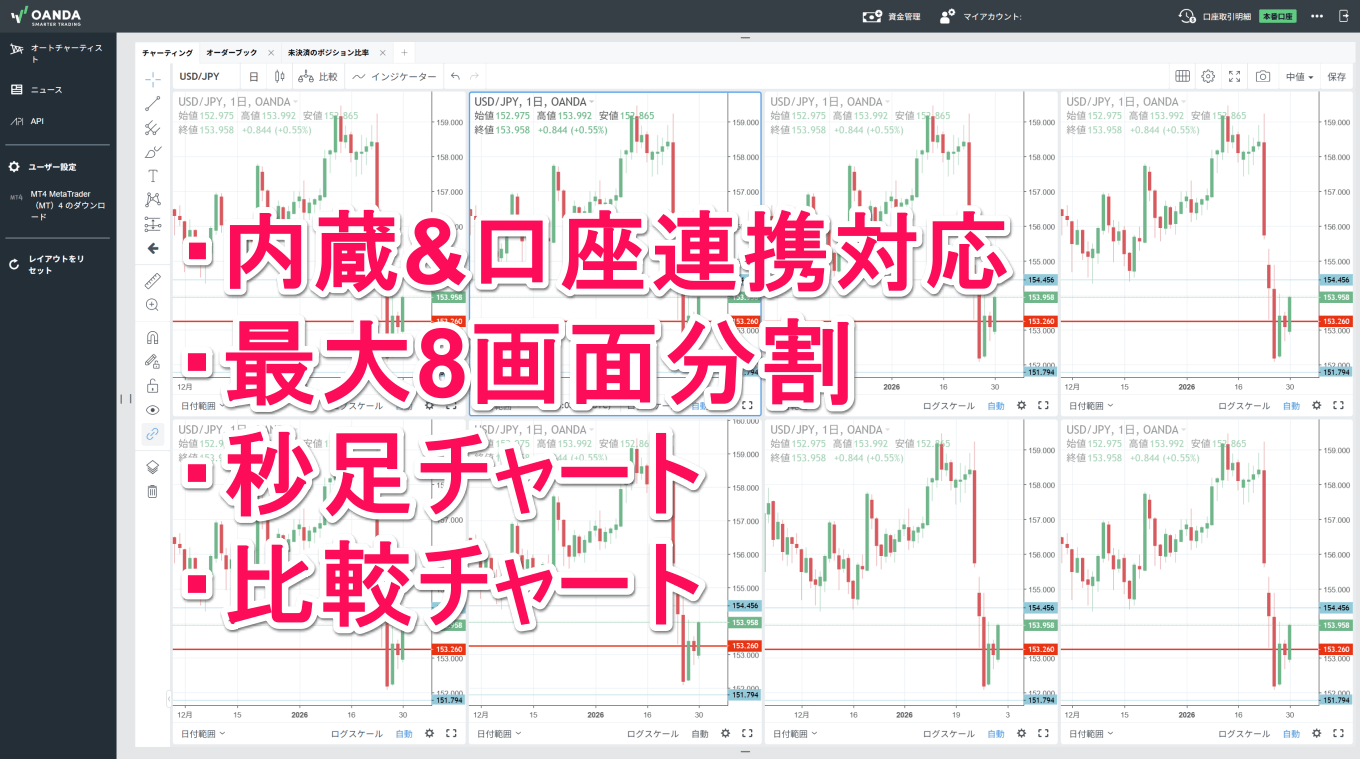
さらに、OANDA証券はTradingViewとの口座連携にも対応。国内で口座連携が可能なFX会社はごく少数です。
口座連携をすればOANDA証券を通してTradingViewから直接発注や決済が可能。TradingViewをそのまま取引プラットフォームとして活用できます。
OANDA証券はTradingView以外にもMT5が利用できるのもポイントです。多彩なプラットフォームで快適な取引環境をお求めの方はぜひチェックしてみてください!

オリジナル・インジケーター 人気ランキング
FXキーストンのオリジナルMT4・MT5インジケーター人気ランキングです。
2026年9月の月間ダウンロード数トップ5はコチラ!
-
![[keys_SynchroChart_Line.mq5]](/img/mt5/synchro_chart_line.png)
【keys_SynchroChart_Line.mq5】
シンクロチャートチャート上で引いたトレンドラインなどのオブジェクトが、同じ通貨ペアであれば時間軸関係なく描写されます。
9月のダウンロード数
487人 -
![[keys_SynchroChart_Line.mq4]](/img/mt4/synchro_chart_line.png)
【keys_SynchroChart_Line.mq4】
シンクロチャートチャート上で引いたトレンドラインなどのオブジェクトが、同じ通貨ペアであれば時間軸関係なく描写されます。
9月のダウンロード数
303人
![[keys_Japan_Time.ex5]](/img/mt4/fxnav_japan_time.png)
![[keys_RCI3.ex5]](/img/mt4/rci3_indi.png)
FXキーストンではTradingView対応のオリジナルインジケーターも公開中です。すべて無料で利用可能となっています。
TradingViewインジケーターに関しても、ご要望に応じて作成と更新を続けていきますのでぜひ使ってみてくださいね。
ご協力よろしくお願いいたします。
今、あなたにオススメ
 自動スクロール(オートスクロール)を一括オンオフするMT5/MT4インジケーター
 オブジェクト(水平線、垂直線、トレンドライン、フィボナッチ)の表示をショートカットキーで表示・非表示にするMT5/MT4インジケーター
 トレンドラインをショートカットキーで水平にするMT5/MT4インジケーター
 ボリンジャーバンドを終値でブレイクしたときにアラートを出すMT5/MT4インジケーター
 ストキャスティクスの上位足&現在足のゴールデンクロス/デッドクロスの売買サインを出すMT5/MT4インジケーター
 スキャルピングに使える!?ローソク足の4本値から指定pips外側にラインを引くMT5/MT4インジケーター
コメント