
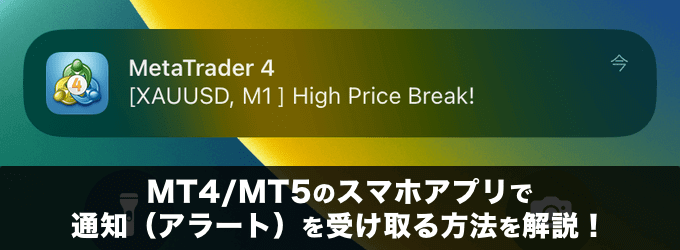
この記事では、MT4またはMT5のスマホアプリで、通知(アラート)を受け取る方法を解説しています。
プッシュ通知を受け取る場合、必ず「通知を許可」にする
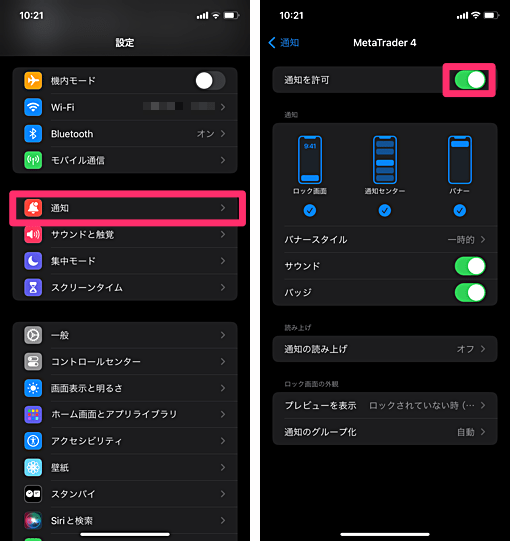
まずは、スマホ自体の通知設定を行います。上記画像はiPhoneの設定画面。
iPhoneの場合、設定画面の「通知」でMetaTrader4またはMetaTrader5を選択し、「通知を許可」をオンにしてください。オフになっていると、アプリで通知設定を行ってもプッシュ通知が機能しないのでご注意を。
Androidの場合は「設定」の「アプリ管理」から通知の許可を行いましょう。
スマホアプリでアラート通知を受け取る準備
次に、MT4・MT5のスマホアプリでアラート通知を受け取る下準備をします。MT4・MT5、それぞれ解説していきます。
【MT4】スマホアプリでアラート通知を受け取る準備
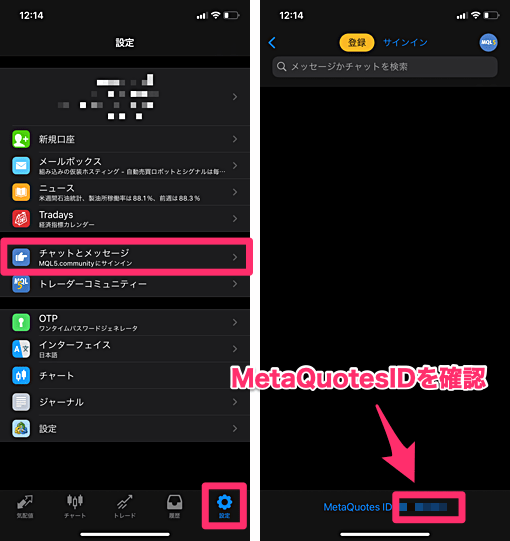
上記画像はiPhone版のMT4です。「設定」画面にて「チャットとメッセージ」をタップ。
画面の下に表示されている、「MetaQuotes ID」を確認してください。
Androidの場合は「設定」画面のメッセージの項目でIDを確認できます。
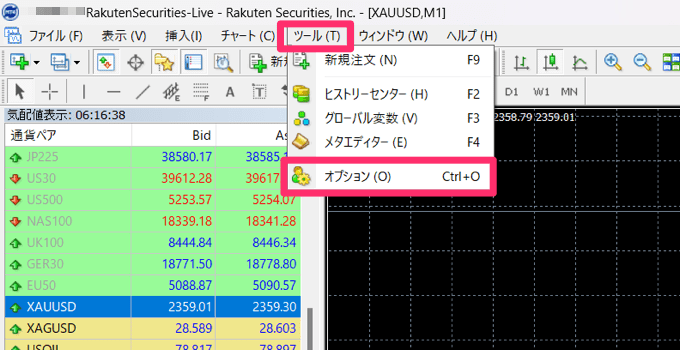
次に、PC版MT4を開き、「ツール」の「オプション」をクリック。
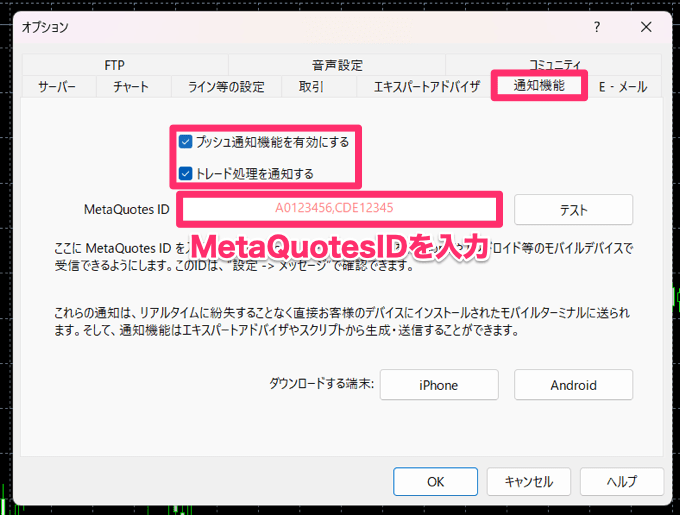
オプション画面の「通知機能」タブをクリックして、「プッシュ通知機能を有効にする」にチェックを入れます。
「MetaQuotes ID」の項目にはスマホアプリで確認したIDを入力してください。
「トレード処理を通知する」にチェックを入れると、トレードが実行されたときに通知が来ます。自動売買でも活用可能。
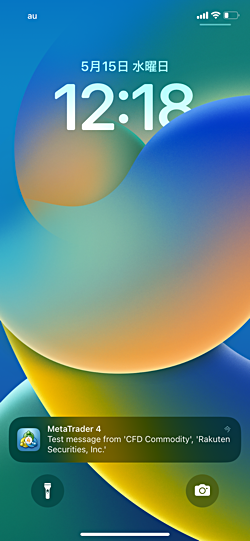
「テスト」をクリックするとサンプル通知をスマホに送れます(下記画像)。設定を完了する場合は、最後に「OK」をクリックしましょう。
【MT5】スマホアプリでアラート通知を受け取る準備
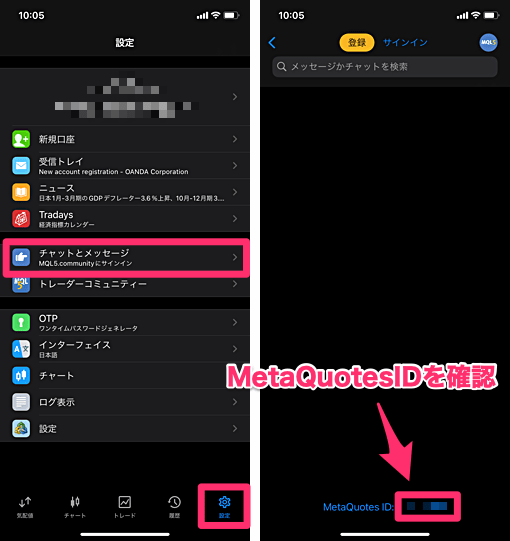
上記画像はiPhone版のMT5です。「設定」画面にて「チャットとメッセージ」をタップ。
画面の下に表示されている、「MetaQuotes ID」を確認してください。
Androidの場合は「設定」画面のメッセージの項目でIDを確認できます。
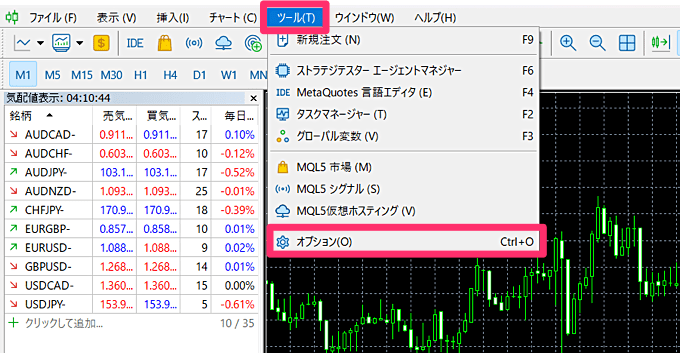
次に、PC版MT5を開き、「ツール」の「オプション」をクリック。
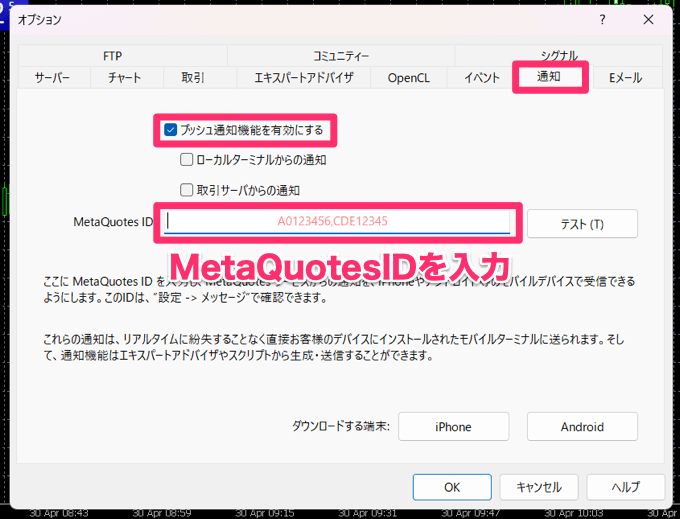
オプション画面の「通知」タブをクリックして、「プッシュ通知機能を有効にする」にチェックを入れます。
「MetaQuotes ID」の項目にはスマホアプリで確認したIDを入力してください。
「テスト」をクリックするとスマホにテスト通知を送れます。設定を完了する場合は、最後に「OK」をクリック。
アラート通知の設定(レート到達など)
次に、MT4・MT5のツールに内蔵されているアラート機能(レート到達通知など)の設定方法を解説します。いずれもアラート設定はPC版ツールで実施。
【MT4】アラート通知の設定(レート到達など)
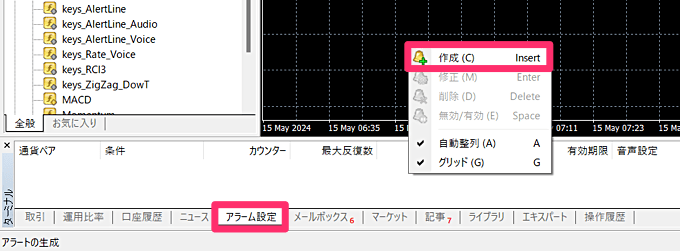
PC版MT4のターミナルウィンドウにて「アラーム設定」をクリック。ウィンドウ内で右クリックを押して、「作成」を選択します。
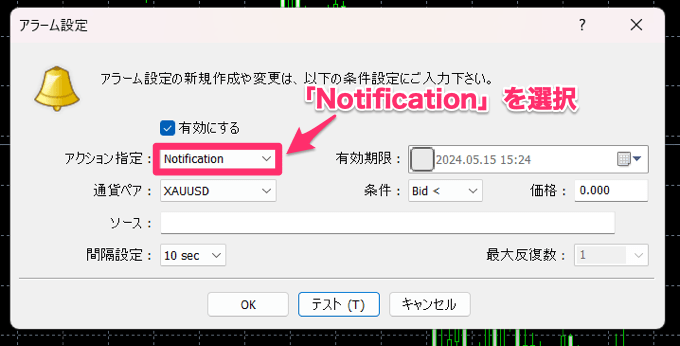
アラーム設定画面が表示されました。「有効にする」にチェックを入れて、スマホアプリで通知を受け取る場合は「アクション指定」を「Notification」に設定。
通貨ペアや条件などは自由に設定しましょう。
【MT5】アラート通知の設定(レート到達など)
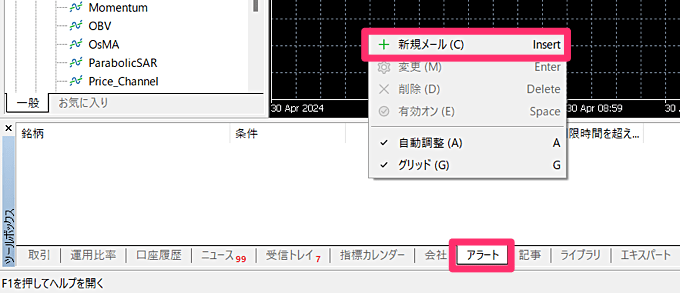
PC版MT5のツールボックスにて「アラート」をクリック。ウィンドウ内で右クリックを押して、「新規メール」を選択します。
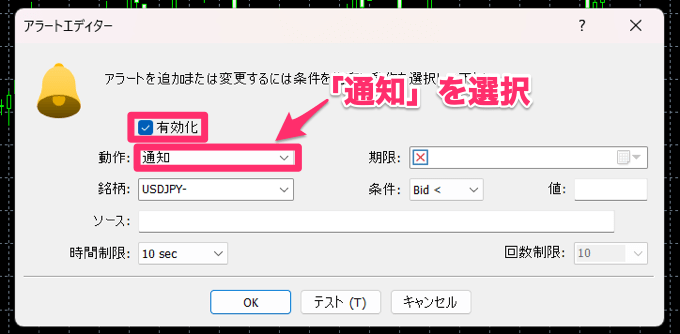
アラートエディターが表示されました。「有効化」にチェックを入れて、スマホアプリで通知を受け取る場合は「動作」を「通知」に設定。
通貨ペアや条件などは自由に設定しましょう。
インジケーターのアラート設定
当記事で紹介した通知受信の設定をしておけば、通知機能が備わっているインジケーターのアラートも、スマホアプリで受け取ることが可能です。
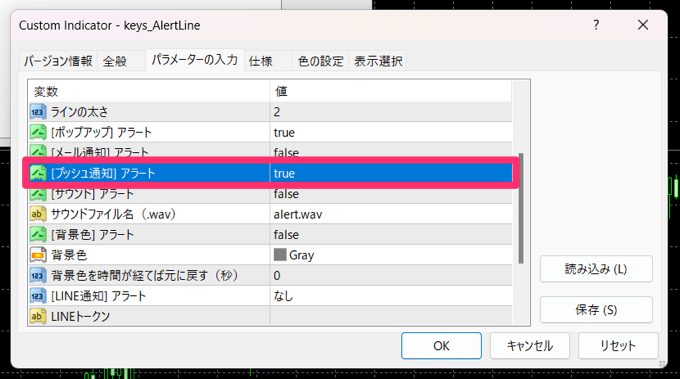
当サイトでは多数のMT4・MT5用のオリジナルインジケーターを作成しており、スマホアプリの通知に対応しているインジも多く含まれています。
例えば、水平線に価格が到達した際にアラートを出してくれる「keys_AlertLine」のパラメーター画面には、プッシュ通知の設定項目があります。利用する場合は「true」を選択。
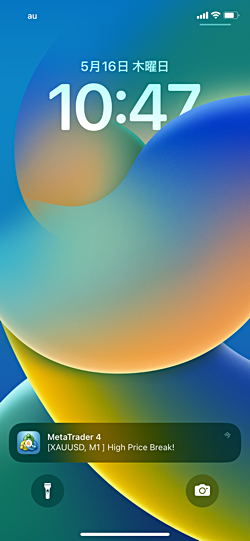
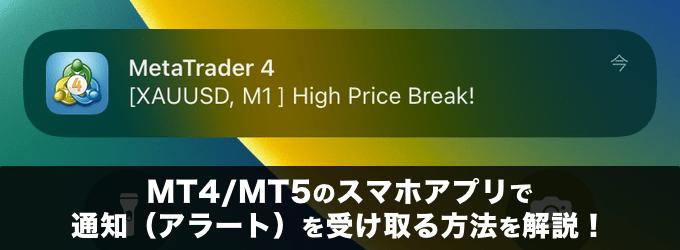
上記画像はスマホにて実際に通知を受け取った画面です。
当サイトのオリジナルインジケーターは下記ページにて無料公開しています。気になる方はチェックしてみてくださいね。


当サイトには「LINE通知」対応のインジもあります
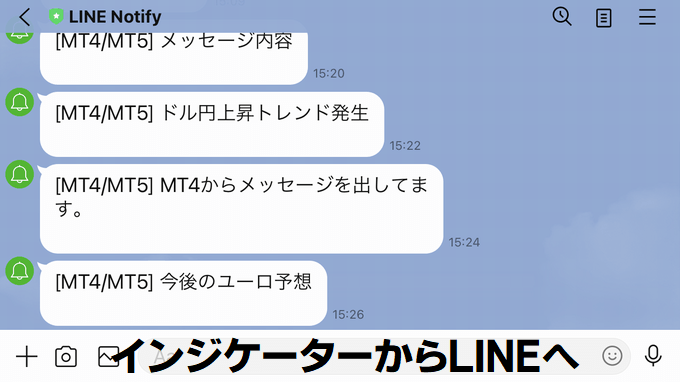
ちなみに、当サイトではLINE通知に対応したインジケーターも作成しています。対応インジは順次増やしていく予定です。
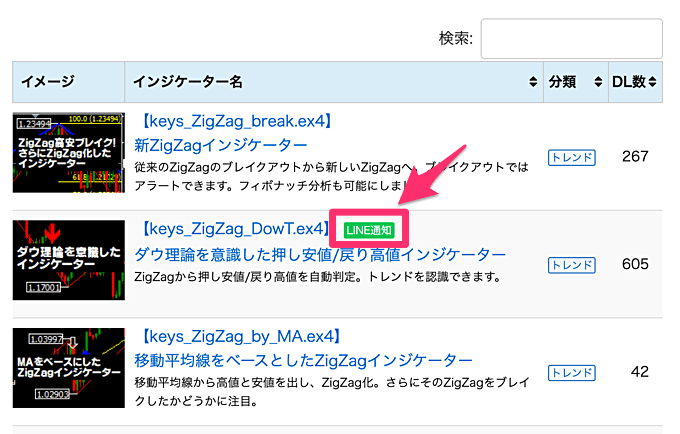
LINE通知に対応しているインジケーターは、MT4インジ一覧またはMT5インジ一覧にて確認できます。「LINE通知」のアイコンが付いているものが該当インジです。
LINE通知を受け取る方法は別ページにて解説していますので、興味のある方はそちらもご参照ください。
MT4・MT5対応のおすすめ国内業者一覧表
最後に、MT4・MT5を取り扱っているおすすめの国内業者を紹介します。各社のより詳しい情報を知りたい場合は、公式サイトまたは下記の比較記事を参考にしてみてくださいね。
| FX会社 | MT5対応 | MT4対応 | 業者の特徴 | 公式サイト |
|---|---|---|---|---|
![[ゴールデンウェイ・ジャパン]](/img/logo/fxtradefinancial.png) FXTF |
〇(※1) | 〇 | 「ゼロスプレッド」適用(※2) スキャルピングOK |
詳細 |
![[OANDA証券]](/img/logo/oanda.png) OANDA証券 OANDA証券 |
〇 | (※3) | スキャルピングOK 「TradingView」も対応 |
詳細 |
![[JFX]](/img/logo/jfx.png) JFX(※4) JFX(※4) |
〇 | × | スキャルピングOK 業界最狭水準スプレッド |
詳細 |
![[楽天証券]](/img/logo/rakuten.png) 楽天証券 楽天証券 |
× | 〇 | 大手ネット証券 MT4でCFD取引も可能 |
詳細 |
![[外為ファイネスト]](/img/logo/gaitamefinest.png) 外為ファイネスト |
〇 | 〇 | スキャルピングOK NDD方式を採用 |
詳細 |
![[アヴァトレード・ジャパン]](/img/logo/avamt5.png) アヴァトレード・ジャパン |
〇 | 〇 | MT4・MT5の両方に対応 多彩な通貨ペア |
詳細 |
![[フィリップ・キャピタル証券]](/img/logo/phillip_cfd.png) フィリップ・キャピタル証券 フィリップ・キャピタル証券 |
〇 | × | MT5でCFD取引も可能 スキャルピング可能 |
詳細 |
![[あさひマーケッツ]](/img/logo/asahimarkets.png) あさひマーケッツ |
〇 | × | 法人口座も利用可能 | 詳細 |
(※1:FXTF MT5は現在、商品CFD・暗号資産CFDのみ対応。FXは今後対応予定。詳細はこちら)
(※2:ゼロスプレッドはAM9:00~翌AM3:00の時間帯で原則固定・例外あり。銘柄・売買種別ごとの建玉数量および発注数量の合計値に応じて取引手数料が発生(例外あり)。詳細はこちら)
(※3:OANDA証券のMT4口座は新規作成停止済み。2026年9月25日に新規取引終了、2026年11月27日にサービス終了)
(※4:JFXは分析専用ツールとしてMT5を提供、MT5での発注機能は非対応です)
OANDA証券はMT5対応の貴重な国内業者であり、その上、MT5利用者に有利な環境が整っているのが魅力です。
低水準のスプレッド、豊富な通貨ペアなど基本スペックの高さに加え、OANDA証券の会員限定のオリジナルインジケーターを多数提供。
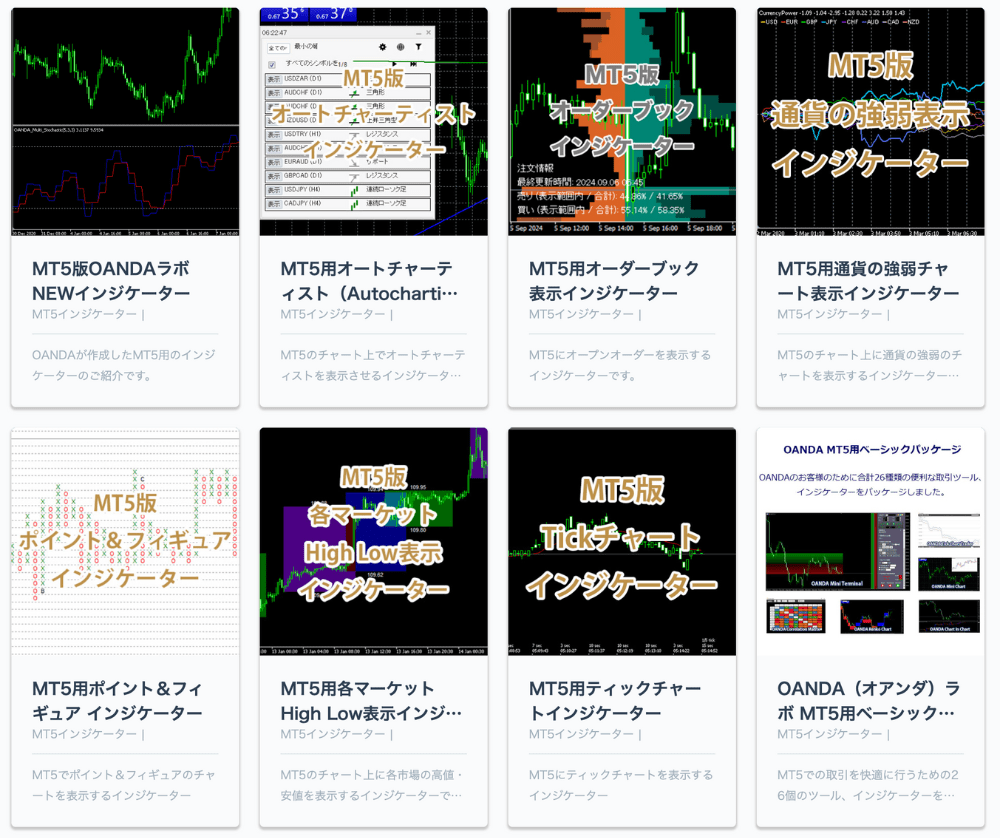
決済注文付きワンクリック注文など、便利な注文機能を備えた「OANDA Mini Terminal」。世界で展開するOANDAグループ利用者の注文状況が見られる「オーダーブック」などなど。
また、OANDA証券はTradingViewにも対応。さらに、商品CFDと株価指数CFDもMT5で取引可能。1社で多様なニーズを満たしてくれます。
MT5対応の国内業者をお探しであれば、OANDA証券の利用をぜひご検討ください。

MT4/5以外のスマホアプリのアラート特集
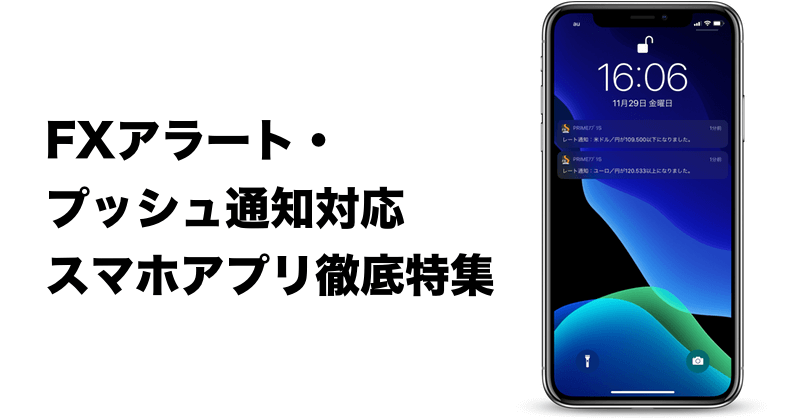
当記事では、MT4とMT5のスマホアプリのアラート機能を解説してきましたが、それ以外のFX/CFDスマホアプリのアラート機能をまとめた記事も用意しています。
MT4・MT5に限定すると対応している国内業者が絞られますが、それ以外のアプリであれば該当ツールは数多く存在します。
興味のある方は下記の特集記事もチェックしてみてくださいね。


コメント