この記事には広告・プロモーションが含まれています
Mac(マック)版MT5が使えるFX業者!対応業者、MacOS版MT5の使い方・特徴まで解説

ここでは、MacOS版MT5が使える国内FX業者を紹介しています。対応業者を紹介し、Mac(マック)版MT5のダウンロード方法や特徴も解説。
通常のMT5(メタトレーダー5)はWindowsのみ公式対応ですが、MacOS版MT5ならMac環境で利用できるのはもちろん、オリジナルインジケーターの利用やEAによる自動売買も可能(※1)です。
現時点ではMac(マック)版MT5に公式対応している国内FX業者はJFXと外為ファイネストなどですが、今後は対応業者がさらに増えていくものと思われます。新しい情報が入り次第、当ページの情報も随時更新していきますので、興味のある方はぜひチェックしてみてくださいね。
(※1:M1チップ搭載のMac、macOS Big Sur バージョン11.4、MT5:MetaTrader 5 Version: 5.00 build 2950にて動作確認)
MacOS版MT5が使えるFX会社
| FX会社 | 通貨ペア | 米ドル円スプレッド | 業者の特徴 | 公式サイト |
|---|---|---|---|---|
![[JFX]](/img/logo/jfx.png) JFX(※) |
46通貨ペア | 0.2銭(※) | スキャルピング公認 TradingViewも対応 |
詳細 |
![[外為ファイネスト]](/img/logo/gaitamefinest.png) 外為ファイネスト 外為ファイネスト |
28通貨ペア | 変動制 | スキャルピング公認 EA利用制限なし |
詳細 |
![[フィリップ・キャピタル証券]](/img/logo/phillip.png) フィリップ・キャピタル証券 フィリップ・キャピタル証券 |
24通貨ペア | 変動制 | Mac版MT5の提供は国内初 CFDも取引可能 |
詳細 |
(※:JFXでは分析専用ツールとしてMT5を提供、発注機能は非対応。詳細はこちら)
(※:JFXの上記スプレッドはAM9:00〜翌AM3:00の時間帯に適用、原則固定・例外あり)
当サイトのMT4・MT5特集記事一覧
 MT4対応FX会社比較
- MT4業者スプレッド比較
- MT4業者スワップ比較
- MT4対応&スキャル公認
- MT4対応&CFD対応
- MT4業者のオリジナルインジ
- MT4をMacで使う方法
 MT5対応FX会社比較
- MT5業者スプレッド比較
- MT5対応&スキャル公認
- MT5対応&CFD対応
- Mac版MT5対応の業者
- MT5デモ口座対応の業者
MacOS版MT5が使えるFX会社の特徴
JFX

JFXではWindows版はもちろん、Mac対応のMT5も提供。設定方法の確認およびダウンロードは、以下のリンク先(JFX公式サイト)で行えます。ただしJFXのMT5は口座開設者限定のサービスとなります。
JFXのMT5は分析専用ツールで発注機能は非対応。MT5でチャート分析を行いつつ、同社の取引対応ツールで発注を実行する、という形式になります。
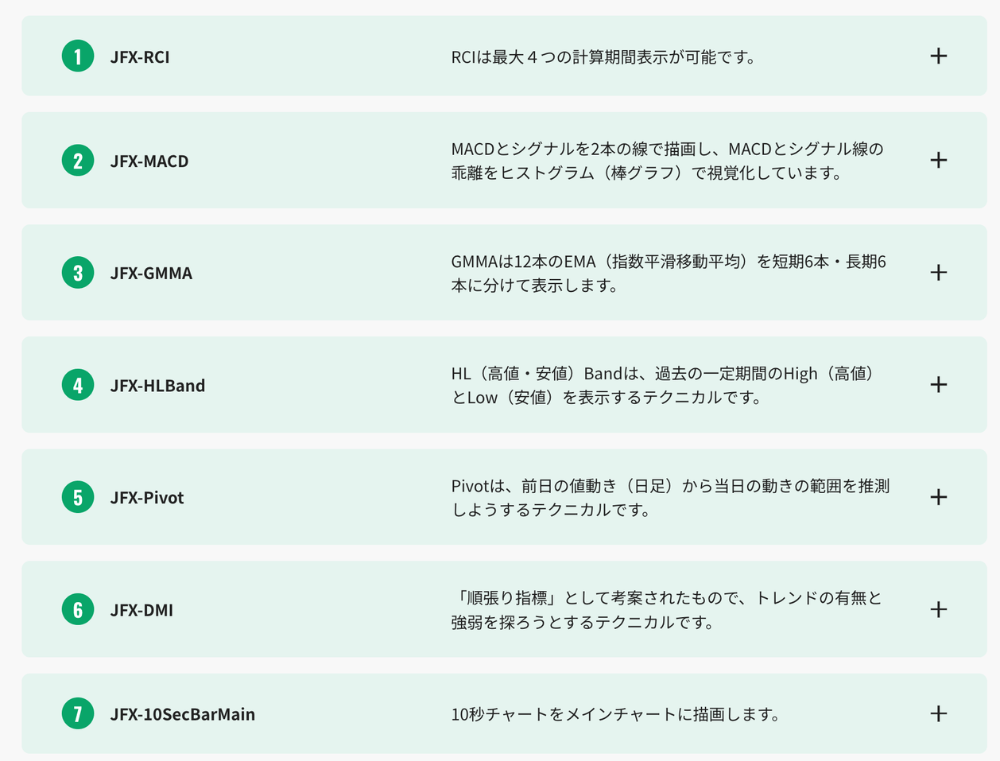
JFXでは、30種類以上のMT5オリジナルインジケーターを無料で使えるのもメリットです。MT5で秒足チャートを表示するものや、高値安値に自動で水平線を描画するインジ、各市場ごとの値動きを色分けする便利なインジなどを提供。
また、JFXはスキャルピング公認であり、業界最狭水準スプレッドを実現。スキャルピングと相性の良いキャッシュバックキャンペーン開催などメリットが豊富。
JFXのMT5を徹底解説!ダウンロード方法は?自動売買は?スマホ対応?
www.fxnav.net
2024.10.16

JFXのスキャルピングを徹底解説!スキャル専門FX業者の魅力とは?
www.fxnav.net
2024.10.31
JFX 新規口座開設キャンペーン


商品・指数・暗号資産の分析に対応!
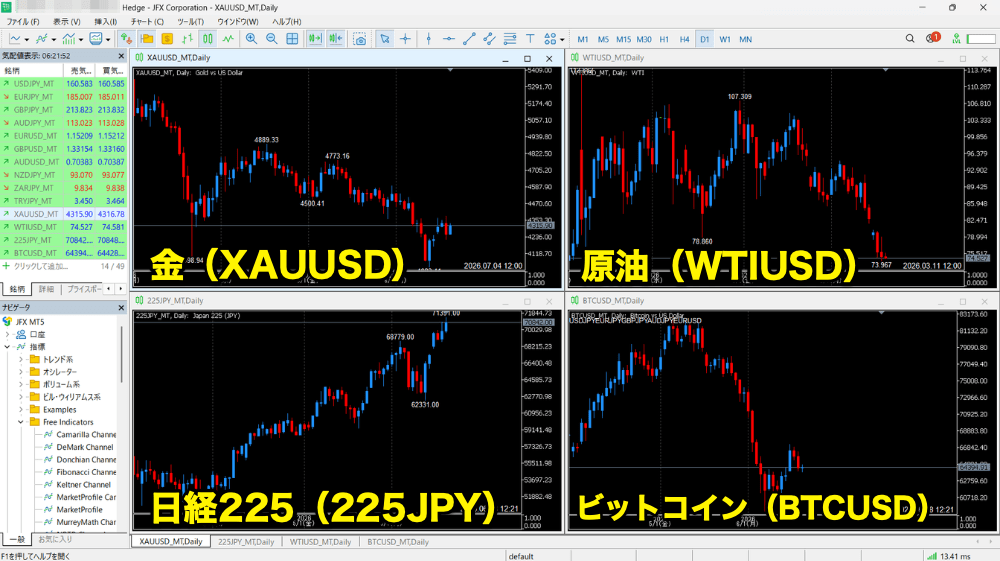
JFXのMT5ではFX通貨ペアに加えて、商品3銘柄・株価指数4銘柄・暗号資産1銘柄のチャート分析も可能です。対応銘柄は以下の通り。
【商品】金(XAUUSD)、銀(XAGUSD)、原油(WTIUSD)
【株価指数】日経225(225JPY)、NYダウ(D30USD)、ナスダック100(NASUSD)、S&P500(SPXUSD)
【暗号資産】ビットコイン(BTCUSD)
上記画像のように、金・原油・日経225・ビットコインのチャートを並べて表示したりすることも可能です。
JFXはこれらの銘柄の取引には対応していませんが、チャート表示・分析に対応しているのは大きなメリットです。ぜひ活用しましょう。
外為ファイネスト

MT4サービスを提供してきた外為ファイネストが、いよいよMT5サービスを開始。そんな外為ファイネストでも、MacOS版MT5をご利用いただけます。
外為ファイネストは28通貨ペアに対応。フィリップ・キャピタル証券と同じく1,000通貨単位からの取引を行えます。
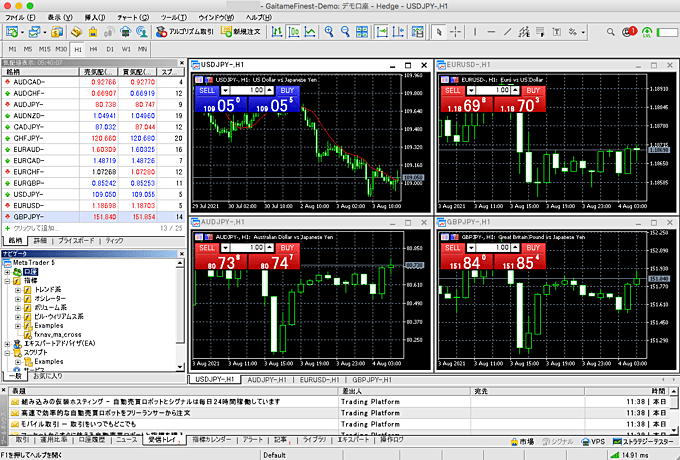
外為ファイネストはMT4対応の「MT4・ZERO」のサービスを提供し続けてきた業者でもあります。MT5サービスにおいても「スキャルピング公認」「EA利用制限なし」などの取引環境を実現。MT5対応かつスキャルピング公認のFX業者は貴重ですので、興味のある方はぜひチェックしてみてくださいね。
外為ファイネスト(MT5) 基本スペック表
| 口座開設・取引手数料 | 通貨ペア | 取引単位 | スプレッド方式 |
|---|---|---|---|
| 無料 | 28通貨ペア | 1,000通貨単位 | 変動制 |
| Mac対応 | スキャルピング | デモ口座 | ココに注目! |
| Mac版MT5対応 | 公認 | 〇 | NDD方式、EA利用制限なし |
フィリップ・キャピタル証券
2021年6月2日より、フィリップ・キャピタル証券がMacOS版のMT5(メタトレーダー5)に公式対応しました。国内におけるMT5対応の業者自体が非常に少ないのですが、フィリップ・キャピタル証券はその上で国内初となるMacOS版MT5の取り扱いを開始するという貴重な業者。
フィリップ・キャピタル証券にてMac(マック)対応のMT5を利用するのは簡単です。公式サイトからダウンロードを実施し、MT5を起動させてログインするだけとなっています。
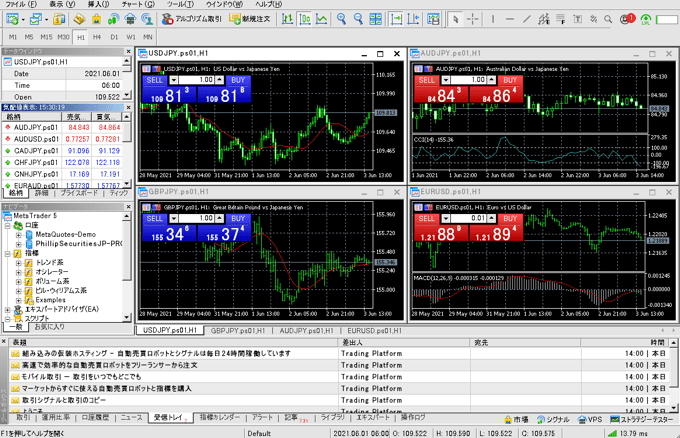
上記画像は実際にMacにて、ダウンロードしたMacOS版MT5を起動させた画面のキャプチャ画像です。Windowsで使用する通常のMT5と同じ感覚で利用可能。OSによっては正しく動作しない場合も考えられますので、まずはデモ取引を使ってみるのもおすすめです。
株価指数CFD・商品CFDも取引可能!
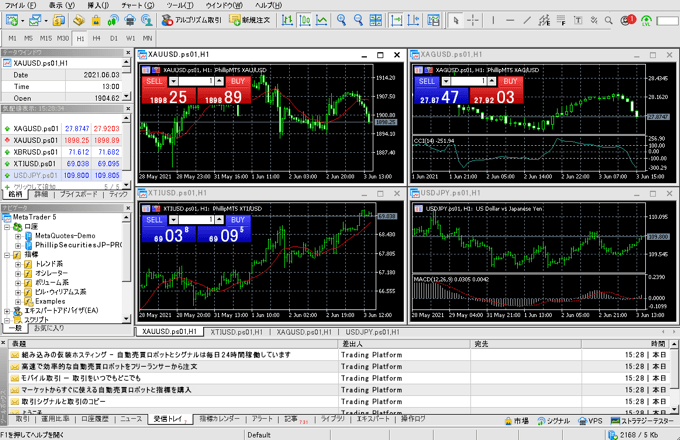
フィリップ・キャピタル証券はFX取引はもちろん、CFD取引に対応しているのも魅力。MacOS版MT5なら、そのCFD銘柄の取引もご利用いただけます。上に掲載している画像は、商品CFD口座を表示させた画面。
フィリップ・キャピタル証券ではJPX/JPY(日経225)やDJI/USD(NYダウ)などの株価指数CFD、XAU/USD(金スポット)やXTI/USD(WTI原油)などの商品CFDを取り扱っています。
フィリップ・キャピタル証券はMac対応のMT5(メタトレーダー5)が使えるというだけでもかなり特徴的ですが、MT5でCFD取引ができる業者としても魅力的。
フィリップ・キャピタル証券 基本スペック表
| 口座開設手数料 | 取引手数料 | 通貨ペア | 取引単位 |
|---|---|---|---|
| 無料 | 無料 | 24通貨ペア | 1,000通貨単位 |
| スプレッド方式 | Mac対応 | デモ口座 | CFD対応 |
| 変動制 | Mac版MT5対応 | 〇 | 12銘柄(株価指数、商品) |
Mac(マック)OS版MT5の特徴は?
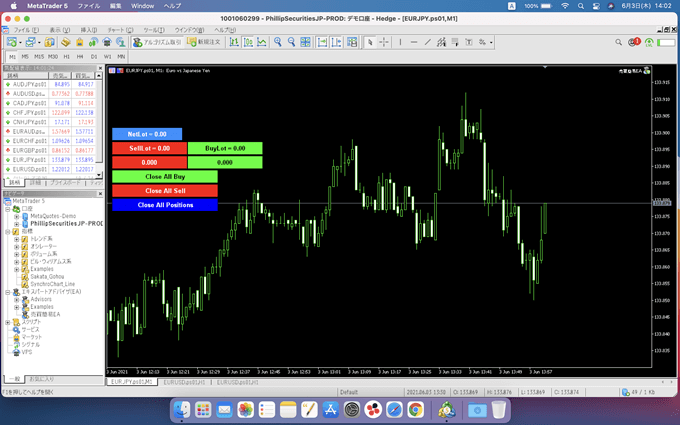
Mac(マック)OS版MT5の特徴
- Mac環境で快適にMT5が使える!
- オリジナルインジケーターやEAの利用も可能!(※)
- M1チップ搭載のMacでも正常な動作を確認!
MacOS版のMT5は、Mac上で快適に利用できるのがまず魅力です。VPSやその他のソフトなどを使わなくても、簡単にダウンロードして使えるのもポイント。Macを普段から愛用されている方にとっては、使い慣れたMac環境でMT5を利用できるのは、それだけで大きなメリットでしょう。
さらに、ここで紹介しているMacOS版MT5なら、標準搭載のインジケーターはもちろんのこと、ダウンロードしたオリジナルインジケーターの利用も可能となっています。EA(エキスパートアドバイザー)が動作するのも確認が取れています(※)。
ウェブ版のメタトレーダーでは、オリジナルインジケーターを使えなかったりEAが使えなかったりしますが、その点でMacOS版MT5は優れてると言えます。ただし、OSによっては正しく動作しない可能性もありますのでその点はご注意ください。
また、当サイトではM1チップ搭載のMac、macOS Big Surの環境でMacOS版のMT5を起動し、問題なく利用することができました。M1チップ搭載の最新型のMacでMT5を利用されたい方も、ぜひチェックしてみてくださいね。
(※:M1チップ搭載のMac、macOS Big Sur バージョン11.4、MT5:MetaTrader 5 Version: 5.00 build 2950にて動作確認)
MacOS版MT5のダウンロード方法は?
次に、MacOS版MT5のダウンロードから利用開始までの手順をお伝えします。
まず、FX業者の公式サイトからMacOS版MT5のダウンロードを行いましょう。外為ファイネストまたはフィリップ・キャピタル証券の公式サイトでは、Windows版などと並んでMacOS版のダウンロードボタンが配置されています。
フィリップ・キャピタル証券のMac版MT5ダウンロードページ
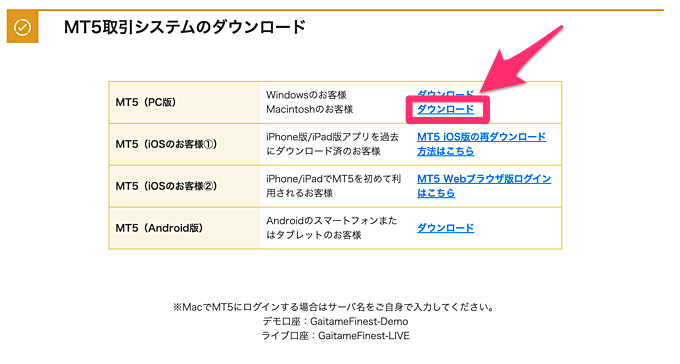
上記画像は外為ファイネスト公式サイト内の、MT5取引システムのダウンロードページです。PC版の項目に「Macintoshのお客様」と記載されている箇所がありますので、「ダウンロード」ボタンをクリック。
ちなみにMacOS版MT5は無料でダウンロード可能。
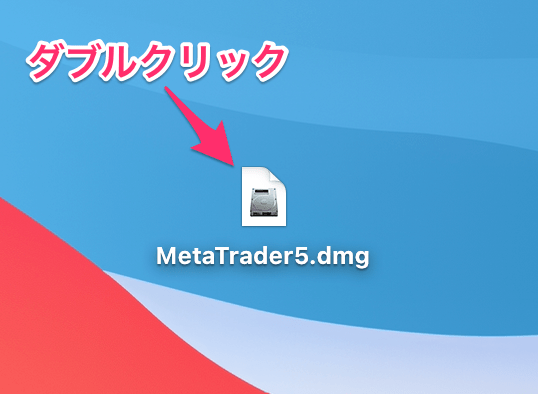
「MetaTrader5.dmg」というファイルがダウンロードされるので、これをダブルクリック。するとMacOS版MT5のインストールが開始されます。画面の指示に従って進めていきましょう。
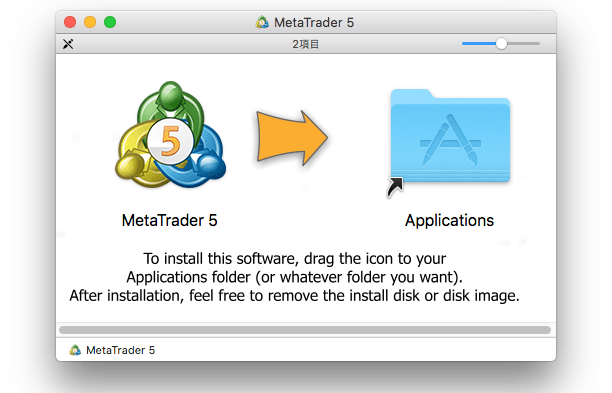
上記のような画面が表示されましたら、MetaTrader5のアイコンをドラッグしてApplicationsフォルダにドロップ。これでApplicationsフォルダにMacOS版MT5が追加されますので、そちらを起動させます。
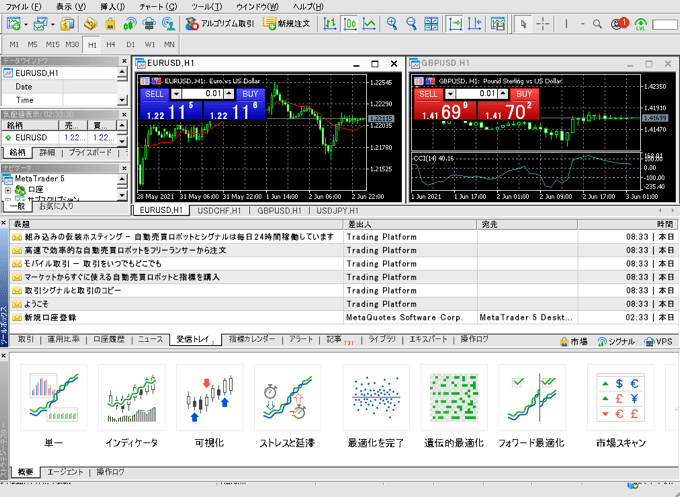
MT5の起動が完了しました。本番口座もしくはデモ口座を利用する場合は、上部メニューの「ファイル」>「取引口座にログイン」からログインを行いましょう。
ログインの際は、サーバ名を自身で入力する必要があります。以下を参考にしてみてくださいね。
【外為ファイネスト】
デモ口座:GaitameFinest-Demo
ライブ口座:GaitameFinest-LIVE
【フィリップ・キャピタル証券】
本番及びデモ口座:PhillipSecuritiesJP-PROD
インジケーターの追加方法は?
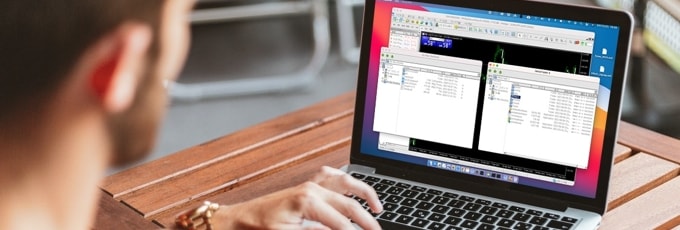
すでにお伝えしている通り、MacOS版MT5ではオリジナルインジケーターを追加し、通常のMT5と同じように問題なくご利用いただくことが可能です。
ただし、インジケーターの追加方法がやや分かりづらくなっています。MacOS版MT5を使い始めたけど、インジの追加方法が分からず困っているという方もいらっしゃるのでは。
インジケーターの追加のやり方に関しては、別ページにて詳しくお伝えしています。お困りの方、追加の手順を確認しておきたいという方は参考にしてみてくださいね。
Mac版MT5で色(カラー)を変更する方法について
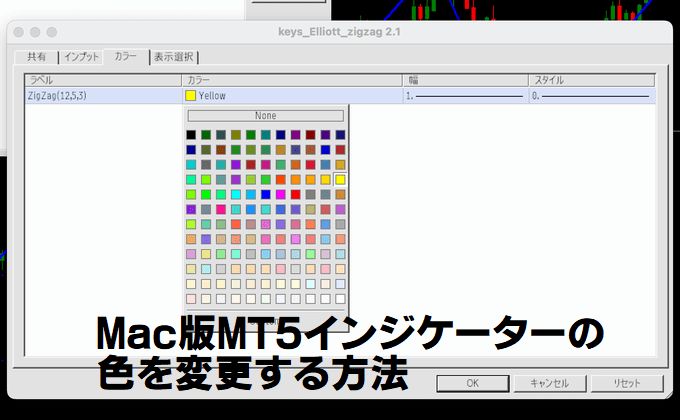
Mac版MT5の利用に際して、インジケーターの色(カラー)の変更方法が分からず困っている、という方がおられるのではないでしょうか。
Mac版MT5にて、インジケーターの色を変えようとするものの、カラーパレットが表示されない事象が確認されています。
この問題を解決する方法に関しては別記事で解説を行っています。気になる方は下記リンク先の記事も参考にしてみてくださいね。
Mac版MT5でインジケーターの色を変更する方法の解説はこちら
Macで「MT4」を使う方法はこちら!
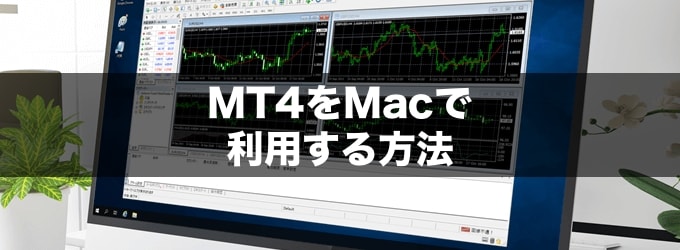
当サイトでは、MT4(メタトレーダー4)をMacで利用する方法の解説も行っています。さまざまな点でアップグレードされたMT5も魅力的ですが、使い慣れたMT4を利用したいという方は多くいらっしゃると思います。MacでMT4を利用するための複数の方法をお伝えしていますので、興味のある方はそちらも参考にしてみてくださいね。
国内業者のMT5・MT4対応状況(2026年10月時点)
| 国内業者 | MT4 | MT5 | 公式 |
|---|---|---|---|
![[OANDA証券]](/img/logo/oanda.png) OANDA証券 OANDA証券 |
(※) | 対応 | 詳細 |
![[FXTF]](/img/logo/fxtradefinancial.png) FXTF |
対応 | 対応 (※商品CFD、暗号資産CFDのみ) |
詳細 |
| 外為ファイネスト |
対応 | 対応 | 詳細 |
JFX |
非対応 | 対応 (※分析専用) |
詳細 |
![[楽天証券(楽天MT4)]](/img/logo/rakuten.png) 楽天証券(楽天MT4) 楽天証券(楽天MT4) |
対応 | 非対応 | 詳細 |
![[SBI FXトレード]](/img/logo/sbifx.png) SBI FXトレード SBI FXトレード |
非対応 | 非対応 | 詳細 |
![[SBI証券(SBI FX)]](/img/logo/sbisec_fx.png) SBI証券(SBI FX) SBI証券(SBI FX) |
非対応 | 非対応 | 詳細 |
![[GMOクリック証券(FXネオ)]](/img/logo/click.png) GMOクリック証券(FXネオ) |
非対応 | 非対応 | 詳細 |
![[ヒロセ通商]](/img/logo/hirose.png) ヒロセ通商 |
非対応 | 非対応 | 詳細 |
![[みんなのFX]](/img/logo/minnanofx.png) みんなのFX |
非対応 | 非対応 | 詳細 |
![[外為どっとコム]](/img/logo/gaitamedotcom.png) 外為どっとコム |
非対応 | 非対応 | 詳細 |
![[IG証券]](/img/logo/ig.png) IG証券 |
非対応 | 非対応 | 詳細 |
![[セントラル短資FX]](/img/logo/centraltanshi.png) セントラル短資FX |
非対応 | 非対応 | 詳細 |
![[あさひマーケッツ]](/img/logo/asahimarkets.png) あさひマーケッツ あさひマーケッツ |
非対応 | 対応 | 詳細 |
![[アヴァトレード・ジャパン]](/img/logo/avamt5.png) アヴァトレード・ジャパン |
対応 | 対応 | 詳細 |
![[フィリップ・キャピタル証券]](/img/logo/phillip_cfd.png) フィリップ・キャピタル証券 フィリップ・キャピタル証券 |
非対応 | 対応 | 詳細 |
※OANDA証券のMT4口座は新規作成停止済み。2026年9月25日に新規取引終了、2026年11月27日にサービス終了。(詳細はこちら)
※FXTFのMT5は商品CFD、暗号資産CFDのみ対応。FXは今後、対応予定。(詳細はこちら)
Check!!
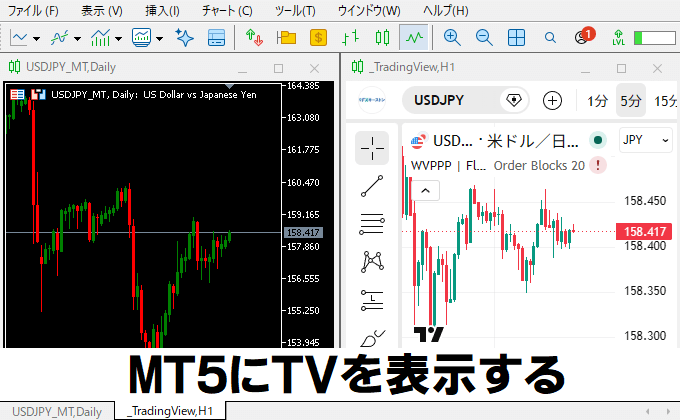
FXキーストンではMT5インジケーターを独自開発、無料で公開しています。
その中でも注目なのが「MT5にTradingViewを表示するインジケーター」です。このインジを使えばMT5上に直接トレーディングビューを表示することが可能。
TradingViewとMT5で画面を切り替える必要はありません。また、為替・株式・商品・債券まであらゆる銘柄のチャートがMT5上で表示できます。
ダウンロードに費用はかかりません。面倒なメールアドレス登録なども一切、不要なのでぜひお試しください!

MacOS版MT5に関するよくある質問
- Mac対応のMT5が使えるFX業者は?
-
国内のFX業者では、JFX・フィリップ・キャピタル証券・外為ファイネストにてMacOS版のMT5をご利用いただけます。
- オリジナルインジケーターやEAは使えますか?
-
macOS Big Sur バージョン11.4、MetaTrader 5 Version: 5.00 build 2950の環境で、オリジナルインジケーターとEAの動作を確認いたしました。ただし、OSによっては正しく動作しない場合がございますのでご注意ください。
- MacOS版のMT5は無料で使えますか?
-
JFX・フィリップ・キャピタル証券・外為ファイネストでは、MacOS版MT5を無料でダウンロードしていただけます。
- MacOS版MT5はデモ取引に対応していますか?
-
フィリップ・キャピタル証券と外為ファイネストでは、デモ取引にてMacOS版MT5をご利用いただけます。JFXのMT5は本番口座のみ対応となります。
MacでのTradingViewの使い方を解説!
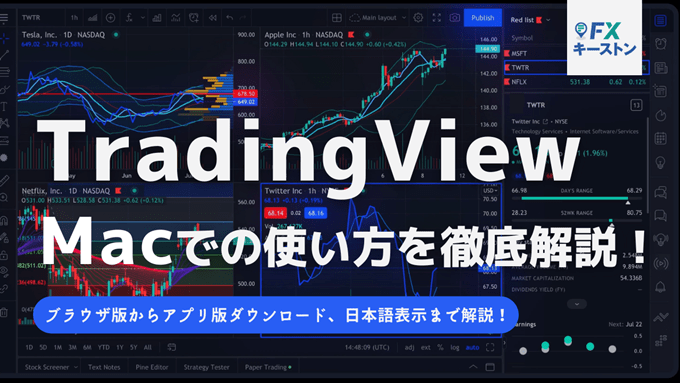
MT4・MT5だけではなく、次世代チャートツール「TradingView」にも興味があるという方は少なくないのでは。「TradingViewはMacでも使える?」と気になっている方もいらっしゃるかと思います。
結論から言うとTradingViewはMac環境でも利用可能です。デザイン性と機能性に優れたTradingViewは、高機能チャートを探している方におすすめ。
MacでのTradingViewの使い方に関しては、特集記事で詳しく解説しています。そちらもぜひチェックしてみてくださいね。