
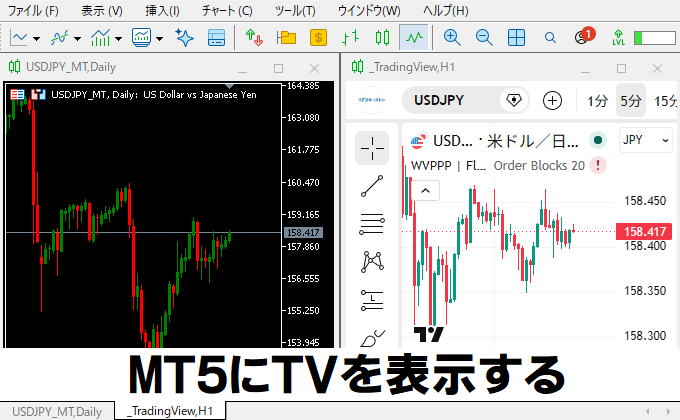
「MT5で注文しながら、TradingViewのチャートも見たい」
「MT5とブラウザーのウィンドウを行ったり来たりするのが面倒」
MT5とTradingViewのチャートを両方見ている方も多いかと思います。
MT5のチャート画面にトレーディングビューを表示できるMT5インジケーター
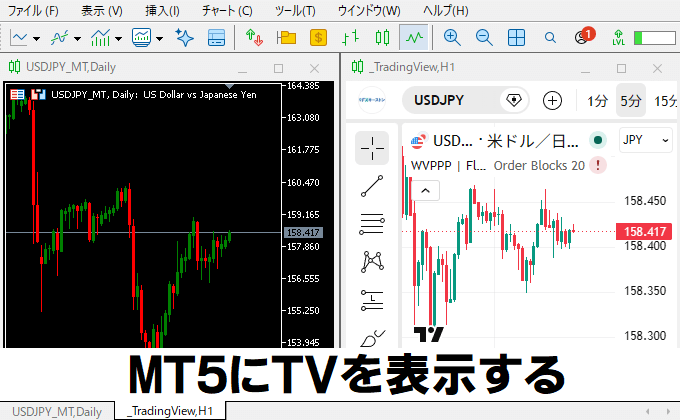
「TradingViewの良いところをMT5で使えるようにしたい・・・」
そこで今回、MT5のチャート画面の中にTradingViewをそのまま表示できるインジケーターを作りました。
インジケーターをセットしたチャートの全体にTradingViewのチャートが表示されます。ブラウザーを別に開かなくても、MT5の画面内でTradingViewのチャートや描画ツール、インジケーターを使うことができます。
なお、今回はDLLをダウンロードしていただく必要があります。
MT5版ダウンロードはこちら(2026/10/07 ver1.0)
keys_TV_in_MT5_EN.ex5(English Version) : Regarding the EN
DLLファイルのダウンロードはこちら
インジケーターのダウンロード方法、ダウンロードができない場合はコチラ!
- 2026年10月7日
- 【MT5 ver1.0】 MT5のチャート画面にTradingViewを表示するインジケーター
※インジケーターについてのご質問や改善のご提案があれば、下部のコメント欄にお寄せください。
 LINE公式アカウントでインジケーターの新着リリースやバージョンアップ情報を配信中。LINE友だち限定のインジケーターも公開中です!
インジケーターの設定方法
上の緑ボタンからダウンロードしたZIPファイル(keys_Browser_DLL_MT5.zip)を解凍し、中のDLLファイルを画像のようにLibrariesフォルダーに入れます。
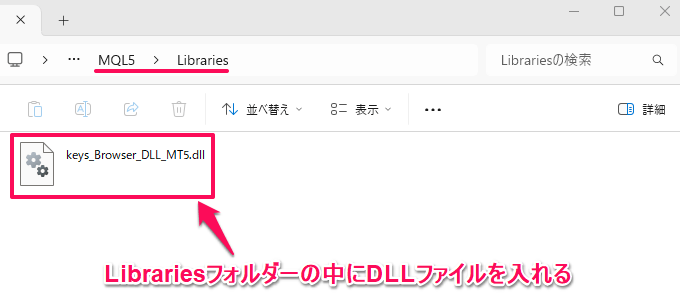
- MT5の場合・・・「keys_Browser_DLL_MT5.dll」をMQL5のLibrariesへ
DLLの使用を許可する
このインジケーターはWindows/Macに標準で入っているDLLを使用します。
「DLLの使用を許可する」に必ずチェックを入れてください。
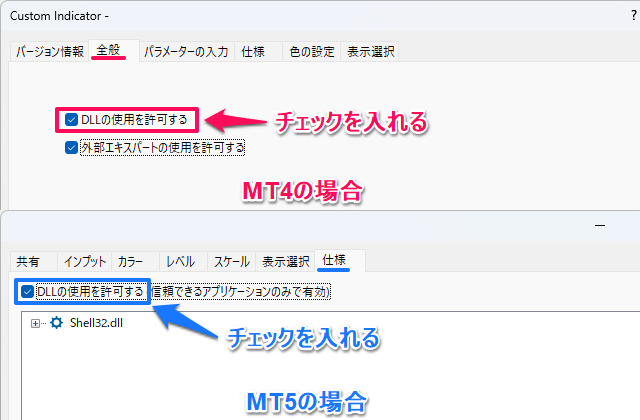
このチェックを入れないとMT4の場合はパラメーターの変更が反映されませんし、MT5の場合だとOKボタンが出ません。
インジケーターの使い方・見方
このインジケーターは、TradingView表示用のチャートを1枚用意して使うことを前提にしています。
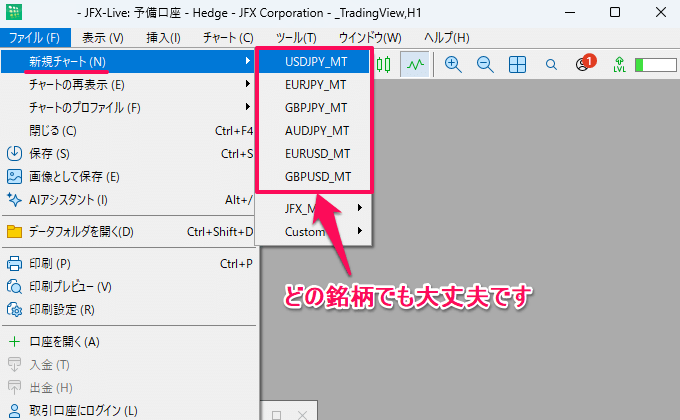
普段使っているチャートではなく、「ファイル」→「新規チャート」から新しいチャートを開きます。銘柄は何でもいいです。開いたチャートにインジケーターをセットしてください。
チャート全体にTradingViewが表示されます
インジケーターをセットすると、チャート全体にTradingViewのチャートが表示されます。
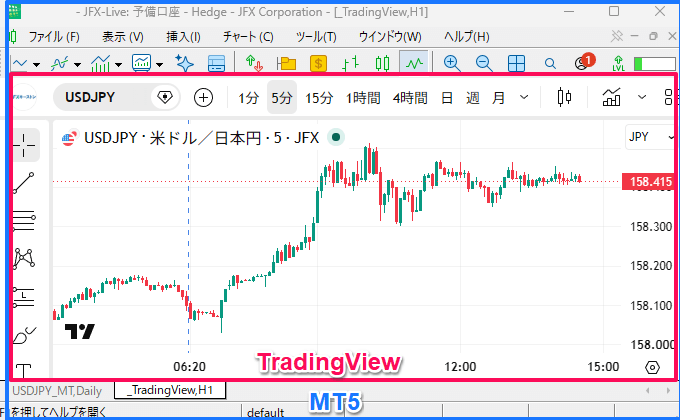
表示されるのはTradingViewのWebサイトそのものなので、銘柄や時間足の切り替え、描画ツール、インジケーターの追加など、ブラウザーで使う場合と同じように操作できます。
チャートウィンドウの大きさを変えたり、最大化・並べて表示したりすると、TradingViewの表示サイズも自動で追従します。
チャートの銘柄が「_TradingView」に切り替わります
インジケーターをセットすると、チャートの銘柄が「_TradingView」という専用のカスタム銘柄に切り替わります。
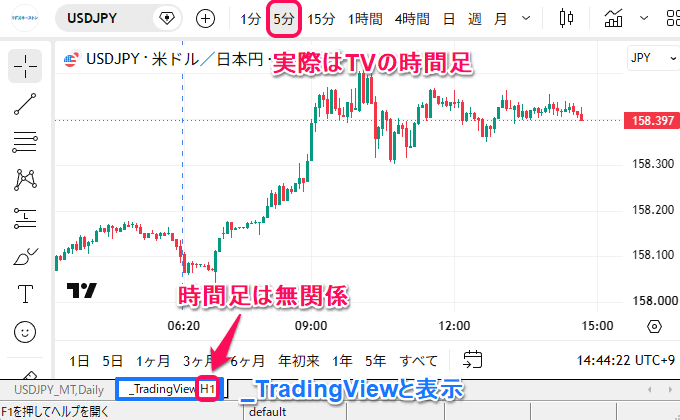
ただし、時間足は正しくありません。TradingViewと連動していませんので、間違えないようにしてください。時間足の切り替えはTradingView側で行ってください。
ログイン状態は保存されます
TradingViewにログインすると、そのログイン状態は保存されます。次回MT5を起動したときも、ログインしたままTradingViewを表示できます。
ご自身のアカウントで保存しているチャートレイアウトやインジケーターの設定も、そのまま使うことができます。
複数のチャートに表示することもできます
TradingView表示用のチャートを複数開いて、それぞれにインジケーターをセットすることもできます。
たとえば、1つのチャートでTradingViewのUSDJPYを、もう1つのチャートでTradingViewの日経平均を表示するといった使い方も可能です。
使い終わったらチャートごと閉じてください
TradingViewの表示をやめるときは、インジケーターを削除するのではなく、チャートごと閉じてください。
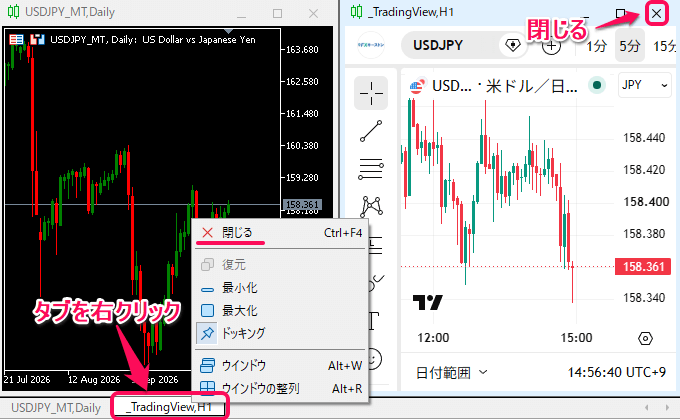
チャートの右上のバツボタンを押すか、_TradingViewタブ上を右クリックして出てくるメニューから閉じるを押してください。
TradingViewでしかない情報とツールがあります
例えば、TradingViewは株式、暗号資産、FX、商品先物など多様な資産クラスの銘柄を網羅しており、同時にマクロ経済指標や業種別インデックス、さらには企業の財務諸表などのファンダメンタルズ情報も充実しています。
これらの多角的な情報とツールを活用することで、ファンダメンタルズ分析も含めた複数の銘柄や経済指標から総合的かつ客観的な判断をTradingView上で実施することができます。その上で、より細かい値動きを狙ったスキャルピングなどの短期トレード戦略はMT5の高速約定力を活かして実行するという、プラットフォーム間での役割分担が考えられます。
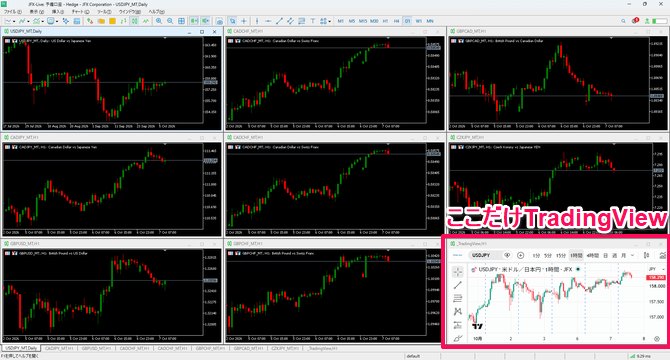
実務的な運用という観点からも、MT5のチャートを複数枚並べて表示している場合であれば、その中の1枚をTradingViewのチャートや情報に置き換えるだけで、既存のMT5の画面配置や作業効率を崩すことなくシームレスに分析することが可能です。このように柔軟に統合できることが、実際のトレード環境において大きなメリットとなります。
日々のトレード環境を整えるツールのひとつとして、ぜひ使ってみてください。
パラメーター設定
現在のバージョンでは、変更できるパラメーターはありません。
トラブルシューティング(FAQ)
他に質問があればコメントに書き込んでください。
- Macでも使えますか?
-
Windows版のMT5でご利用ください。Macでは「Parallels Desktop for Mac」のような環境でないと使えません。
- 「_TradingView」という銘柄が残ってしまいました。
-
「_TradingView」は、インジケーターをセットしたチャートを閉じたときに自動で削除されます。先にインジケーターを削除してからチャートを閉じた場合などは、自動で削除されずに残ることがあります。その場合は、「表示」→「銘柄リスト」(Ctrl+U)の「カスタム」から「_TradingView」を選んで削除してください。
- 複数のチャートで同時に使えますか?
-
使えます。ただし、MT5を再起動すると、全てTradingViewを起動したときのチャートになります。
MT5版ダウンロードはこちら(2026/10/07 ver1.0)
DLLファイルのダウンロードはこちら
その他の便利なインジケーターはこちら
MT5が使える国内FX会社はどこ?
MT5が使えるおすすめの国内FX会社をまとめてみました。いずれも無料で口座開設できますので、気になる業者があればチェックしてみてくださいね。
| FX業者 | 銘柄数 | 米ドル円 スプレッド |
独自機能・サービス | 公式サイト |
|---|---|---|---|---|
![[OANDA証券]](/img/logo/oanda.png) OANDA証券 OANDA証券 |
37通貨ペア | 0.3~0.7銭 | 豊富なオリジナルインジ CFD取引も対応 TradingViewも対応 スキャルピングOK |
詳細 |
![[FXTF]](/img/logo/fxtradefinancial.png) FXTF FXTF |
商品:4銘柄 暗号資産:4銘柄 |
(※FXは今後リリース予定) | CFD先行リリース ゴールド・原油・BTC対応 スキャルピングOK |
詳細 |
![[JFX]](/img/logo/jfx.png) JFX JFX |
46通貨ペア (+大口6種類) |
0.2銭 | 分析専用でMT5提供開始 (※発注機能は非対応) スキャルピング公認 約定スピード最速0.001秒(※) |
詳細 |
![[外為ファイネスト]](/img/logo/gaitamefinest.png) 外為ファイネスト 外為ファイネスト |
28通貨ペア | 変動制 | スキャルピング公認 MacでMT5が使える CFD分析が可能 |
詳細 |
![[あさひマーケッツ]](/img/logo/asahimarkets.png) あさひマーケッツ あさひマーケッツ |
32通貨ペア | 変動制 | 裁量からEAまでOK 1,000通貨対応 |
詳細 |
![[アヴァトレード・ジャパン]](/img/logo/avamt5.png) アヴァトレード・ジャパン アヴァトレード・ジャパン |
55通貨ペア | 変動制 | 通貨ペアが豊富 オートチャーティスト搭載 |
詳細 |
(※:スプレッドは2026年10月1日時点の数値を掲載)
(※:OANDA証券は東京サーバー裁量プラン:MT5のスペックを掲載)
(※:FXTFのMT5は商品CFD、暗号資産CFDのみ提供開始。詳細はこちら)
(※:JFXの米ドル円スプレッドはAM9:00〜翌AM3:00の時間帯にて適用)
(※:JFXの約定スピードは実績平均0.003〜0.005秒)

MT5とトレーディングビューの比較もしてます!
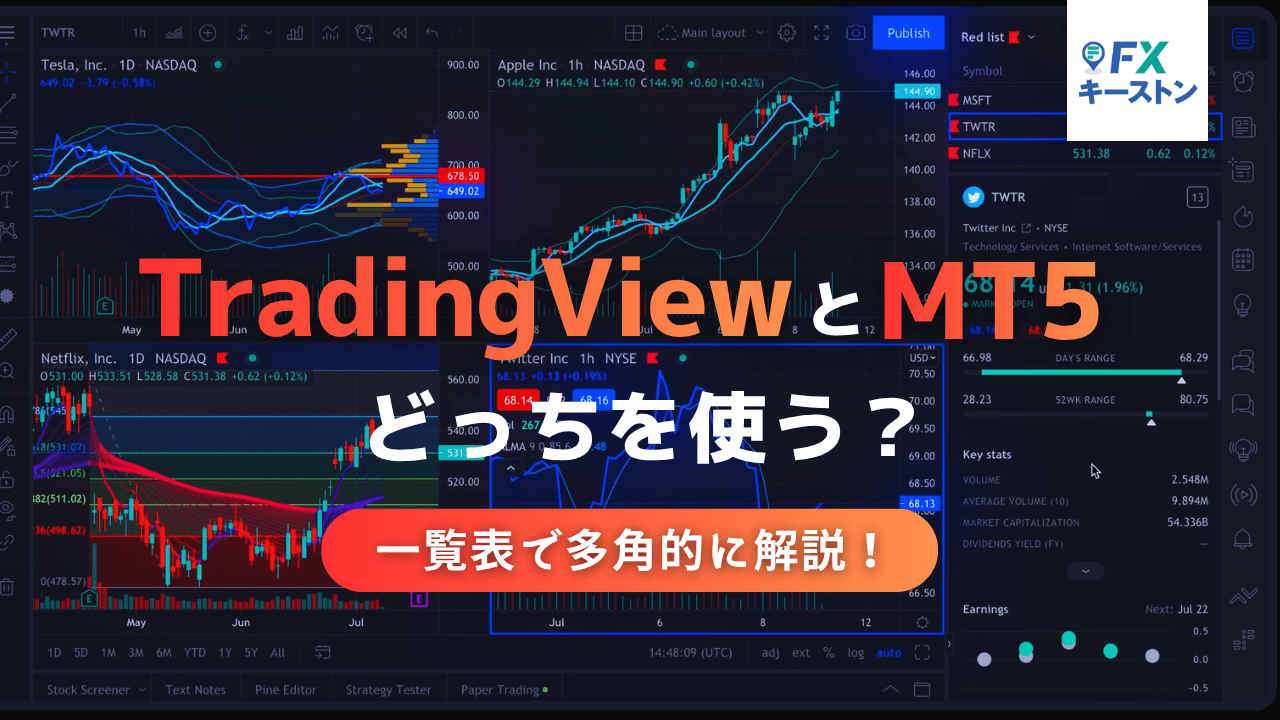
高機能チャートとして世界中で愛用されている「TradingView」と「MT5」。どちらも魅力的なツールですが、得意とする分野やコスト面で大きな違いがあります。
「マルチデバイスで快適に相場分析したい」「完全無料で自動売買(EA)を行いたい」など、ご自身のトレードスタイルによって最適な選択肢は異なります。
本記事では、2大ツールの違いを一目で把握できる比較表とともに、それぞれのメリット・デメリットを分かりやすく解説!ツール選びで迷っている方は、ぜひチェックしてみてください。
オリジナル・インジケーター 人気ランキング
FXキーストンのオリジナルMT4・MT5インジケーター人気ランキングです。
2026年9月の月間ダウンロード数トップ5はコチラ!
-
![[keys_SynchroChart_Line.mq5]](/img/mt5/synchro_chart_line.png)
【keys_SynchroChart_Line.mq5】
シンクロチャートチャート上で引いたトレンドラインなどのオブジェクトが、同じ通貨ペアであれば時間軸関係なく描写されます。
9月のダウンロード数
487人 -
![[keys_SynchroChart_Line.mq4]](/img/mt4/synchro_chart_line.png)
【keys_SynchroChart_Line.mq4】
シンクロチャートチャート上で引いたトレンドラインなどのオブジェクトが、同じ通貨ペアであれば時間軸関係なく描写されます。
9月のダウンロード数
303人
![[keys_Japan_Time.ex5]](/img/mt4/fxnav_japan_time.png)
![[keys_RCI3.ex5]](/img/mt4/rci3_indi.png)
FXキーストンではTradingView対応のオリジナルインジケーターも公開中です。すべて無料で利用可能となっています。
TradingViewインジケーターに関しても、ご要望に応じて作成と更新を続けていきますのでぜひ使ってみてくださいね。
ご協力よろしくお願いいたします。

コメント