
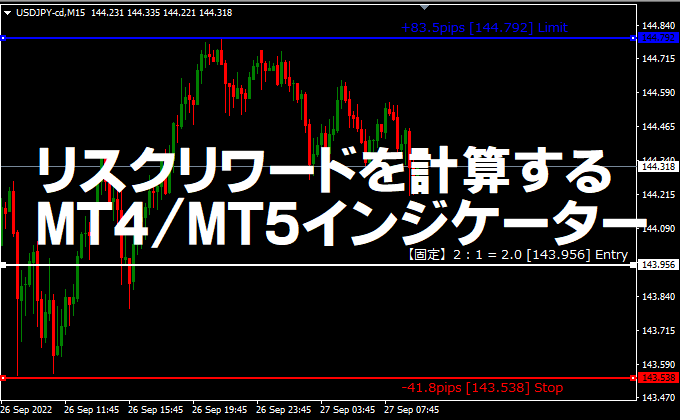
トレードするときに考えなければならないことは、どれだけリスク(損失)があるかということです。そしてそのリスクに対してどれだけリワード(利益、報酬)を得るつもりなのか。もちろん、勝率のことも考える必要がありますし、それが期待値へと繋がってくるでしょう。
リスクとリワードを自動計算するためのインジケーター
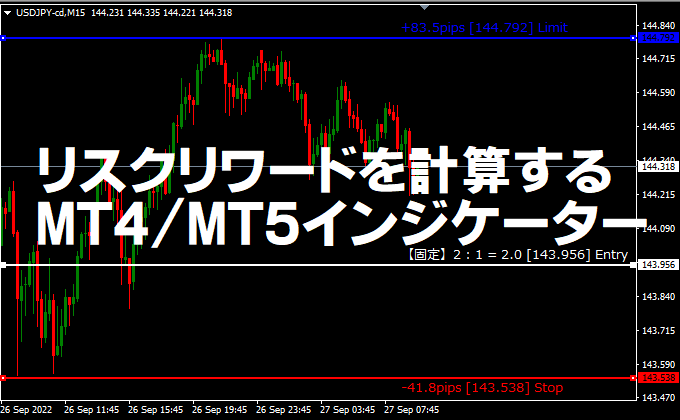
そこで、リスクリワード比率に注目し、どれだけのリスクとリワードがあるのかをチャートに表示したり、指定したラインのリスクリワード比率を自動で損益計算するインジケーターを作りました。
トレードする上で欠かせないインジです。ぜひ一度使ってみてください。
MT5版ダウンロードはこちら(2026/02/04 ver3.6)
keys_Risk_Reward_Ratio_EN.ex5(English Version):Regarding the EN
MT4版ダウンロードはこちら(2026/02/04 ver3.6)
keys_Risk_Reward_Ratio_EN.ex4(English Version)
インジケーターのダウンロード方法、ダウンロードができない場合はコチラ!
- 2026年2月4日
- 【MT4/MT5 ver3.6】 ショートカットでなしを追加。(リクエスト元)
2倍、3倍ラインを追加できるようにしました。(リクエスト元) - 2025年1月23日
- 【MT4/MT5 ver3.5】 リスク、リワードラインにタッチでポップアップアラートできるようにしました。
- 2024年12月25日
- 【MT4/MT5 ver3.4】 リスク、リワードをコントロールすることで、エントリー位置が決まる機能を追加。(リクエスト元)
- 2024年5月20日
- 【MT4/MT5 ver3.3】 全角入力の状態でも反応するようにしました。
※インジケーターへのご質問・改善アイデアあれば、下部のコメント欄に投稿をお願いします!
 LINE公式アカウントでインジケーターの新着リリースやバージョンアップ情報を配信中。LINEお友だち限定のインジケーターも公開中です!

OANDA証券は「MT5」「MT4」の両方に対応している貴重な国内FX会社。その上、スキャルピングOKの業者でもあります。
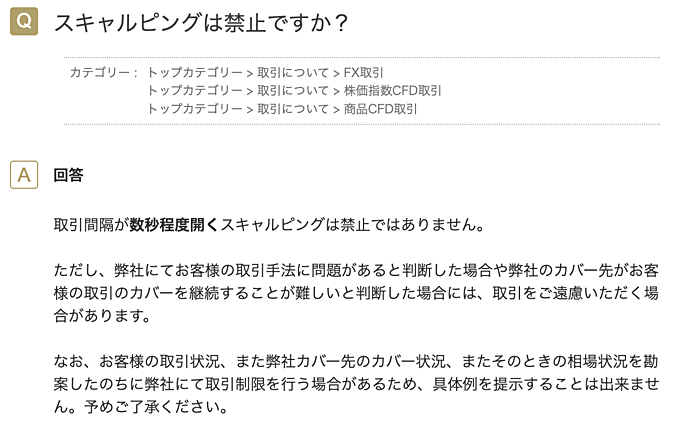
OANDA証券公式サイトのよくある質問にて「取引間隔が数秒程度開くスキャルピングは禁止ではありません」と回答されています。下記はその引用。
また、OANDA証券ではMT5・MT4で使えるオリジナルインジを多数提供。決済注文付きのワンクリック注文などを搭載した「OANDA Mini Terminal」や、秒足チャートが使えるインジなど、短期取引に役立つインジも利用可能。
もちろん、FXキーストンのオリジナルインジも活用できます。MT5・MT4対応かつスキャルOKの国内業者をお探しの方は、ぜひチェックしてみてくださいね。

リスクリワードの5種類から選ぶ
まず、リスクリワードの割合を固定にするか、変動させて考えるかの2つのパターンがあります。
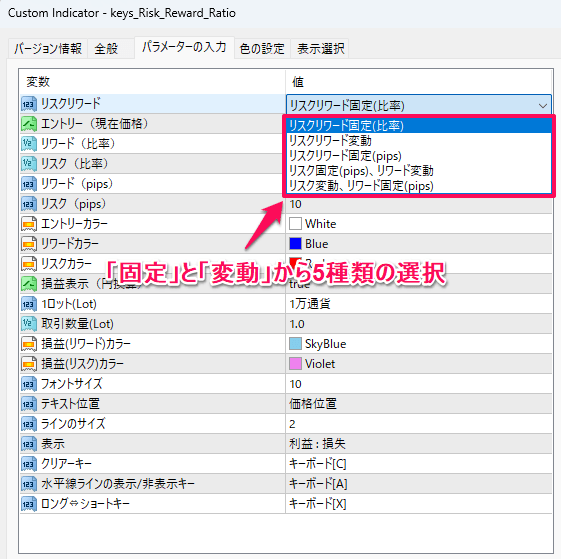
何を固定にするか、もしくは変動させるのか。割合を固定にするのか、ピップ数で固定にするのかによって、5種類の選択があります。
リスクリワード比率を固定する(パラメーターは固定)
リスクとリワードの割合は人それぞれ違ってきます。1対1の場合もありますし、1対2や1対3もあるでしょう。逆にリスクを大きくすることも間違いではありません。
例としてリワードを2、リスクを1として表示してみました。まずはユーロドルをロングの場合です。
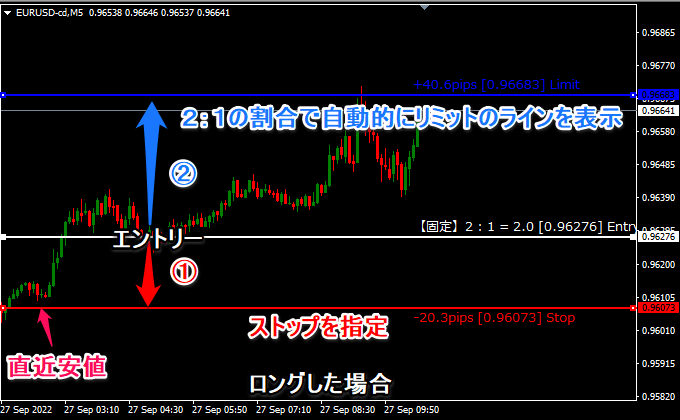
0.96276にロングをエントリーした場合、ストップを直近安値の0.96073に赤ラインを動かしました。そうするとリスクの2倍のところに青ライン(価格は0.96683)が自動的に移動します。
ショートした場合も同じです。144.465でショートをエントリーしたと仮定します。
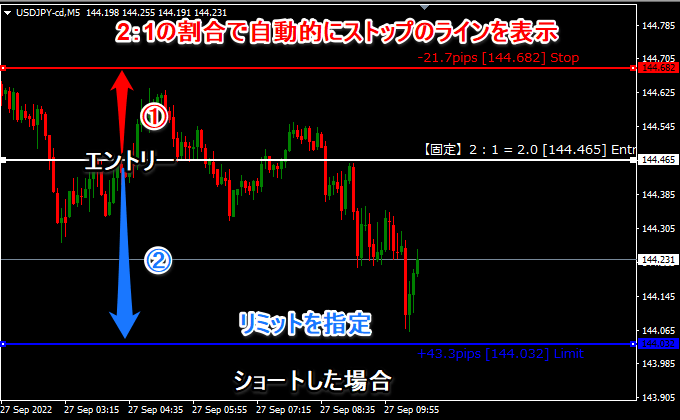
今回はリスクを指定するのではなく、リワードを指定してみました。青ラインを144.032に移動です。そうすることで、赤ラインが144.682に移動しストップの価格が分かります。
こういった形で、リスクリワードを固定して、損切りのストップを移動させた場合には利確のリミットの価格位置が自動的に分かったり、利確のリミットを移動させた場合には損切りのストップの価格位置が自動的に分かります。
リスクリワード比率を知る(パラメーターは変動)
ベースとなるエントリー価格を決めた後、リミットとストップを指定することで、リスクリワード比率が分かります。
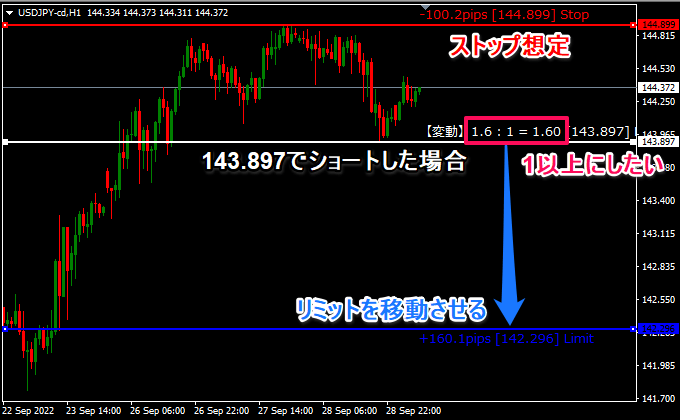
上図ではショートをした場合、高値となるところにストップを置いたとします。次にリミットをどれだけ移動させれば許容できるリスクリワードなのかが分かるようになっています。図では1.60です。
もう一つはレンジを想定し、ロングしたいとします。下限にストップ(赤ライン)を置き、上限にもリミット(青ライン)を置きます。
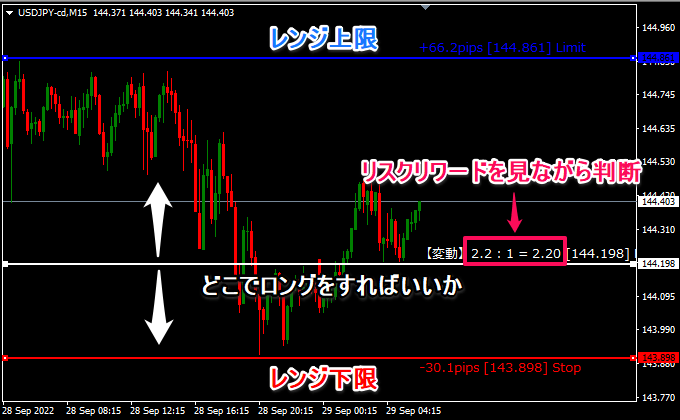
エントリー位置(白ライン)を動かすことによってリスクリワードの比率が分かり、どの価格でエントリーするべきかの判断ができます。
リスクリワードを固定(ピップ数で固定)
ストップは10pips、リミットは20pipsにしているという場合はこれです。それぞれpipsを指定できます。
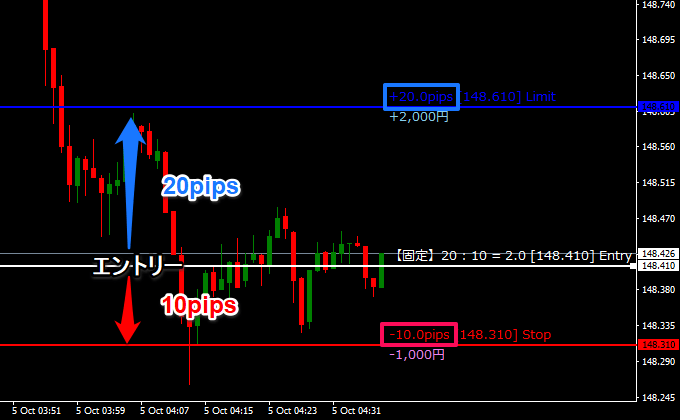
ロングからショートへ、ショートからロングへ変更するときはキーボードのXを押してください。
比率(相対値)ではなく実際の値(絶対値)で価格間を把握できます。
リスクを固定(ピップ数で固定)、リワードは変動
リスクを例えば10pipsと限定させ、リワードを伸ばしたいというときにこれを選びます。
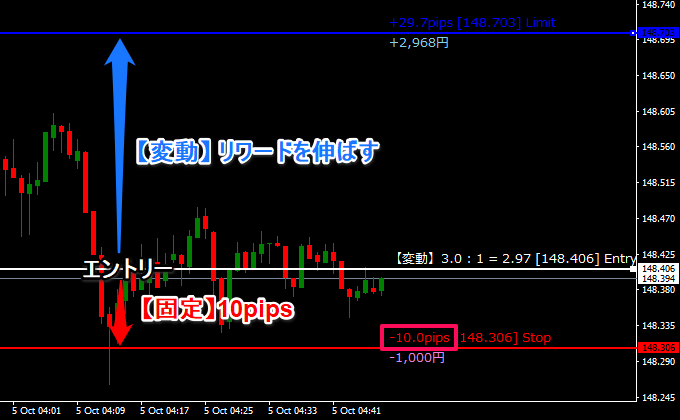
リスクのラインは常に同じ価格間で動きます。エントリー価格から何pipsという間隔です。
これを選ぶ人が多いように思えます。ある程度のリスクの感覚が掴めやすいです。
リスクを変動、リワードは固定(ピップ数で固定)
次は逆のパターンです。
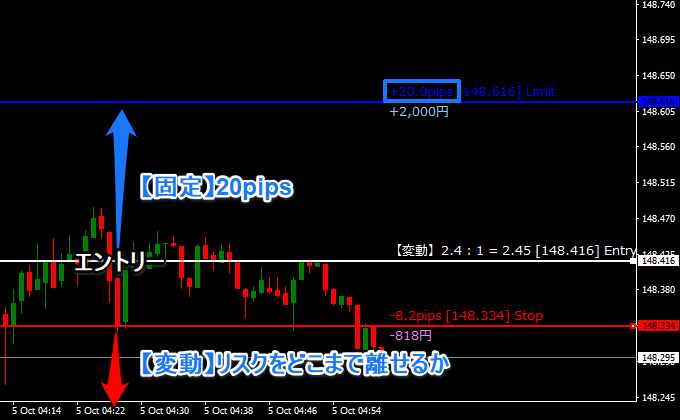
めざしているリワードに対してどれだけのリスクを冒せるのかを計算します。
リスクリワード変動、エントリー(比率)
リミットとストップを動かすことで、リスクリワードの割合でエントリー価格が自動的に決まるパターンです。
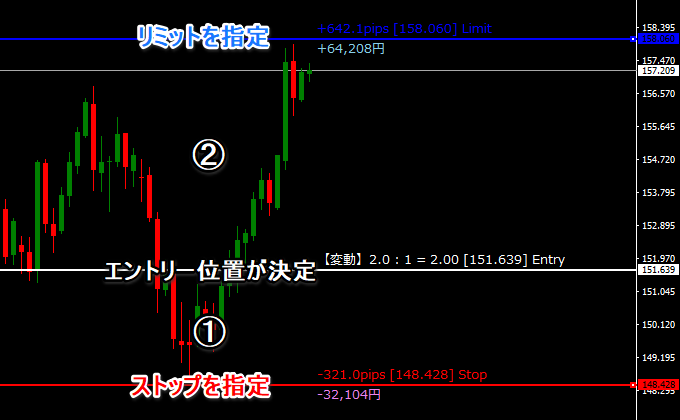
どの価格でエントリーすればいいかを決めるときに使えそうです。
エントリーを現在価格にする
エントリーを指値、逆指値注文ではなく、成り行きで注文したときのリスクリワードを考えることもできます。
パラメーターの設定で「エントリー(現在価格)」をtrueにしてください。
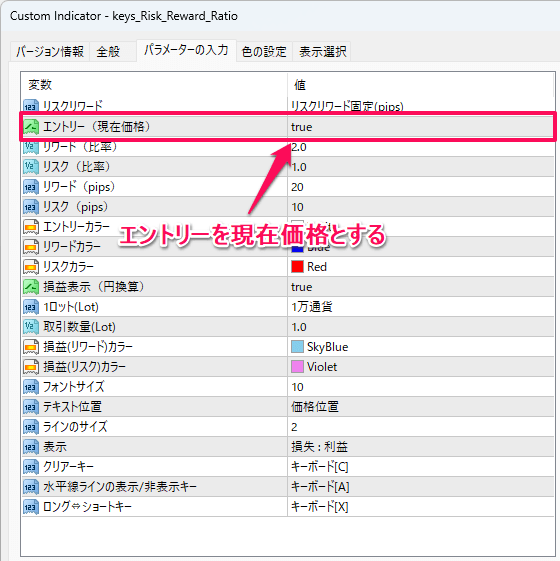
エントリーライン(白いライン)を指定することなく、自動的に現在の価格でエントリーしたときのリスクリワードが出てきます。
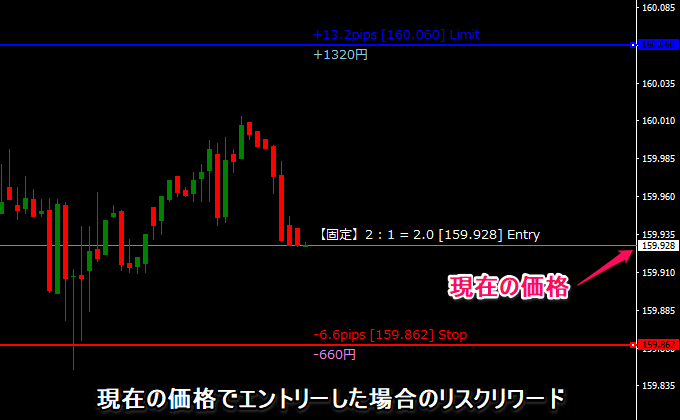
これもリスクリワードを固定にしたり、自分で調整したりすることができます。
実際の取引数量から損益を円換算
実際にエントリーしてみてどれだけの利益が発生するのか、または損失をだしてしまうのか、知りたいはずです。
これがクロス円の場合は計算しやすいと思います。例えばユーロ円を1万通貨持っていた場合、100pips動くと1万円の損益となります。しかしユーロドルとなった場合、1万通貨はドルとなり、円換算(現在のドル円のレートを掛け合わせる)しないといけません。
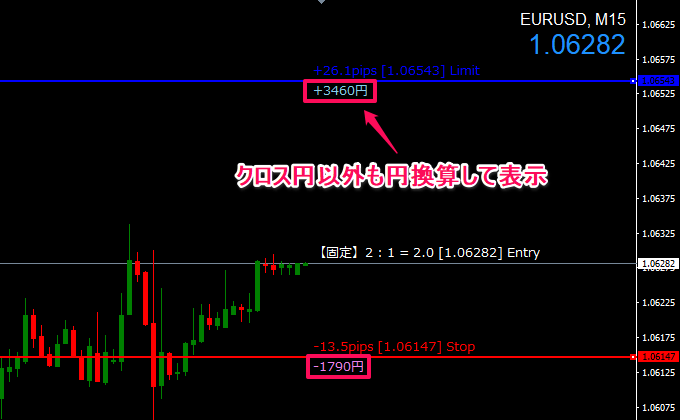
エントリーしたロット数を指定することで、どれだけの損益が出るか下に表示されます。
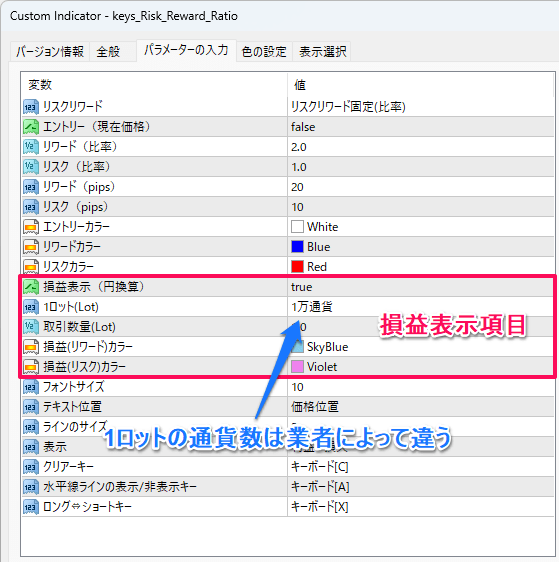
ここで注意してほしいのが1ロット(Lot)の通貨です。多くのFX業者では1ロット1万通貨ですが、業者によっては10万通貨であったり、1000通貨の場合があります。トレードする業者で確認してから設定をお願いします。
パラメーターの設定
リスクリワードは「固定」と「変動」があります。
固定の場合は、リワードとリスクをそれぞれ指定してください。初期設定ではリワードが2.0、リスクが1.0となってます。
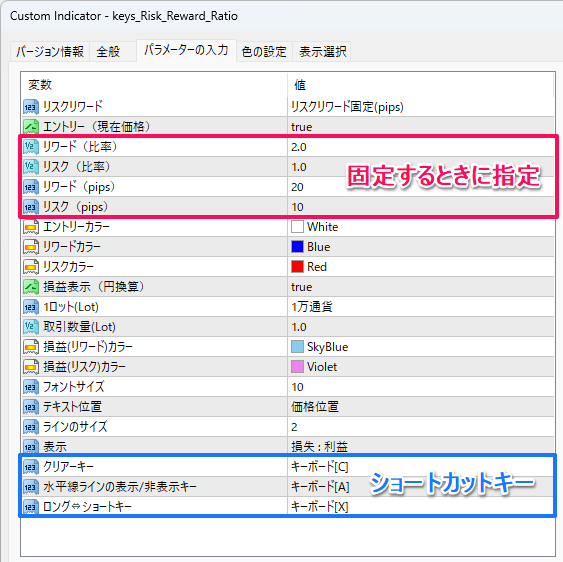
通貨ペアを変更したときにリミットライン、ストップラインの表示が変更前の状態のままになってますので、キーボードのC(クリアーのC)を押してください。
またこのインジケーターをキーボードから表示/非表示に切り替えることができます。パラメーターの設定からどのキーでオンオフするか選んでください。
さらにキーボードのXを押すと、ロングとショートを入れ替えることができます。ラインをドラッグする手間が省けます。試してみてください。
MT5版ダウンロードはこちら(2026/02/04 ver3.6)
MT4版ダウンロードはこちら(2026/02/04 ver3.6)
その他の便利なインジケーターはこちら
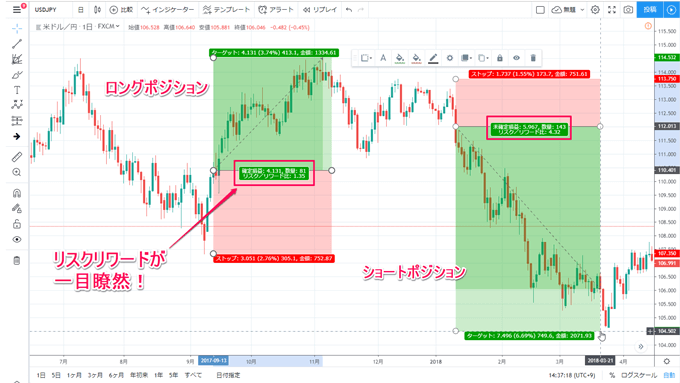
世界的に利用者を急増させているTradingView(トレーディングビュー)でもリスクリワードが一目で分かる描画ツールが利用できます。
TradingViewの「ロングポジション」「ショートポジション」では指定したラインからのリスクリワード比率、確定損益、数量が一目で確認できます。
その他にも便利な描画ツールがたくさんあるので、気になる方は別記事をぜひご一読ください。
オリジナル・インジケーター 人気ランキング
FXキーストンのオリジナルMT4・MT5インジケーター人気ランキングです。
2026年1月の月間ダウンロード数トップ5はコチラ!
-
![[keys_SynchroChart_Line.mq4]](/img/mt4/synchro_chart_line.png)
【keys_SynchroChart_Line.mq4】
シンクロチャート(MT4)チャート上で引いたトレンドラインなどのオブジェクトが、同じ通貨ペアであれば時間軸関係なく描写されます。
1月のダウンロード数
590人 -
![[keys_SynchroChart_Line.mq4]](/img/mt5/synchro_chart_line.png)
【keys_SynchroChart_Line.mq5】
シンクロチャート(MT5)チャート上で引いたトレンドラインなどのオブジェクトが、同じ通貨ペアであれば時間軸関係なく描写されます。
1月のダウンロード数
515人
![[keys_Japan_Time.ex5]](/img/mt4/fxnav_japan_time.png)
![[keys_scalping_sign.ex4]](/img/mt4/fxnav_scalping_sign.png)
FXキーストンではTradingView対応のオリジナルインジケーターも公開中です。すべて無料で利用可能となっています。
TradingViewインジケーターに関しても、ご要望に応じて作成と更新を続けていきますのでぜひ使ってみてくださいね。
ご協力よろしくお願いいたします。














コメント
そうだったんですね。クロス円が絡まない通貨も対応できるように改良できませんか?
まさき様
そもそもデータがないから表示が難しいということですが、ちょっと調べて考えてみます。
ありがとうございます。
大変助かっているのでよろしくお願いします。
大変有益なインジだと思うのでぜひお願いします。
こんにちは。ダウンロードさせて頂きました。
苦手な損失計算がパッとできてとてもよいですね!
要望なんですけれど
①使わないショートカットをオフにできるようにできますか?もしくはshiftかctrlかaltと同時押しで機能するようにできるといいです。
②ラインを移動ししたときに移動した位置からプラスで数ピップス分を追加した位置に描画できるようにできますか?
②は直近高安値から数ピップス離れた位置で損切りしたいので。リミットストップどちらもできると助かります。
ご検討頂けたらと思います。よろしくお願いします。
Windows/MT4使用です。
oku様
コメントありがとうございます。そしてインジケーターも使っていただき、ありがとうございます。
①はオフできるようにします。
②③これはちょっと考えさせてください。意味があるのは分かります。結局は指定したラインでの利確損切りをと考えたいです。
非常に参考になるご意見をありがとうございます。勉強になります。
これからもよろしくお願いいたします。
ご回答ありがとうございます。
①の対応ありがとうございます。
②に関しても参考にして頂けるとのことでありがとうございます。
でも自分でプラスのピップス分ずらすだけなので大した労力ではないんです(^_^;)
今のままでも充分使えるものです。存分に使わせてもらいます。
損益がわかりやすくとてもありがたいインジケーターで使わせていただいています
エントリー位置の現在価格の追従を設定できますが、そちらをキー設定できるようにできないでしょうか?
キー設定できれば離れた場所にあってもすぐ手繰り寄せられますし、エントリーしたい箇所があれば追従をオフにして確認がしやすいかと思います
ご検討よろしくお願いします
Windows/MT5
クロエ様
コメントありがとうございます。そしてインジケーターも使っていただき、ありがとうございます。
たしかにおっしゃる通り、便利だと思いました。ただ、MT4/MT5の仕様でパラメーター設定で矛盾が生じ、どのようにすればご要望に沿うのか、ちょっと考えさせてください。
すばらしいアイデアをありがとうございます。参考になりました。
これからもよろしくお願いいたします。
何度も失礼します。こちら使わせて頂いています。
現在使用している環境(XMマイクロ口座/Windows/MT4)でクロス円以外で円換算の損益表示が表示されません。
損益表示以外のラインやpipsなどの表示はされてます。
表示し直したりもしましたが変わりません。
それから試しにXMのスタンダード口座のデモで使用してみたらこちらではクロス円以外も問題なく表示されます。
マイクロ口座ではこちらは対応外なのでしょうか?
oku様
コメントありがとうございます。そしてインジケーターも使っていただき、ありがとうございます。
申し訳ありません。ちょっと原因が分かりません。クロス円以外でということは、クロス円では大丈夫ということでしょうか。ちょっと原因が分からなく、教えてくださりますと助かります。
これからもよろしくお願いいたします。
masa様
返信ありがとうございます。MT4をダウンロードし直したらクロス円以外も全てではないけれどドルストレートとその他もいくつか表示されました!
ただ表示されないものもあってAUDCHFは表示されるのにAUDNZDは表示されてないとか全てを確認できてるわけでわないんですけれどあまりにマイナーなものとかは見てないので私としては不便はなくなったんですけど何が原因なんでしょうね(^_^;)
oku様
お返事ありがとうございます。表示されてよかったです。
AUDNZDということで、NZD円を表示させるとデータが取得されて、AUDNZDもうまく表示されるのかもと思いました。
いずれにせよ、ありがとうございます。
masa様
NZDJPY・AUDJPY表示させてみてからAUDNZDを表示させてみたんですけどやはり駄目でした(^_^;)
AUDCADも表示されません。でもCADCHFは表示されてました。
全部を見れてなくて申し訳ないです。いずれ原因分かるといいですね。