この記事には広告・プロモーションが含まれています
【最短当日】OANDA証券の口座開設の流れを解説!開設条件や日数、手数料について
この記事ではOANDA証券(オアンダ証券)の口座開設について、手続きの流れや必要書類、ログイン方法まで分かりやすく解説しています。
OANDA証券はコース・プラン毎にサブアカウントを作成する必要があり、ログイン時には多要素認証の設定も必要です。
口座開設にかかる注意点も合わせて紹介していくのでぜひ参考にしてみてください!
OANDA証券の口座開設にかかる日数は?
「口座開設から取引までどれだけ日数がかかる?」と疑問に思われる方も多いかと思います。
この点、OANDA証券は申し込みから最短当日(※)で取引が開始可能です。これはオンライン本人確認を利用した場合ですが、最短当日で取引できれば嬉しいですね。
※混雑状況等の事情により、時間がかかる場合もあります。
ただし、早速ですが注意点が1つあります。それが「オンライン本人確認はスマホからしか利用できない」という点です。パソコンからは利用できません。
口座開設の手続き自体はPCからでも可能ですが、PCから手続きした場合は、ログイン情報が郵送で届く仕組みになっています。
郵送でのやり取りが発生すると最短当日での口座開設はできないのでご注意ください。したがって、OANDA証券の口座開設はスマホから行うのがおすすめです。
当ページでもスマホアプリでの口座開設の流れと手順を解説していきます。
OANDA証券のスマホアプリからの開設手順
では、具体的な流れを解説していきます。まず、下記の緑ボタンからOANDA証券の公式サイトを開きます。
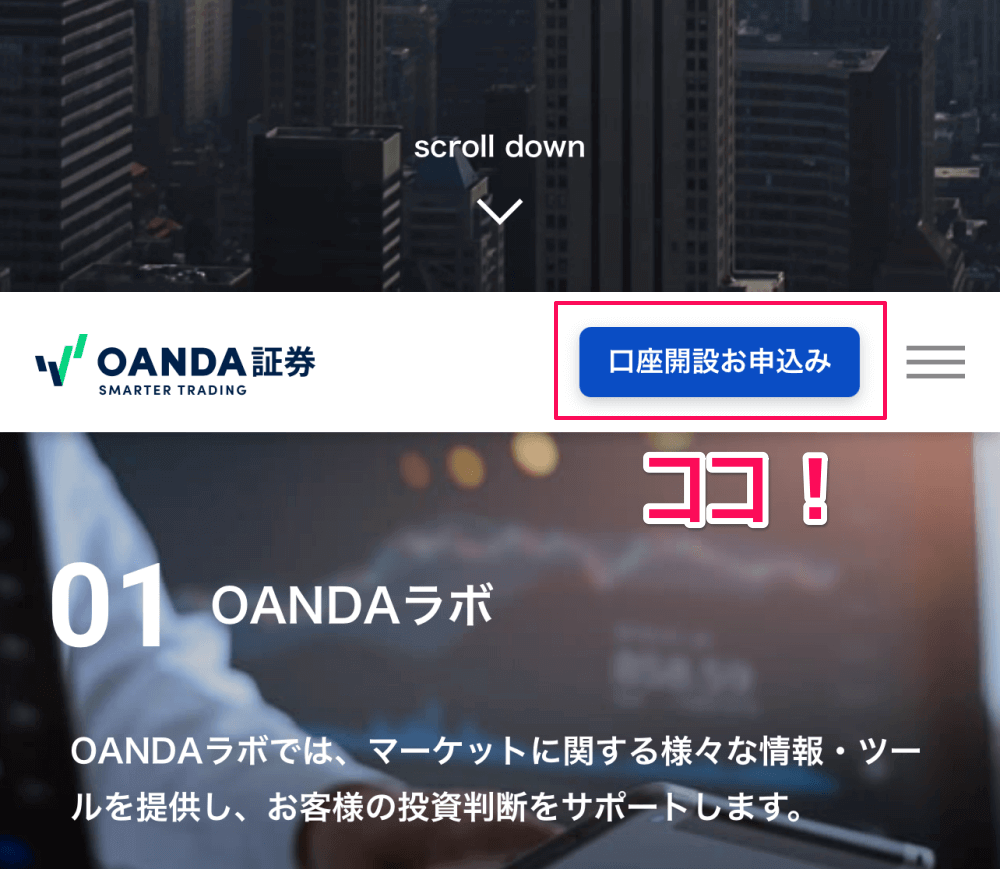
ページが開いたら「口座開設お申込み」のボタンをタップ。
現在、口座開設された方は会員ステータスがゴールドからスタートします(ステータスはシルバーからブラックまでの5段階)。
また、OANDA証券オリジナルのMT5・MT4インジケーターも自由に利用可能です。
口座開設の手順②
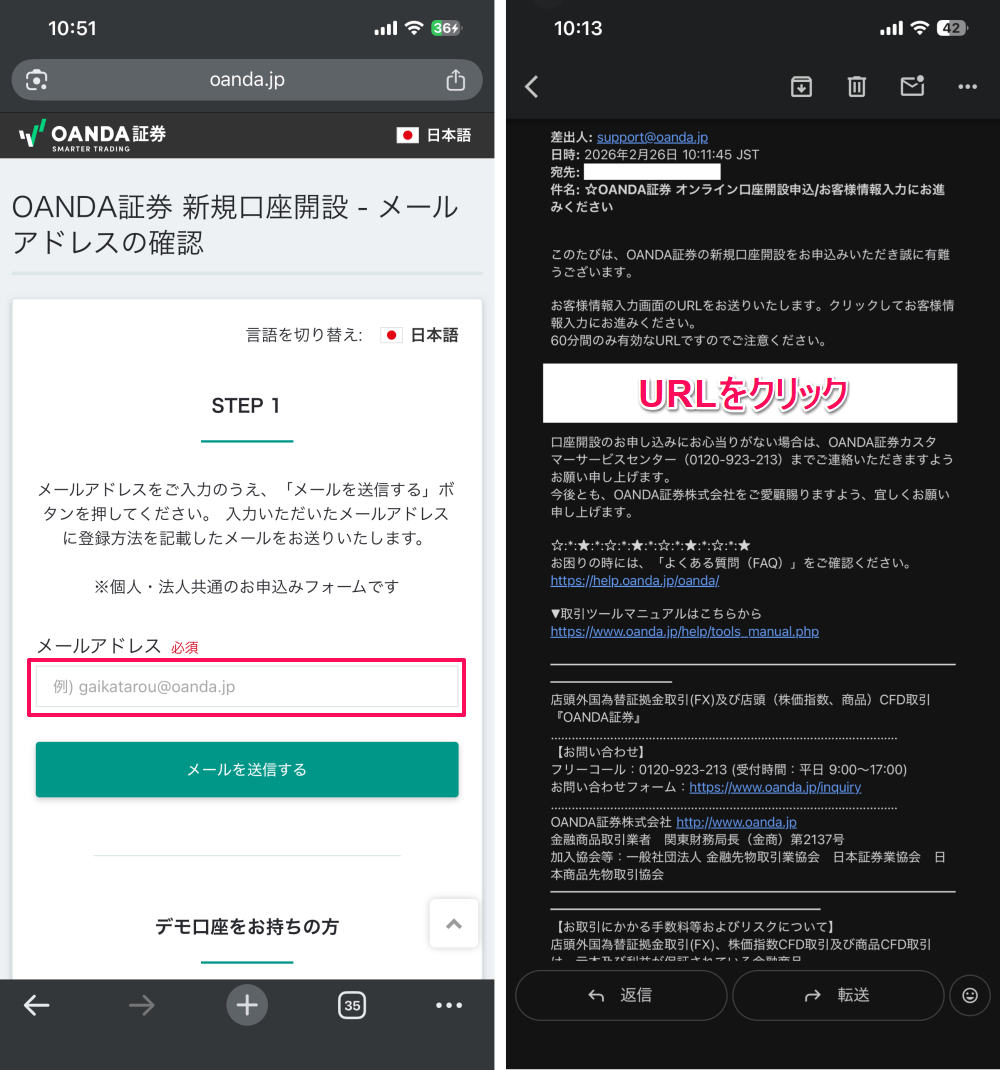
画面が進むと、次はメールアドレスの確認です。有効なメールアドレスを入力し「メールを送信する」をタップ。
登録アドレスに上記のメールが届きます。メールに記載されたURLから申し込みフォームを開きます。
口座開設の注意点
一度、OANDA証券のデモ口座を登録したメールアドレスは本番口座の開設には利用できません。別の有効なメールアドレスが必要になるのでご注意ください。
口座開設の手順③
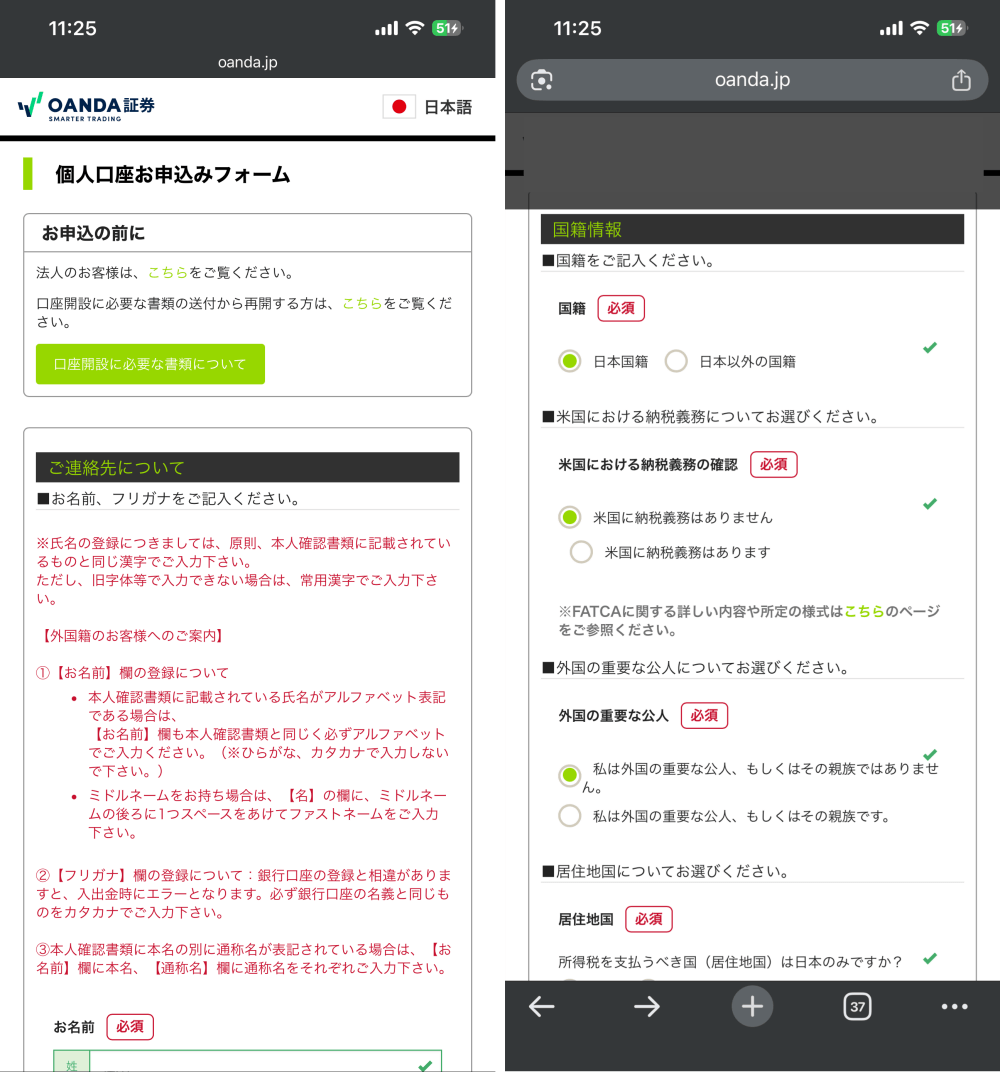
上記が申し込みフォームです。案内に従って必要事項を入力していきましょう。
「必須」の表記がある項目は忘れずに入力してください。
口座開設の手順④
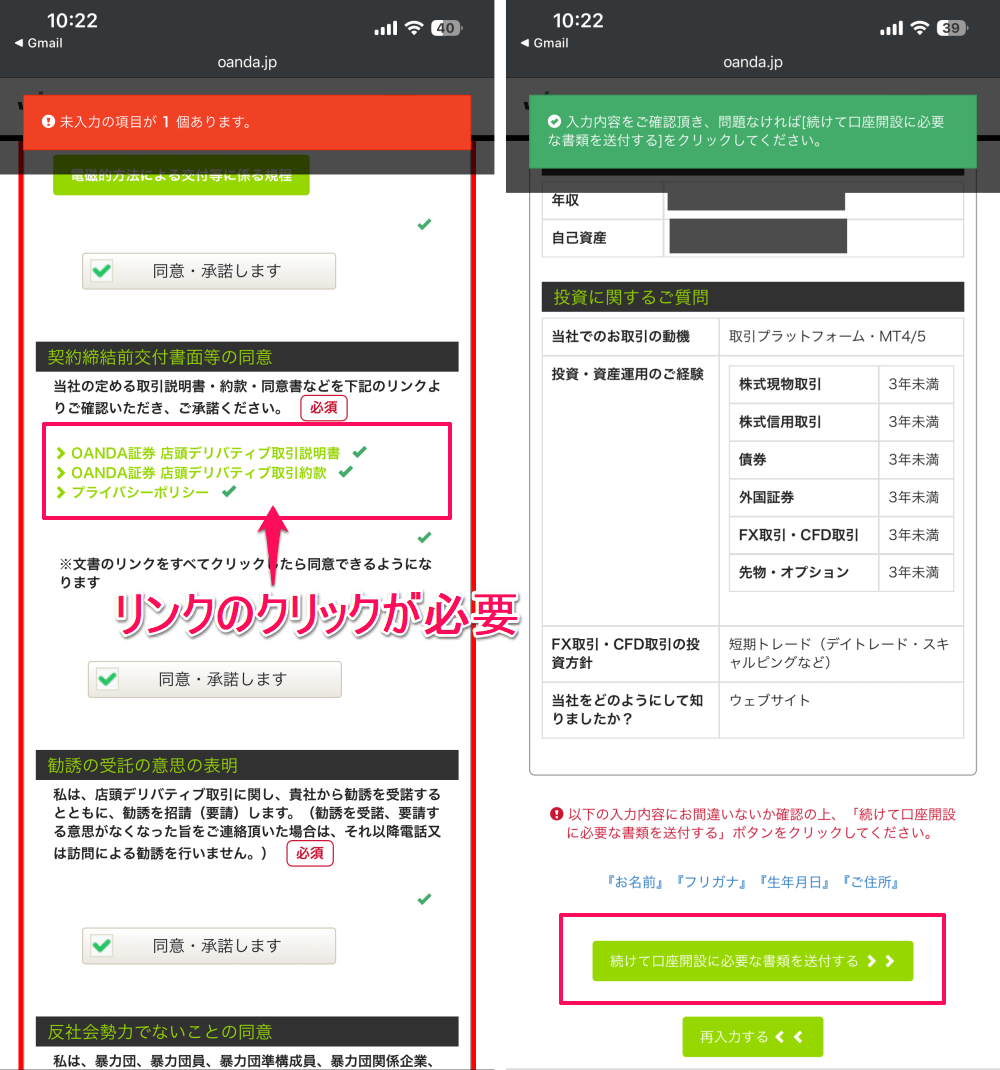
「契約締結前交付書面等の同意」という項目はリンクをクリックして書類を確認する必要があります。
見落としやすいのでご注意ください。必要事項の入力が完了したら最下部から次に進みます。
口座開設の手順⑤
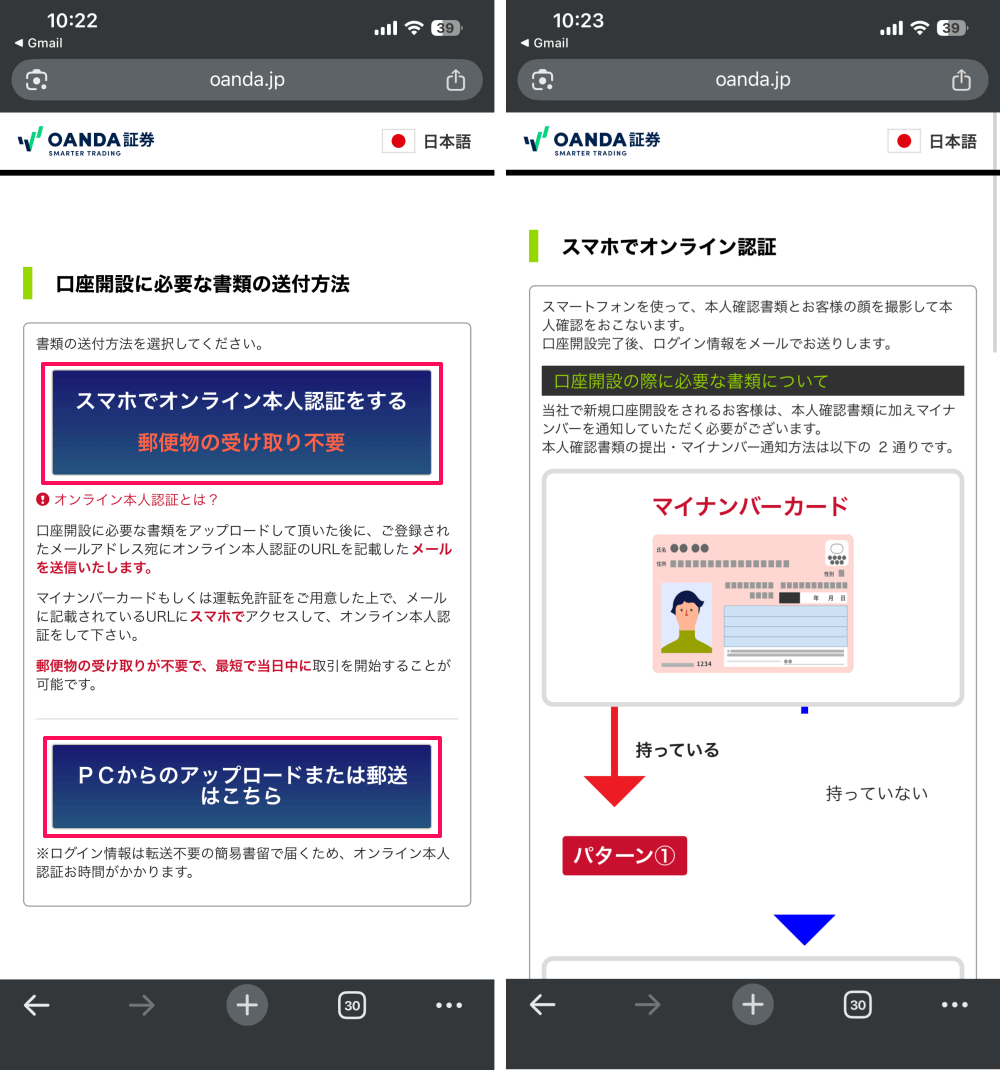
次は、本人確認書類の提出です。OANDA証券に限らず、国内FX会社の口座開設には「マイナンバー」が必要です。「顔写真入りのマイナンバーカード」があれば、それ1点で開設が可能です(オンライン本人確認の場合)。
顔写真入りのマイナンバーカードがない場合は、「マイナンバー通知カード」もしくは「マイナンバー(個人番号)付き住民票の写し」+本人確認書類が必要です。
口座開設に利用できる本人確認書類
- 顔写真付きのマイナンバーカード(1点でOK)
- 運転免許証(両面)
- パスポート(顔写真ページおよび現住所記載欄の両方が必要)
- 在留カード(両面)
- 住民票の写し(発行から6ヶ月以内)
- 各種福祉手帳
- 印鑑登録証明書(発行から6ヶ月以内)
本人確認書類の提出時の注意点としては、必ず現住所が記載されているものをご用意ください。
住所が異なるマイナンバー通知カード、マイナンバー(個人番号)付き住民票の写しは本人確認書類として認められません。
口座開設に必要な書類はOANDA証券の公式サイトにも記載されているので、合わせてご確認ください。
口座開設の手順⑥
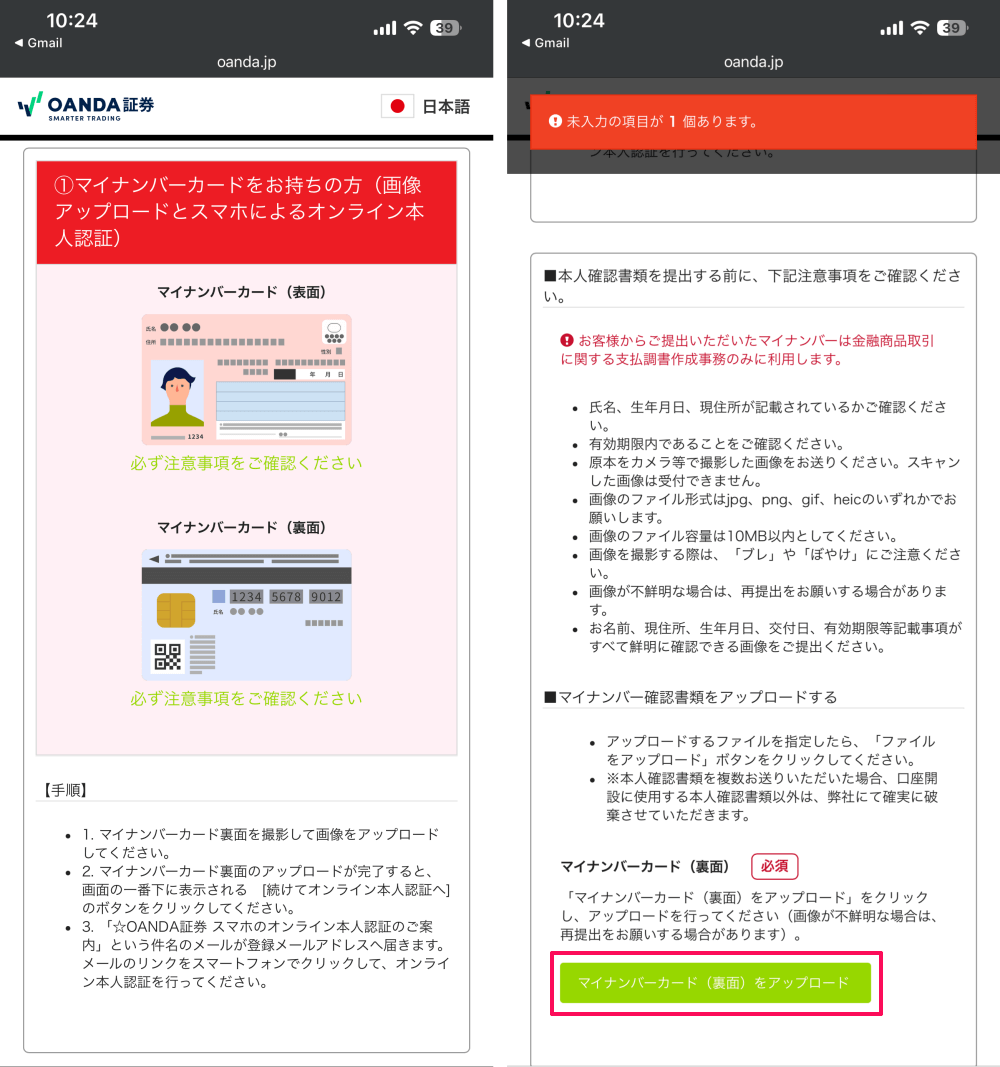
マイナンバーカードをお持ちの方は表面と裏面の画像を撮影し、アップロードします。
撮影時の注意点をよく確認してアップロードしてください。
口座開設の手順⑦
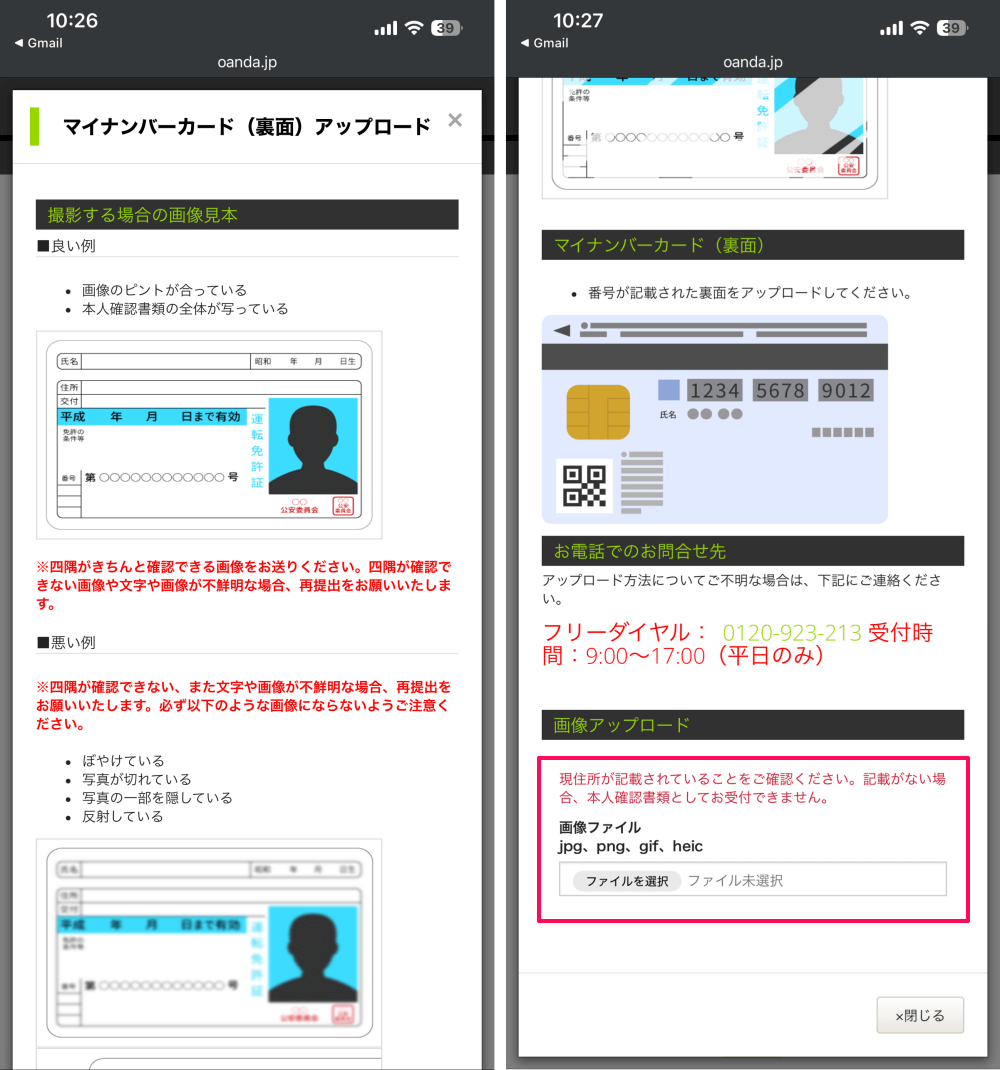
本人確認書類のアップロードが完了すると、次は「続けてオンライン本人認証へ」というボタンをタップします。
オンライン本人認証はLIQUID社のeKYCを利用します。
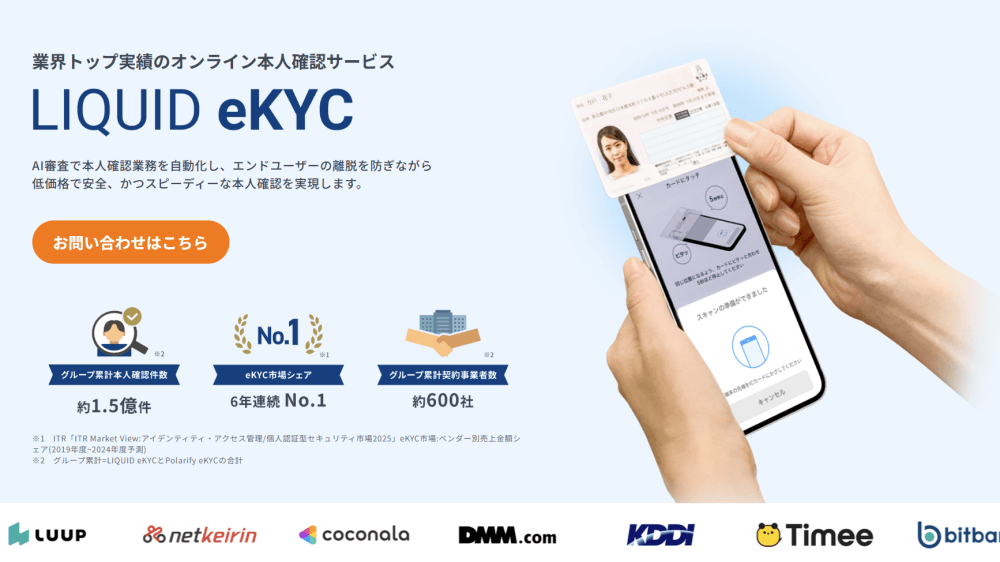
オンライン本人認証といっても難しい操作はありません。スマホで本人確認書類の読み取りを行い、自身の顔をスキャンして照合します。
この手続きがスマホで可能になったことで、郵送での面倒なやり取りは不要になりました。最短当日で取引開始が可能となっています。
口座開設の手順⑧
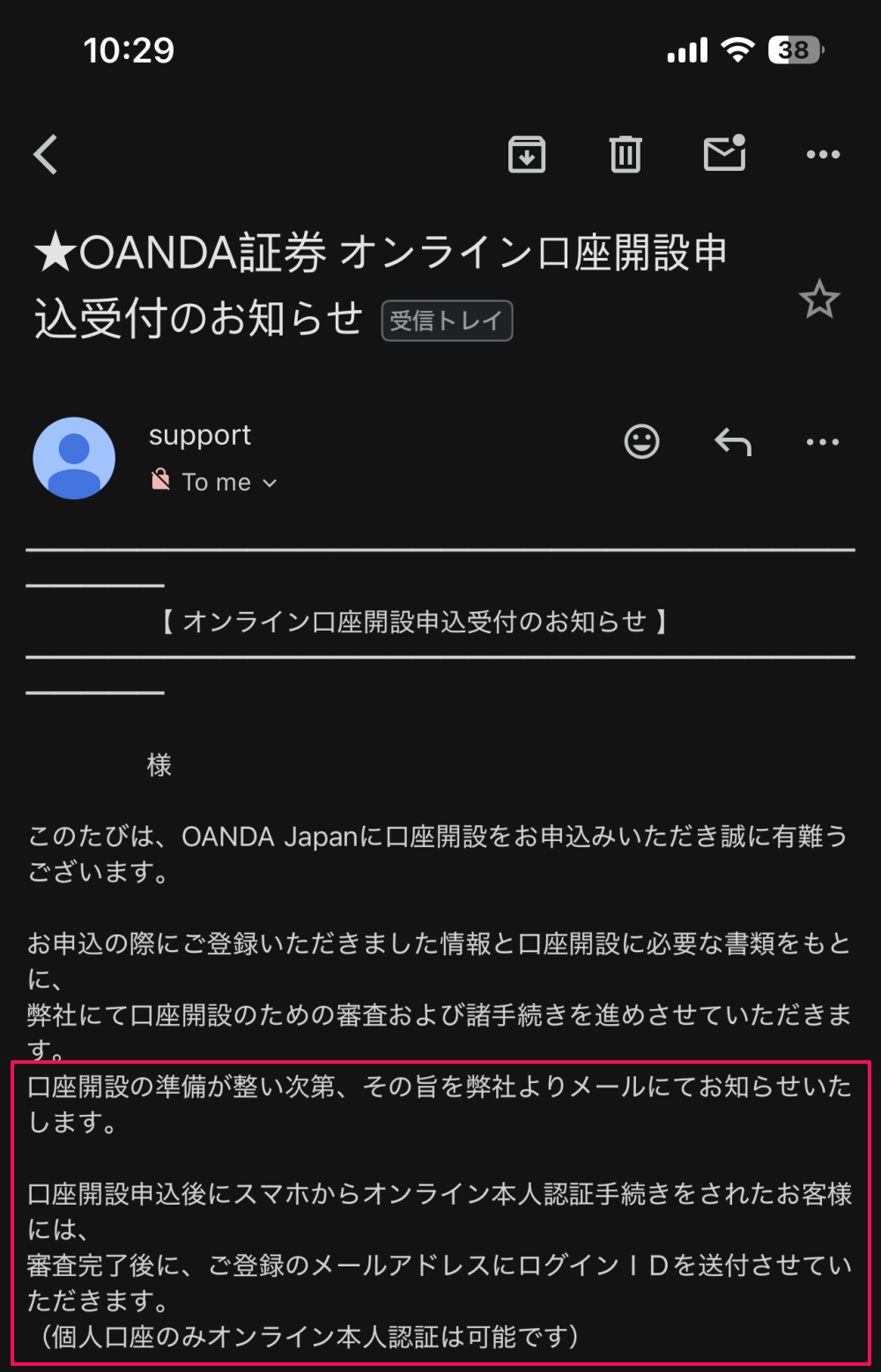
案内にしたがって、オンライン本人認証が完了すると上記のメールが届きます。
これで申し込み+本人確認書類の提出が終了です。あとは、審査が終了次第、ログイン情報が記載されたメールが届けば口座開設は完了です。申し込みにかかる時間としては5分~10分程度あれば終わります。
OANDA証券の口座開設に関するよくある質問
- 主婦や未成年、無職でも口座開設は可能ですか?
-
OANDA証券の口座申し込み条件は、「18歳以上、74歳以下」の方限定です。主婦や無職の方でも申し込みは可能ですが、未成年および75歳以上の方は申し込みができません。
- 口座開設から取引までの日数はどれだけかかりますか?
-
口座開設の申し込みから1営業日以内に審査を行います(土日祝日を除く)。その後、ログイン情報等の審査結果を送付、スマホで本人確認の場合はメールでログイン情報が届きます。この場合、最短で申し込みから最短当日で取引が可能です。本人確認書類をアップロードする場合はログイン情報の審査結果が簡易書留の郵送で送付されます。この場合は送付完了まで2~3日ほど時間がかかります。
- 一度、解約・凍結した場合でも口座開設は可能ですか?
-
1年以上経過している場合は再度、口座開設が可能です。メールアドレスを入力すると「すでに使われています」と表示される場合は、別のメールアドレスでお申込みください。
- 口座開設手数料、口座維持手数料はかかりますか?
-
どちらもかかりません。無料で開設および利用が可能です。ただし、入金および利用がない口座は不定期で解約が行われるのでご注意ください。
- 口座開設に関する問い合わせ方法は?
-
OANDA証券のカスタマーサービスセンターにて問い合わせが可能です。
電話番号:0120-923-213(平日9:00~17:00)
お問い合わせフォーム:https://www.oanda.jp/inquiry
OANDA証券の口座開設後の流れ
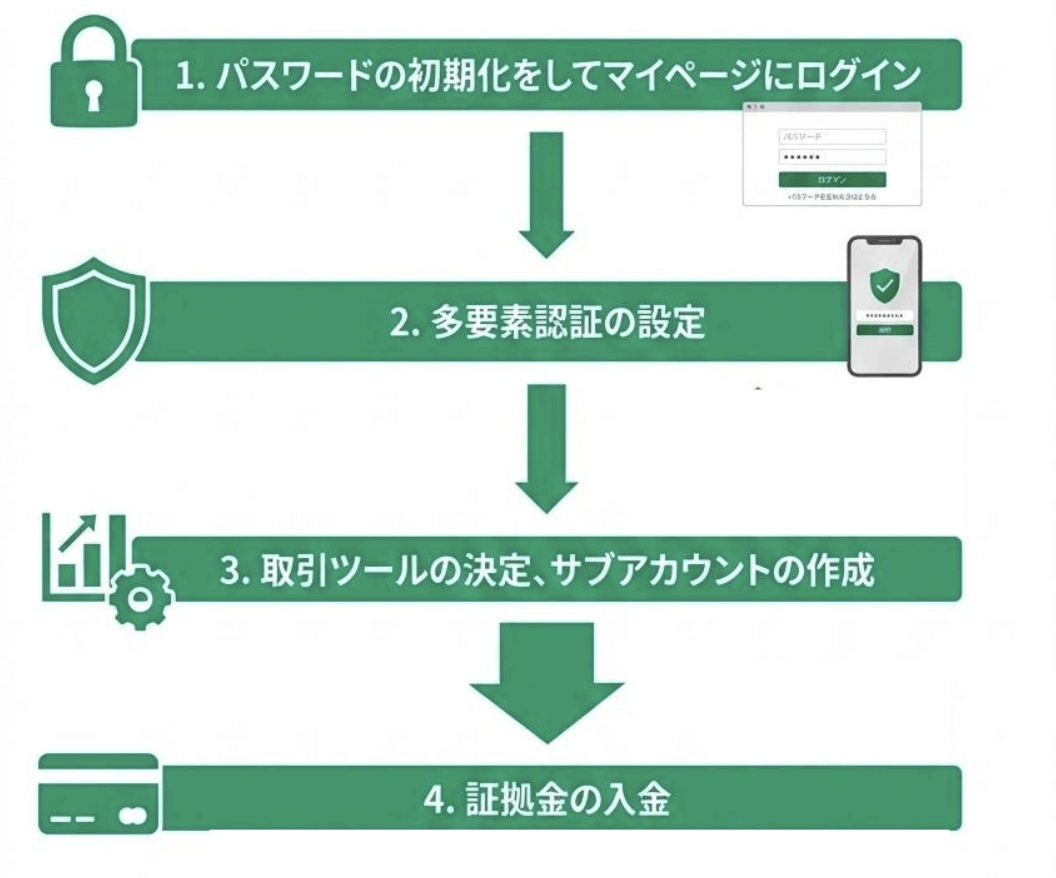
口座開設完了後は「パスワードの初期化」「多要素認証の設定」「サブアカウントの作成」「入金」という手続きの流れになります。
パスワードの初期化
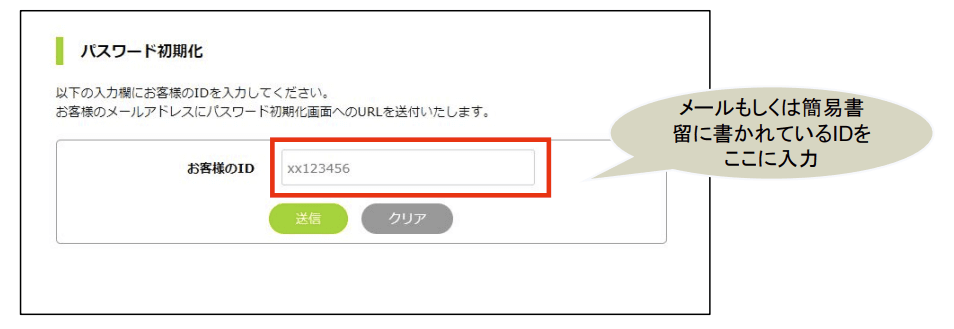
開設完了後に届くメールにパスワード初期化のためのURLが記載されています。
そちらのURLから案内に従ってパスワードを初期化します。変更したパスワードは今後、ログインに必要になるので別途、メモしておきましょう。
多要素認証の設定
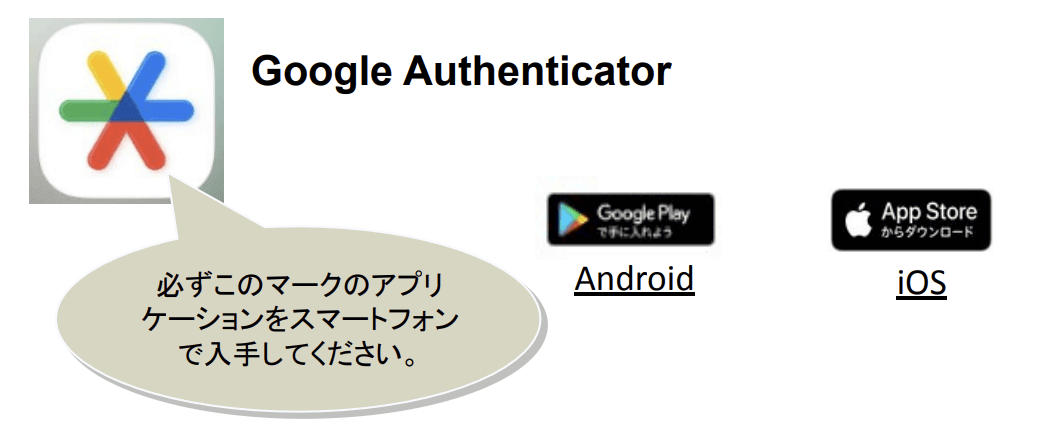
次は、ログイン時に使用する多要素認証の設定です。
OANDA証券の多要素認証はログイン時のセキュリティを強化するため、一時的なコードを発行し、ログイン時に入力する形式です。
「Google Authenticator」というワンタイムコードの発行アプリをダウンロードしてください。各アプリストアから無料でダウンロード可能です。
OANDA証券の口座と紐づけ
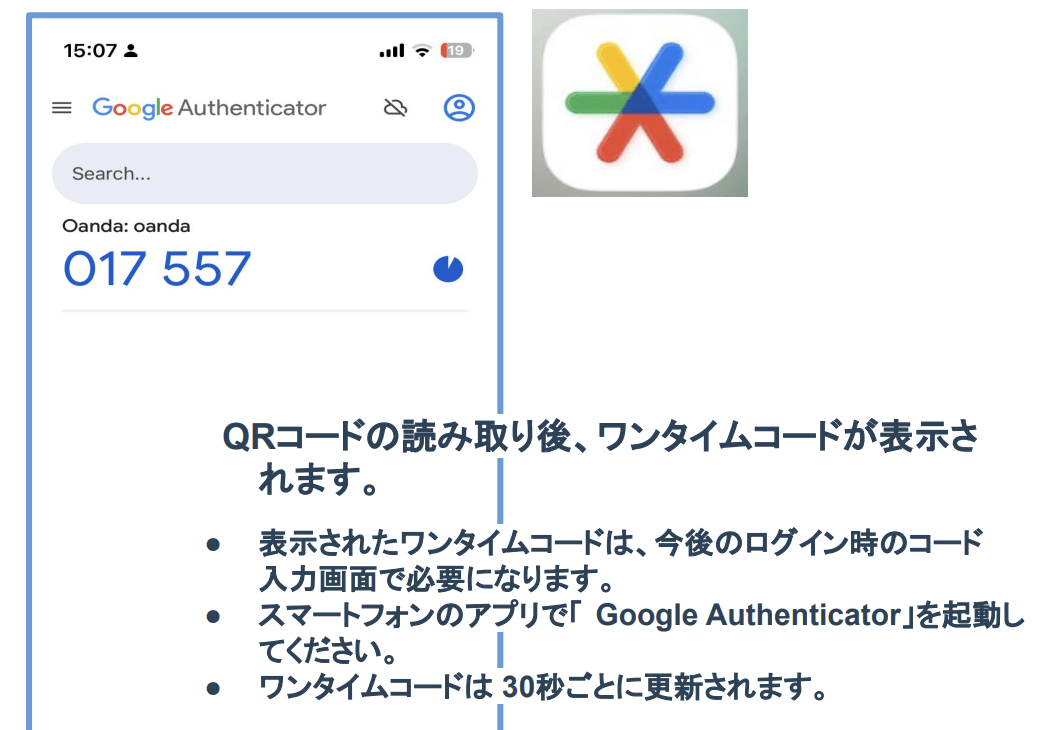
Google AuthenticatorとOANDA証券のアカウントを紐づけると、上記のようにワンタイムコードが表示されます。
このワンタイムコードは30秒ごとに更新されるので、ログイン時だけ有効です。このワンタイムコードが必要になるので設定を行いましょう。
詳しい手順はOANDA証券の公式サイトで解説されているのでご確認ください。
OANDA証券のログイン方法~サブアカウント作成
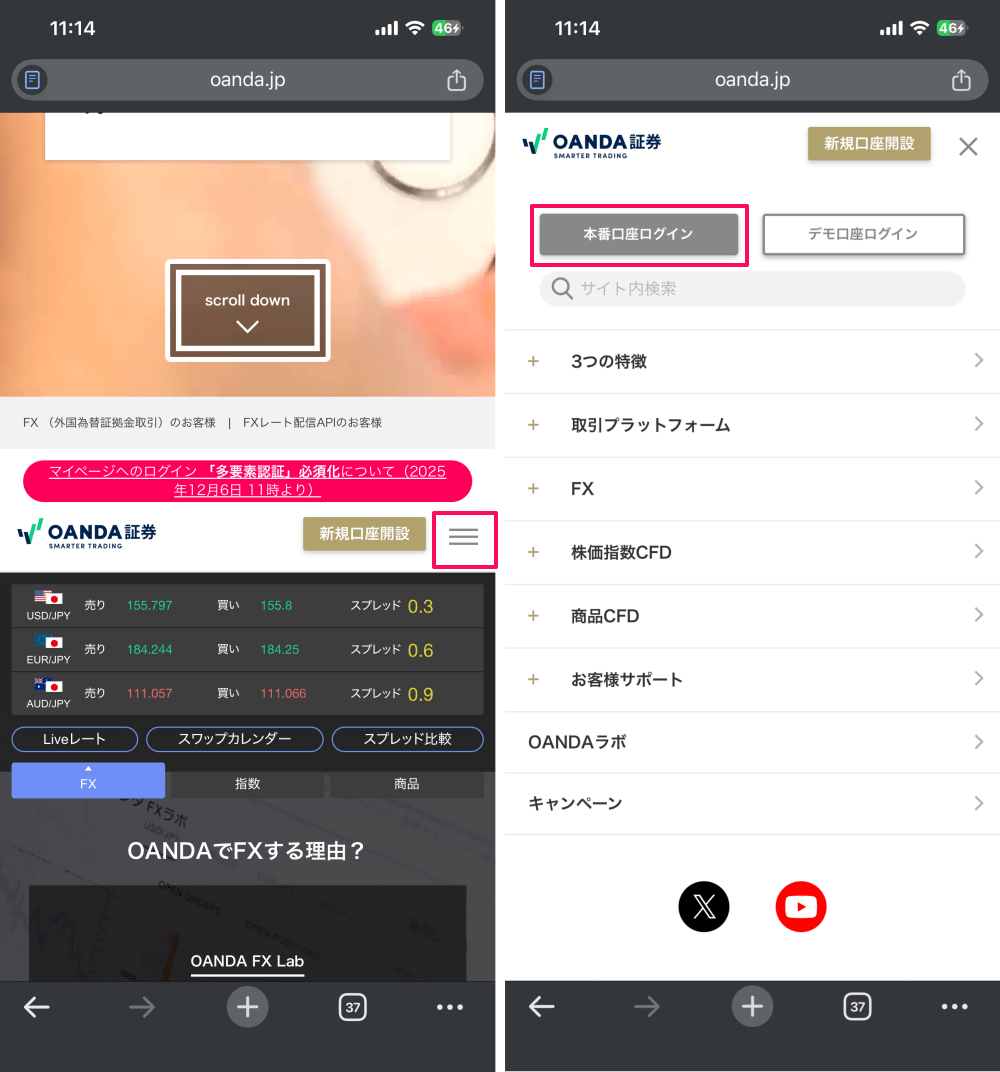
次は、OANDA証券にログインしてサブアカウントを作成するまでの流れです。
公式サイトを開き、右側の設定アイコンをタップ。「本番口座ログイン」と進みます。
ログイン方法②
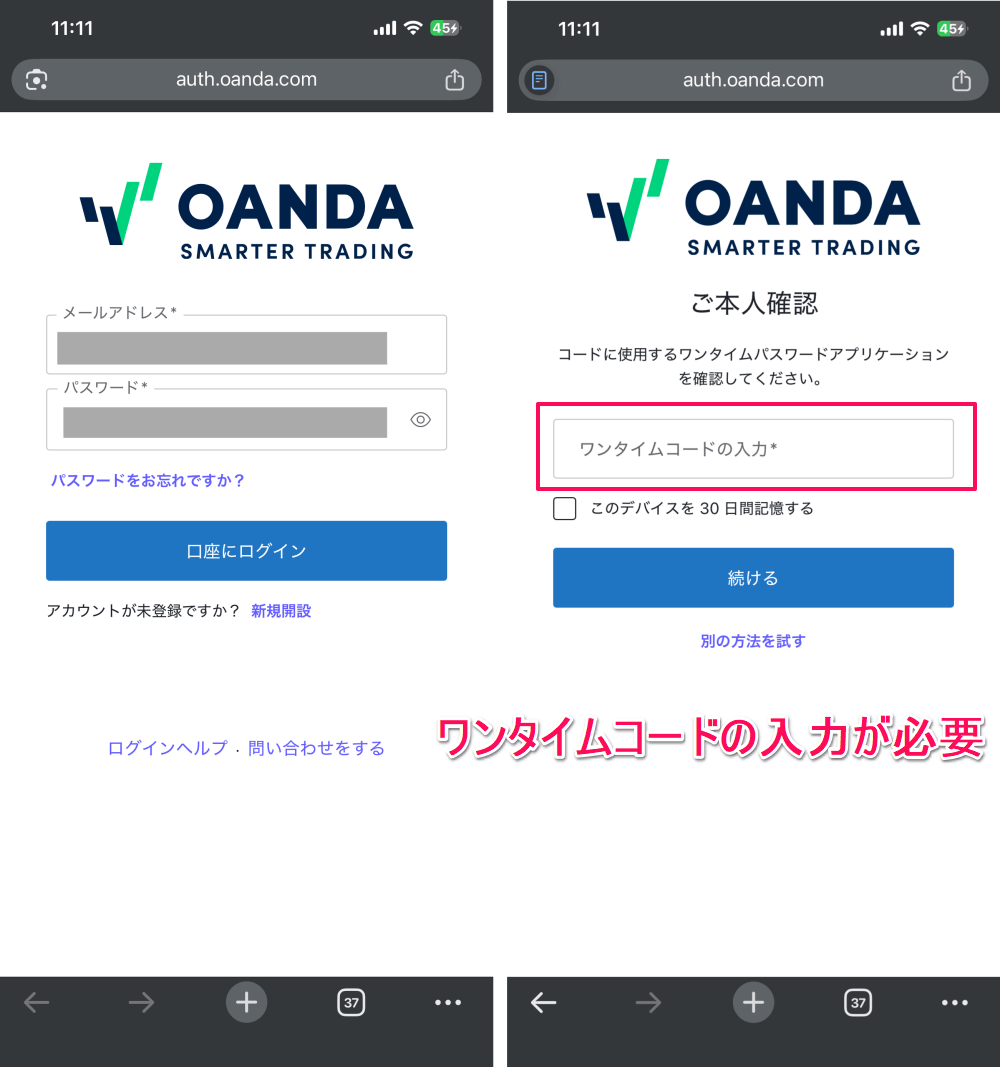
ここで登録したメールアドレスと初期化したパスワードを入力。
ワンタイムコードの入力を求められるので、Google Authenticatorを開きます。
ログイン方法③
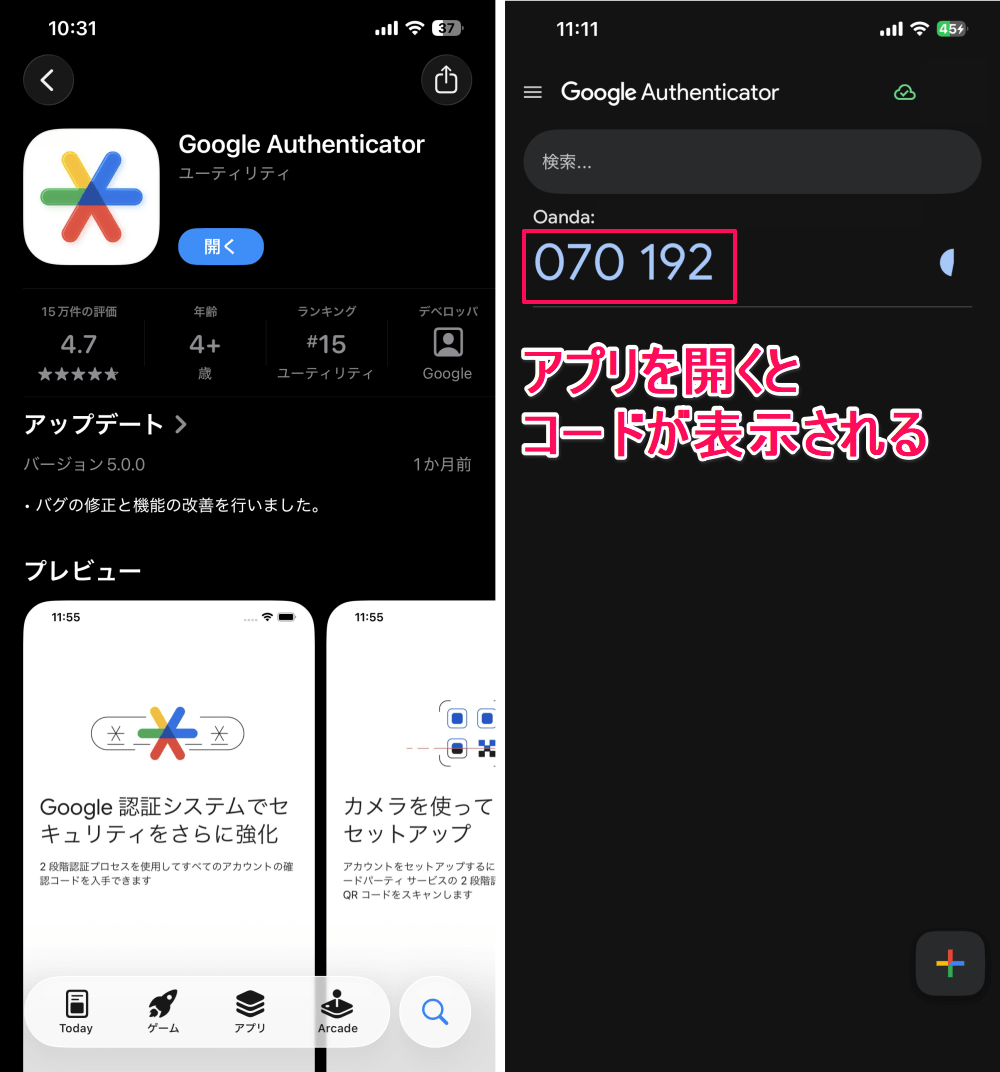
アプリを開くとワンタイムコードが表示されます。
コードは30秒間だけ有効なのですぐにメモするか、記憶してログイン画面に入力します。
ログイン方法④
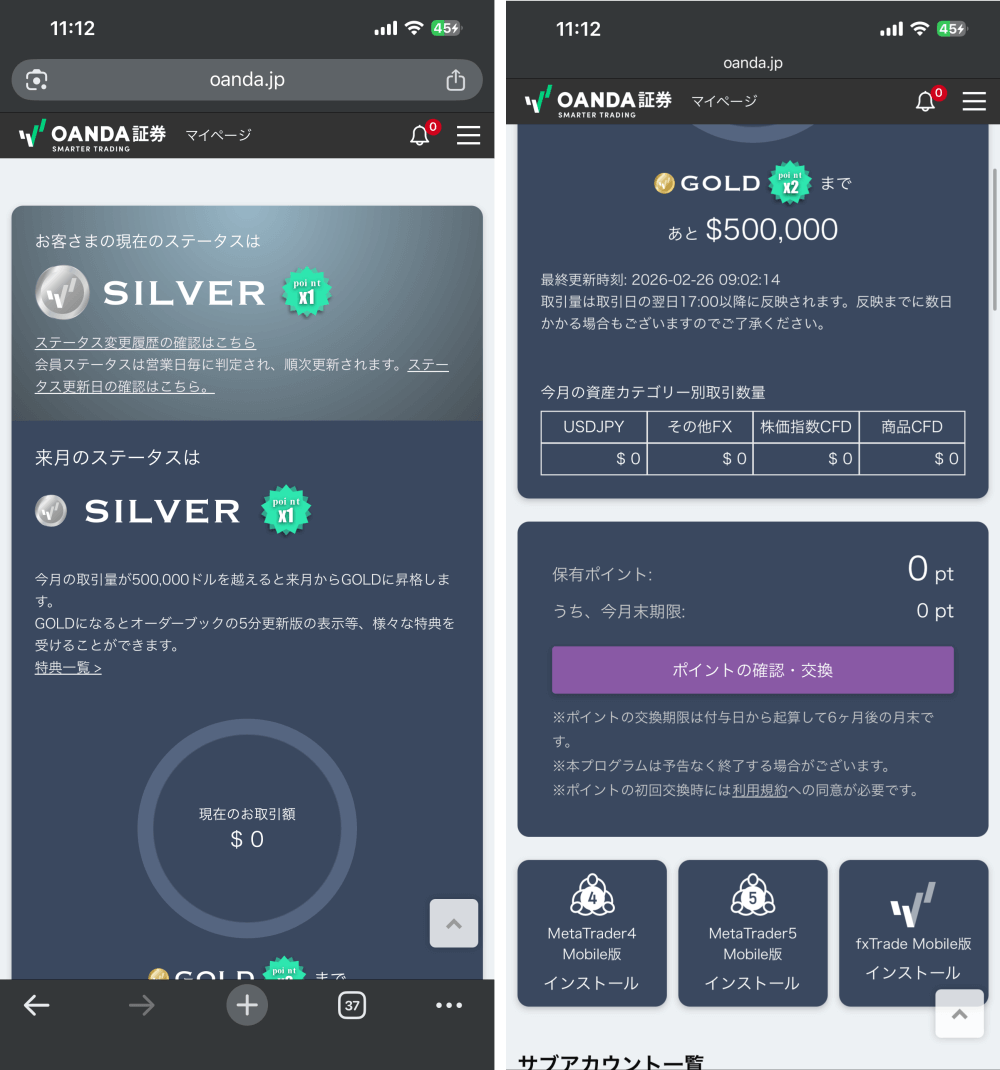
正常にログインできると上記の画面が表示されます。
マイページでは現在の会員ステータスや取引状況が確認できます。
サブアカウントの作成
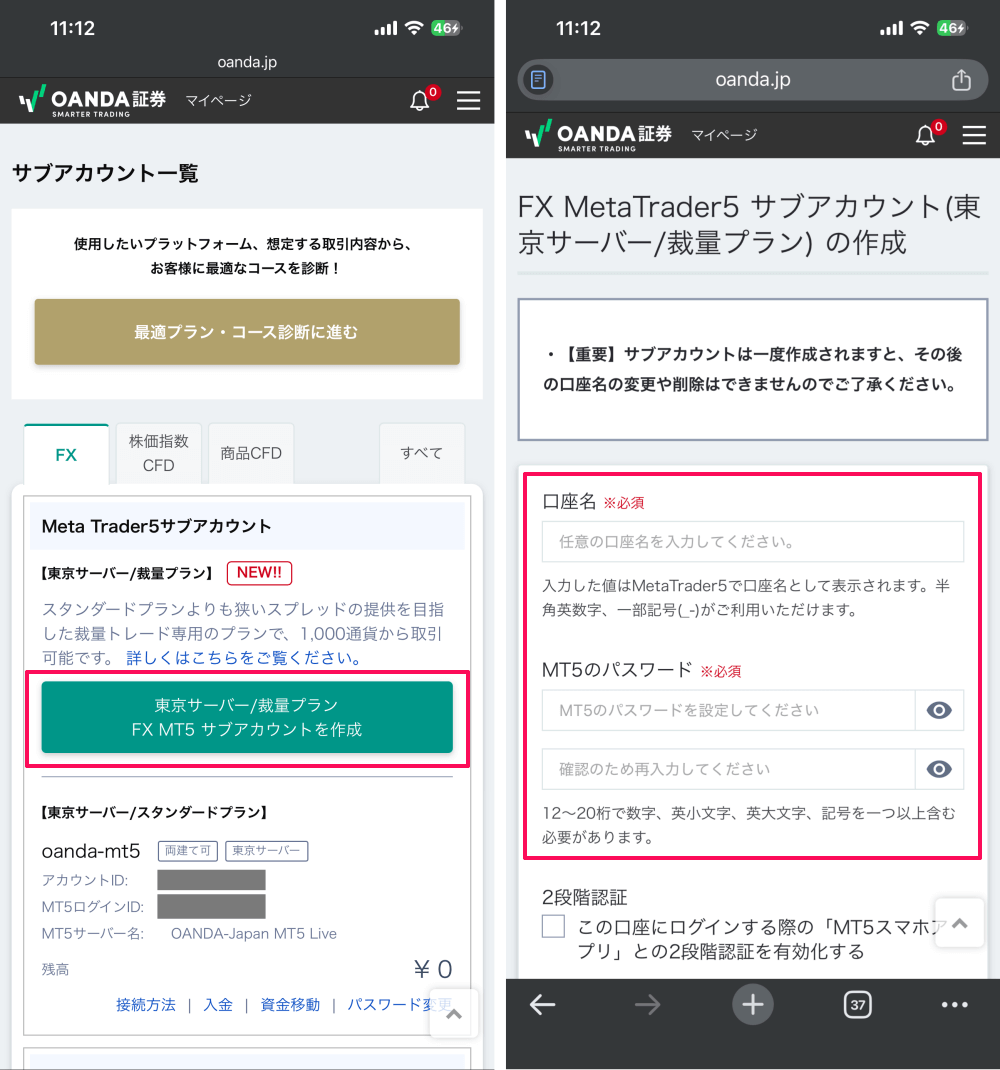
次は、コース・プランに応じてサブアカウントを作成します。
マイページの下部に「サブアカウントを作成」というボタンがあるのでタップ。任意の口座名とパスワードを設定すればサブアカウントが作成できます。
作成が完了するとアカウントID、ログインIDが表示されます。必要に応じてメモしておきましょう。
サブアカウントの注意点
MT5・MT4を利用する際はサブアカウントのIDおよび設定したパスワードが必要です。口座開設時のID、パスワードではMT5・MT4にログインできないのでご注意ください。
OANDA証券は取引ツールに応じてコース・プランが分かれています。別記事で詳しく解説しているので合わせてご確認ください。

サブアカウントの作成②
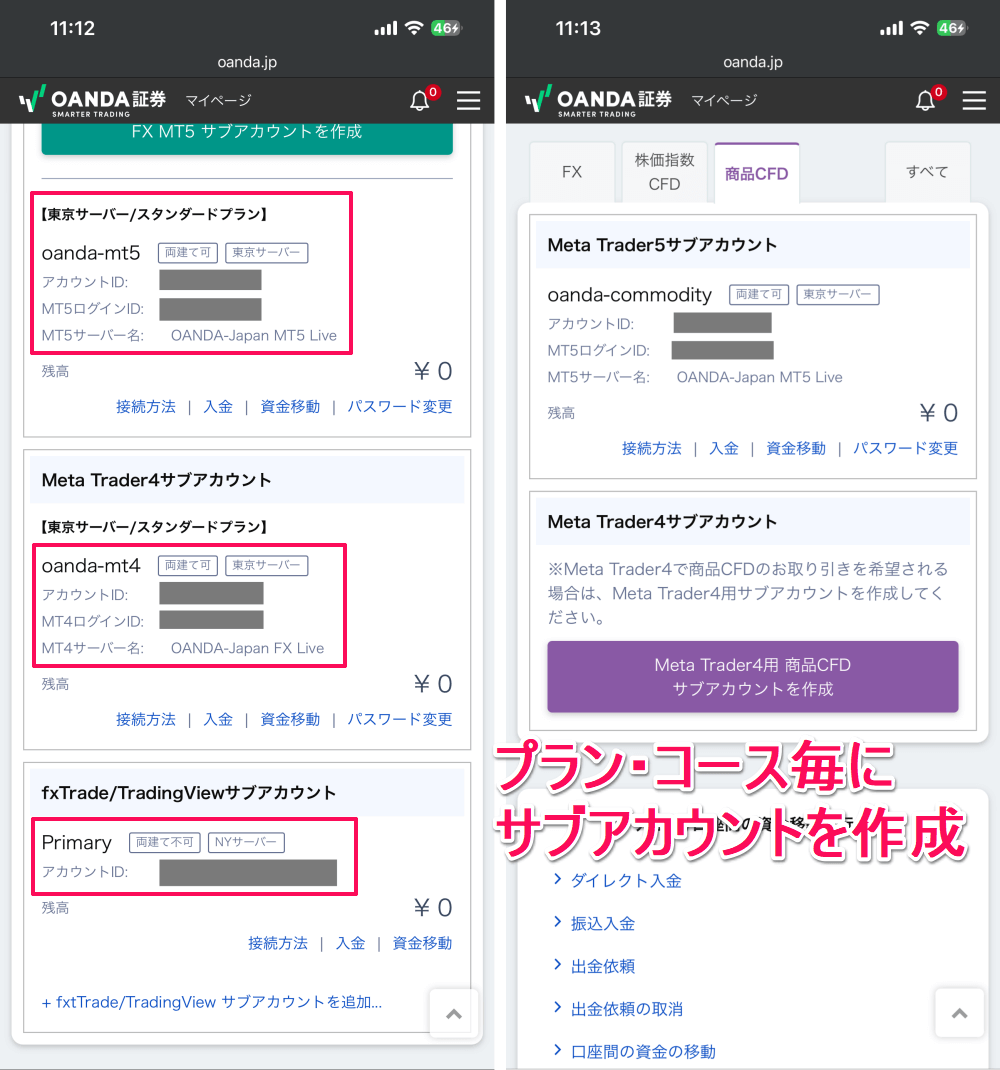
上記のようにプラン・コース毎にサブアカウント作成します。それぞれにアカウントID、ログインIDが異なるのでご注意ください。
サブアカウントの作成数は以下の通りです。
| サブアカウント | 概要 |
|---|---|
| FX |
MT5:裁量プラン、スタンダードプランそれぞれ1口座のみ MT4:スタンダードプラン1口座のみ fxTrade/TradingView用サブアカウント:最大10口座まで |
| 株価指数CFD、商品CFD | MT4、MT5それぞれ1口座のみ |
これらサブアカウント毎に口座資金、ポジションは別管理となります。口座資金はサブアカウント間で振替(資金移動)が可能です。
OANDA証券のアカウント管理はややこしいですが、この記事が少しでも参考になれば幸いです。
Check!!
別記事ではOANDA証券を含めた国内FX会社の入出金に関して一覧でまとめています。入金方法が豊富で出金が一番早い会社はどこなのか。気になる方はぜひこちらもご一読を!