
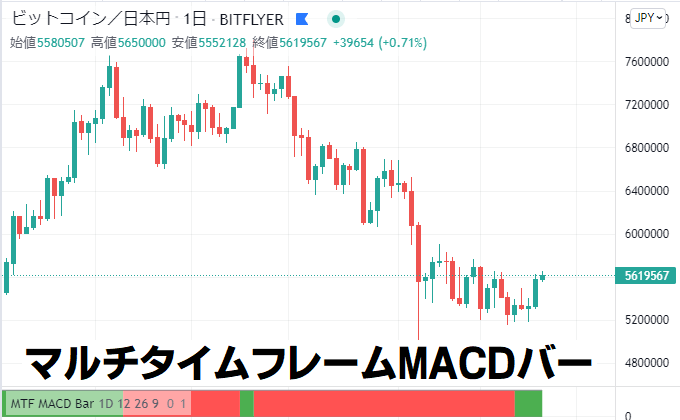
MACDの状態をすぐに分かるようにしてみました。マルチタイムフレームに対応してます。
トレビューでMACDを分かりやすく!【おすすめ】
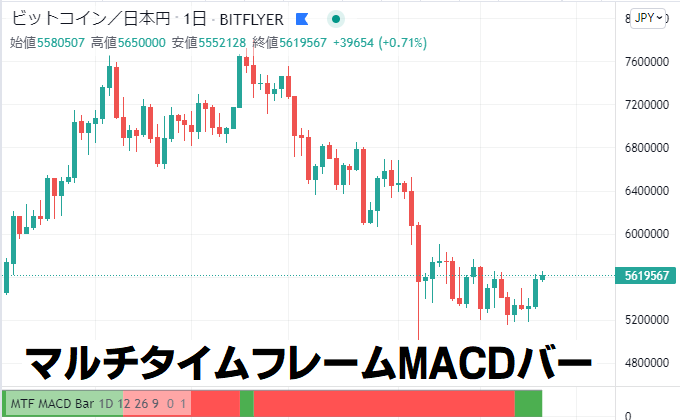
ご要望や感想などコメントいただけると、非常に嬉しいです。
TradingViewでの表示はこちら(2023/04/25 ver1.3)
- 2023年4月25日
- 【Pine ver1.3 更新】 MTFのときにずれるバグを修正しました。
- 2022年8月17日
- 【Pine ver1.2 更新】 MACDヒストグラムの色に対応しました。
- 2021年12月22日
- 【Pine ver1.1 更新】 PineScriptバージョン5にしました。
- 2019年6月20日
- 【Pine ver1.0 公開】 マルチタイムフレームMACDバースクリプトを公開。
※インジケーターについてのご質問や改善のご提案があれば、下部のコメント欄にお寄せください。
 LINE公式アカウントでインジケーターの新着リリースやバージョンアップ情報を配信中。LINE友だち限定のインジケーターも公開中です!
インジケーターの使い方・見方
MACDのヒストグラムに対応するバーになります。このヒストグラムは、MACD線とシグナル線の差分を視覚的に表現したもので、トレーダーが相場の勢いの変化を素早く把握するために非常に重要な指標です。
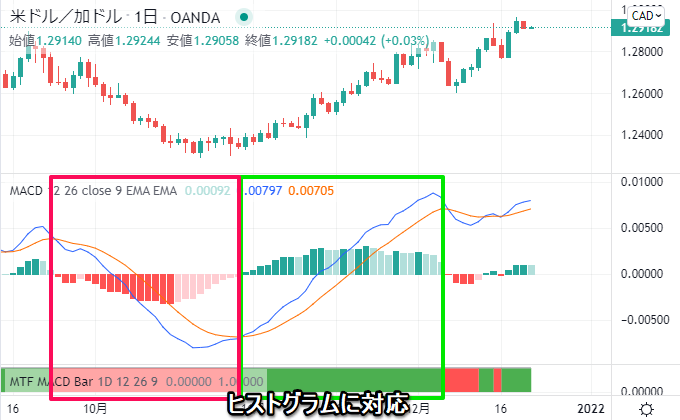
ヒストグラムのバーが正の値を示している場合、MACD線がシグナル線より上にあることを意味し、これは上昇トレンドの強まりや買いシグナルの可能性を示唆しています。一方、負の値の場合はMACD線がシグナル線より下にあり、下降トレンドの強まりや売りシグナルの可能性を示唆しています。
さらに重要な点として、ヒストグラムのバーの大きさに注目することで、買いと売りの力関係がどの程度離れているかを判断することができます。バーが大きいほどMACD線とシグナル線の差が大きく、トレンドの勢いが強いことを表します。逆にバーが小さくなってきた場合は、勢いが弱まっているサインとなり、トレンドの転換点が近づいている可能性があります。
パラメーターの解説
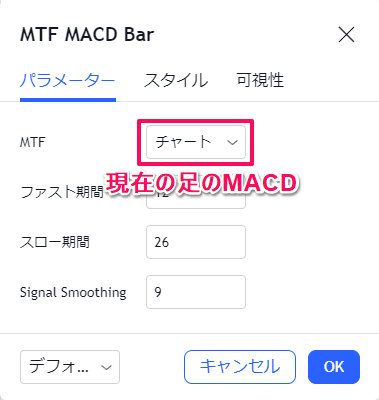
マルチタイムフレームにも対応してますが、現在の時間足で表示させる場合はパラメーターを「チャート」に設定してください。
皆様からのフィードバックは、サービスの品質向上に不可欠な要素です。お気づきの点やご提案がございましたら、お気軽にお問い合わせください。
トレビューMACDのPineスクリプト解説
MACDインジケーターのスクリプトのコードを公開しています。
//@version=5
indicator("MTF MACD Bar", overlay=false)

mtf = input.timeframe(title="MTF", defval="")

fastPeriod = input.int(defval=12, title='Fast Length')
slowPeriod = input.int(defval=26, title='Slow Length')
signalPeriod = input.int(defval=9, title='Signal Smoothing')

[macdLine, signalLine, histLine] = ta.macd(close, fastPeriod, slowPeriod, signalPeriod)

indexHighTF = barstate.isrealtime ? 1 : 0
indexCurrTF = barstate.isrealtime ? 0 : 1
mtfMacd = request.security(syminfo.tickerid, mtf, macdLine[indexHighTF])[indexCurrTF]
mtfSignal = request.security(syminfo.tickerid, mtf, signalLine[indexHighTF])[indexCurrTF]

p = plot(0, color=color.new(color.gray, 0), editable=false)
p1 = plot(1, color=color.new(color.gray, 0), editable=false)

margin = math.abs(mtfMacd - mtfSignal) - math.abs(mtfMacd[1] - mtfSignal[1])

fill(p, p1, color = mtfMacd >= mtfSignal ? (margin>0 ? color.new(color.green, 0) :  color.new(color.green, 50)) : (margin>0 ? color.new(color.red, 0) : color.new(color.red, 50)), title='MTF MACD color')
このインジケーターは、上位足(MTF)のMACDの状態を現在のチャート上に色で表示するためのものです。MACDラインとシグナルラインの位置関係だけでなく、その勢いの変化も色の濃淡で判断できるようになっています。
上位足のMACDを取得する処理
まず、input.timeframe()によって参照したい時間足を選択できるようにしています。例えば現在5分足を表示していても、1時間足や4時間足のMACD情報を取得できます。
MACDの計算には、Pine Scriptの標準関数であるta.macd()を使用しています。
[macdLine, signalLine, histLine] = ta.macd(close, fastPeriod, slowPeriod, signalPeriod)ここでMACDライン、シグナルライン、ヒストグラムを取得し、この後の判定に利用しています。
リペイント対策
このコードの特徴のひとつがリペイント対策です。
indexHighTF = barstate.isrealtime ? 1 : 0
indexCurrTF = barstate.isrealtime ? 0 : 1
上位足のデータは未確定の状態だと値が変化するため、そのまま使用するとリアルタイムと過去チャートで表示結果が異なる場合があります。そこで、リアルタイム時には1本前の確定済み上位足データを参照し、過去検証時と同じ結果になるよう工夫されています。
勢いの変化を計算
さらに、MACDとシグナルの差が拡大しているか、縮小しているかも計算しています。
margin = math.abs(mtfMacd - mtfSignal) - math.abs(mtfMacd[1] - mtfSignal[1])この値がプラスの場合は、MACDとシグナルの距離が広がっており、トレンドの勢いが強まっている状態です。反対にマイナスの場合は、勢いが弱まっていることを示します。
ご協力よろしくお願いいたします。
TradingViewオリジナルインジ一覧はこちら
当記事で紹介しているインジケーターの他にも、FXキーストンではTradingView対応のオリジナルインジを複数公開中です。いずれも無料でお使いいただけます。
気になったインジがあれば試してみて、気づいた点や感想などありましたらぜひアンケートかコメントでお聞かせください!
TradingViewオリジナルインジケーター一覧はこちら!
TradingViewで取引するなら「OANDA証券」
TradingViewは分析ツールとして使うのが基本ですが、口座連携すれば取引が可能。対応業者の口座とTradingViewアカウントがあれば、無料かつ簡単に連携できます。
TradingViewの口座連携および取引方法の詳細は、下記リンク先で詳しく解説中。
「OANDA証券」はTradingViewとの口座連携に対応している貴重な国内FX会社。連携すれば約70通貨ペアの取引をTradingView上で実行できます。
以下は、PC版のTradingViewで実際にOANDA証券と連携した様子(スマホアプリ版も連携&取引できます)。
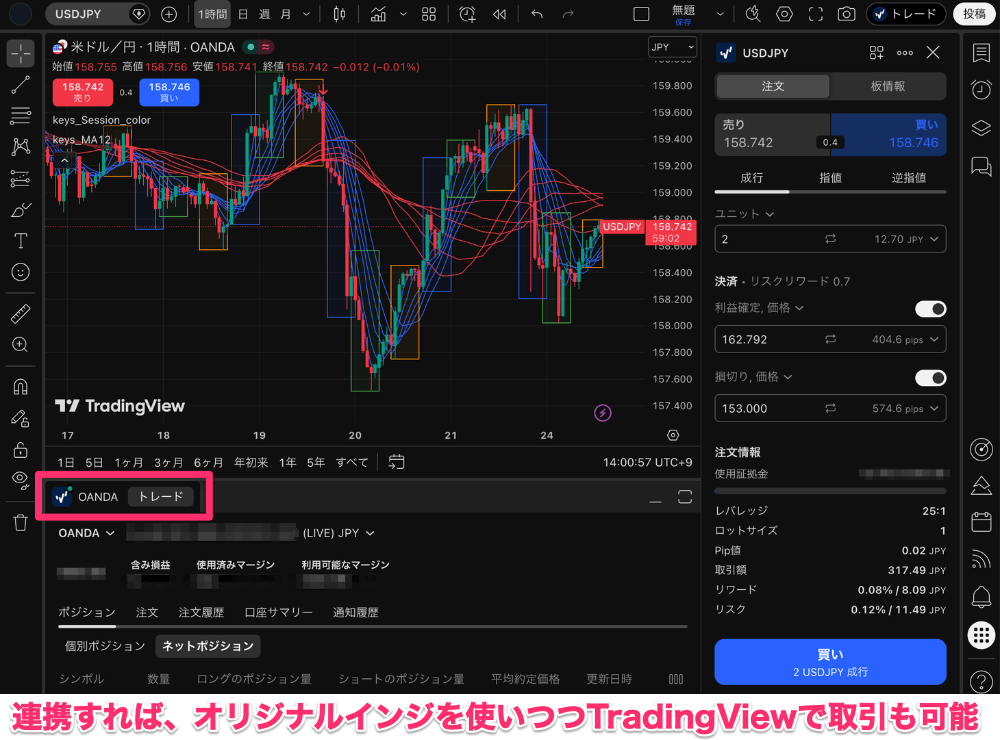
OANDA証券では、TradingView上で成行・指値・逆指値注文を利用可能。決済同時発注も対応。もちろん、保有ポジションの管理も行えます。
また、当サイトで公開しているものを含め、オリジナルインジ(スクリプト)も利用可能。
TradingViewの高度な分析機能を使いつつ、そのままTradingView上で取引も実行したい方は、ぜひOANDA証券をご活用ください。


コメント
TradingViewでMACDバーを1分足に15分設定で表示しております。
リプレイで検証していると、色が変わるタイミングがリアルタイム時と異なっております。
一度検証していただけないでしょうか?
よろしくお願い致します。
だいちゃん様
コメントありがとうございます。そしてインジケーターも使っていただき、ありがとうございます。
たしかに調べてみるとMTFのときに色に違いが出てきますね。修正したいと思います。ただTV側の問題なのかもしれないので、少しお時間をください。
これからもよろしくお願いいたします。
この度は迅速に対応していただきありがとうございました。
引き続き利用させていただきます。
今後とも宜しくお願い致します。
お世話になっております。
やはりMTF設定でリプレイを行うとずれてしまいます。
お忙しいところ恐れ入りますがご確認よろしくお願い致します。
だいちゃん様
お返事ありがとうございます。
リプレイでやってみたのですが、ずれているように感じないのですが、具体的にドル円の1分足でどう違うのかを教えていただけると認識の違いが分かるのかと思います。
申し訳ありません。
こちらの確認不足で、リプレイ時に相違なく表示されておりました。
引き続き今後とも宜しくお願い致します。