この記事には広告・プロモーションが含まれています
OANDA証券で秒足は表示可能!MT5・MT4・トレーディングビューの使い方を解説!


「OANDA証券って秒足が使えるの?」と疑問をお持ちの方。結論からいうと「OANDA証券で秒足は表示できます」
それもMT5・MT4・TradingView・OANDA証券オリジナルツールの計4種類のプラットフォームで秒足が利用できます。
もっとも、それぞれに使い方・表示方法が違います。利用条件なども解説しているのでぜひ参考にしてみてくださいね!
OANDA証券で秒足が使えるツール
| FX業者 | 対応ツール | 対応秒足 | 公式サイト |
|---|---|---|---|
![[OANDA証券]](/img/logo/oanda.png) OANDA証券 OANDA証券 |
MT5 | X秒足 (カスタム足) |
詳細 |
| MT4 | X秒足 (カスタム足) |
||
| fxTrade (TradingView内蔵) |
5秒足 | ||
| fxTrade (スマホアプリ) |
5秒足、10秒足、30秒足 | ||
| TradingView (口座連携) |
1秒足、5秒足、10秒足、15秒、30秒足、45秒足 (※有料プラン限定) |
上記がOANDA証券で利用できる秒足を比較したものです。「X秒足(カスタム足)」は任意の秒数でチャートが表示できる機能です。
秒足といえば、5秒足・10秒足・30秒足などが一般的ですが、それ以外にも1秒足・3秒足・15秒足など自分が見たい秒数のチャートが表示できます。
また、OANDA証券はTradingViewとの口座連携にも対応。口座連携をすればTradingView上で直接発注・決済・建玉管理が可能です。
ただし、秒足を使うには有料プランへの加入(Premiumプラン)が必要です。秒足を無料で使いたいという方はMT5・MT4もしくはOANDA証券オリジナルの「fxTrade」というツールを利用するのがおすすめ。
TradingViewの有料プランに加入してもいいという方は、こちらの記事で使える機能をまとめているのでご活用ください。

OANDA証券は秒足のMT5・MT4インジを提供
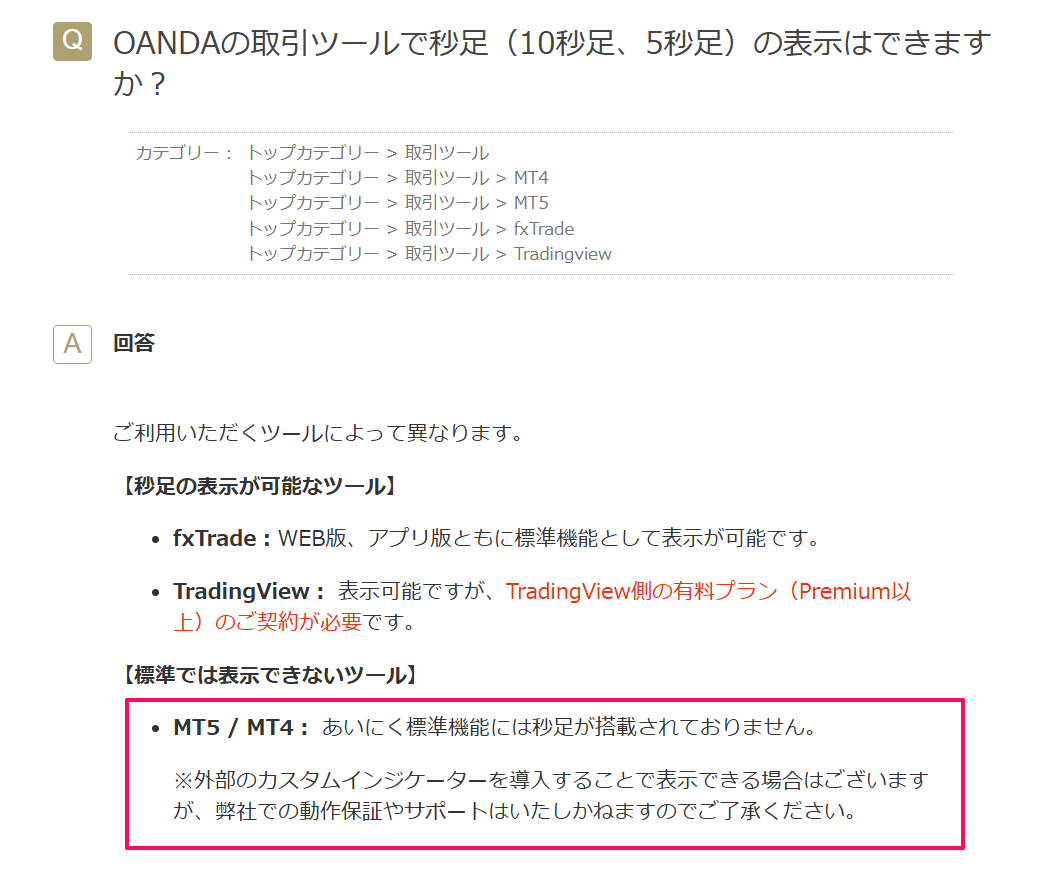
こちらはOANDA証券のよくある質問です。
「OANDAの取引ツールで秒足(10秒足、5秒足)の表示はできますか?」という質問に対して、「MT5/MT4の標準機能には秒足が搭載されておりません」と記載されています。
また、「外部のカスタムインジケーターを導入することで表示できる場合がある」との記載もありますが、現在ではOANDA証券が公式に配布しているインジケーターで秒足の表示が可能です。
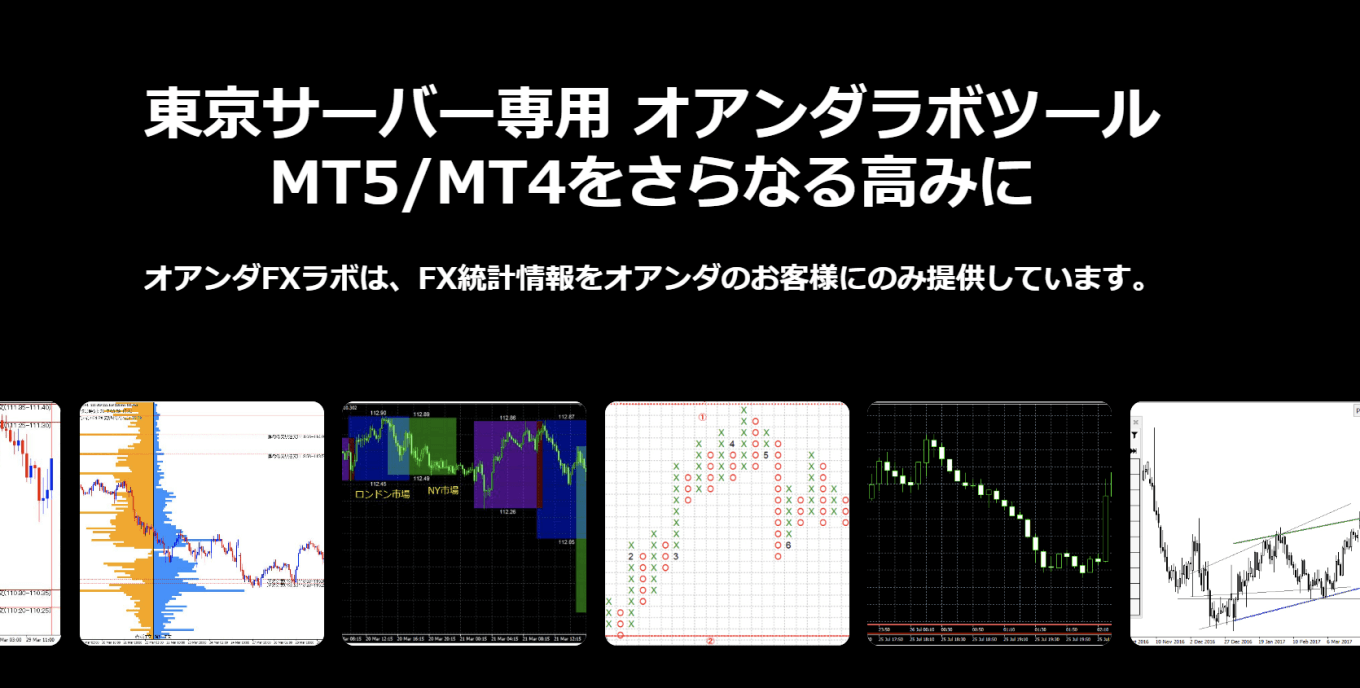
OANDA証券は80種類以上のMT5・MT4オリジナルインジケーターを開発・無料で公開しています。
特に、MT5版はOANDA証券の口座開設者であれば自由に利用可能です。OANDA証券が公式に配布しているインジケーターなので安心して利用できますね。
秒足が使えるのは「Oanda Tick Chart Trader」というインジケーターです。
MT5版はベーシックパッケージ内にある
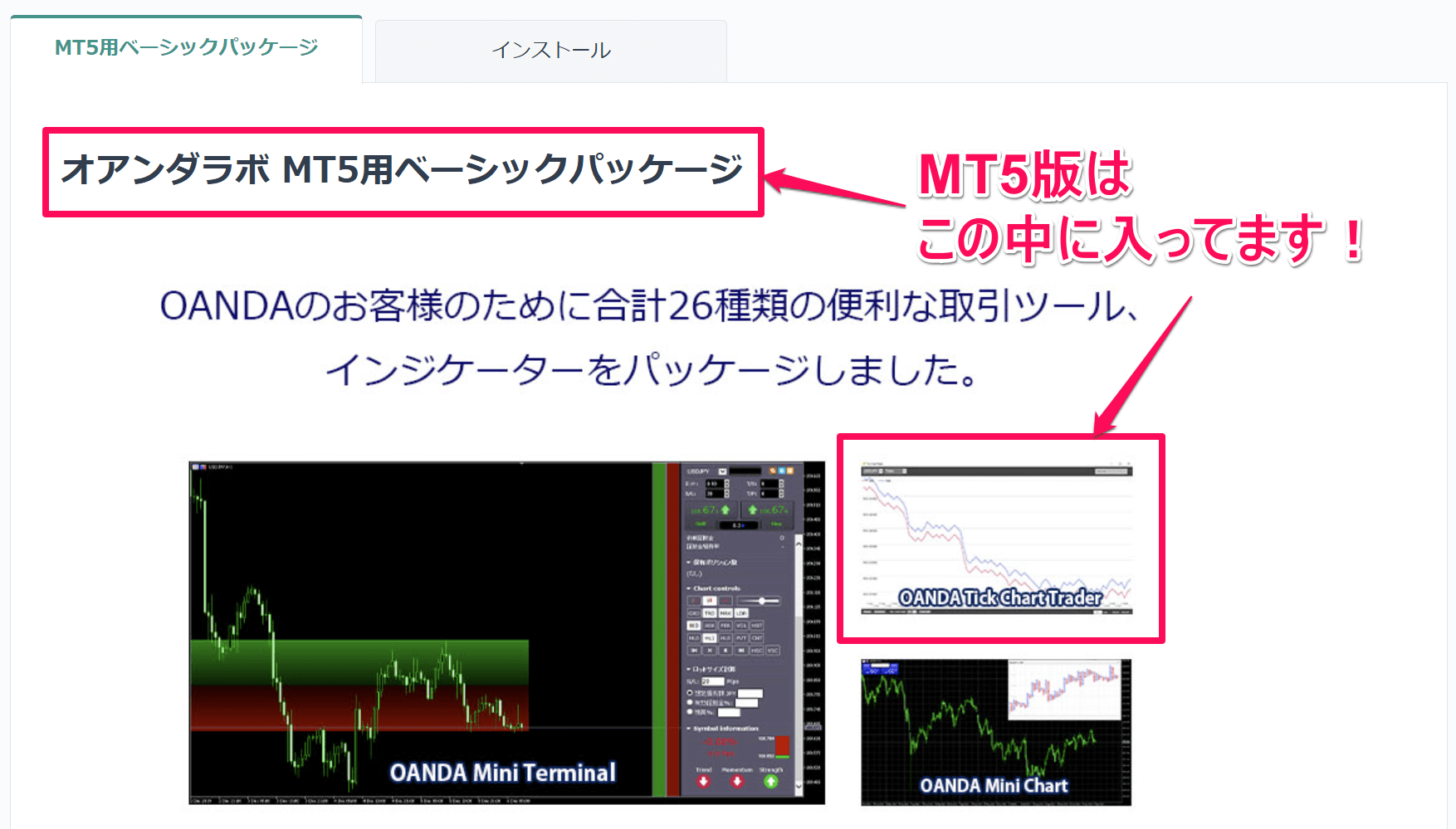
まず、MT5版から解説します。MT5版は「オアンダラボ MT5用ベーシックパッケージ」の中にOanda Tick Chart Traderが入っています。
このパッケージはMT5を利用するときに便利なインジケーターの詰め合わせパックです。特に、クイック注文やドテン注文が可能になる「OANDA Mini Terminal」は非常に便利。
有用なインジケーターを一度にインストールできるのでぜひお試しください。
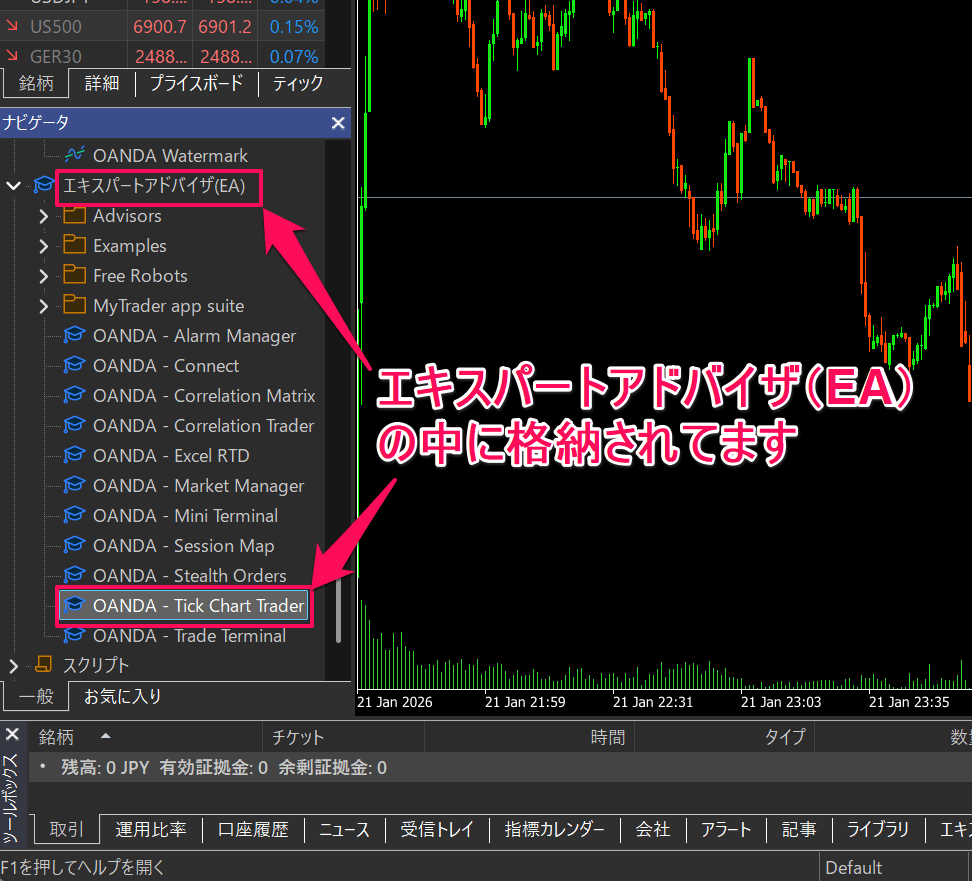
パッケージをインストールすると、エキスパートアドバイザ(EA)の中にOanda Tick Chart Traderがあります。
通常のインジケーターと同様に、チャートにドラッグ&ドロップします。
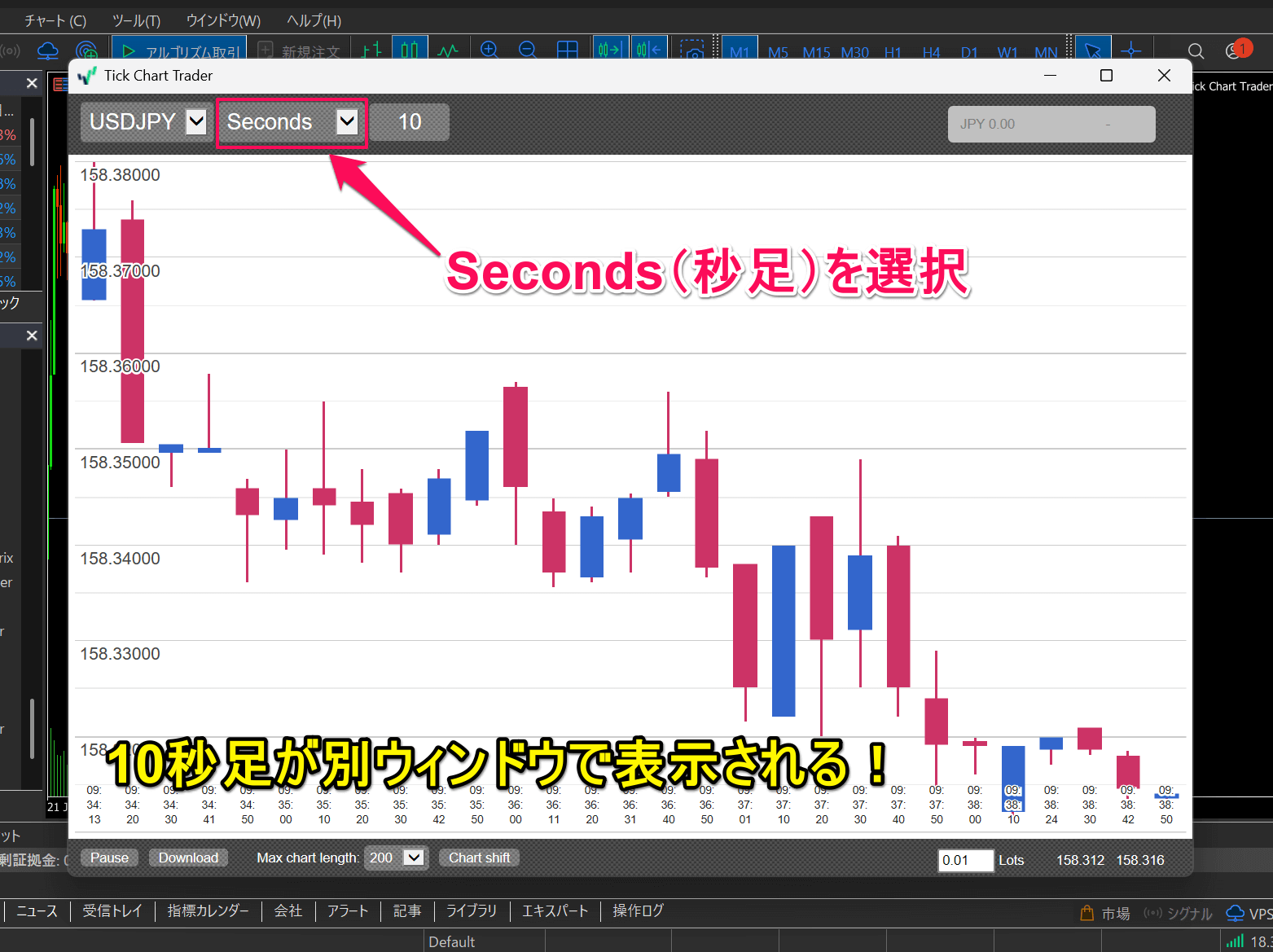
すると、別ウィンドウが立ち上がります。左上メニューから「Seconds(秒足)」を選択。
表示した時点からチャートが読み込まれ、秒足として表示されます。
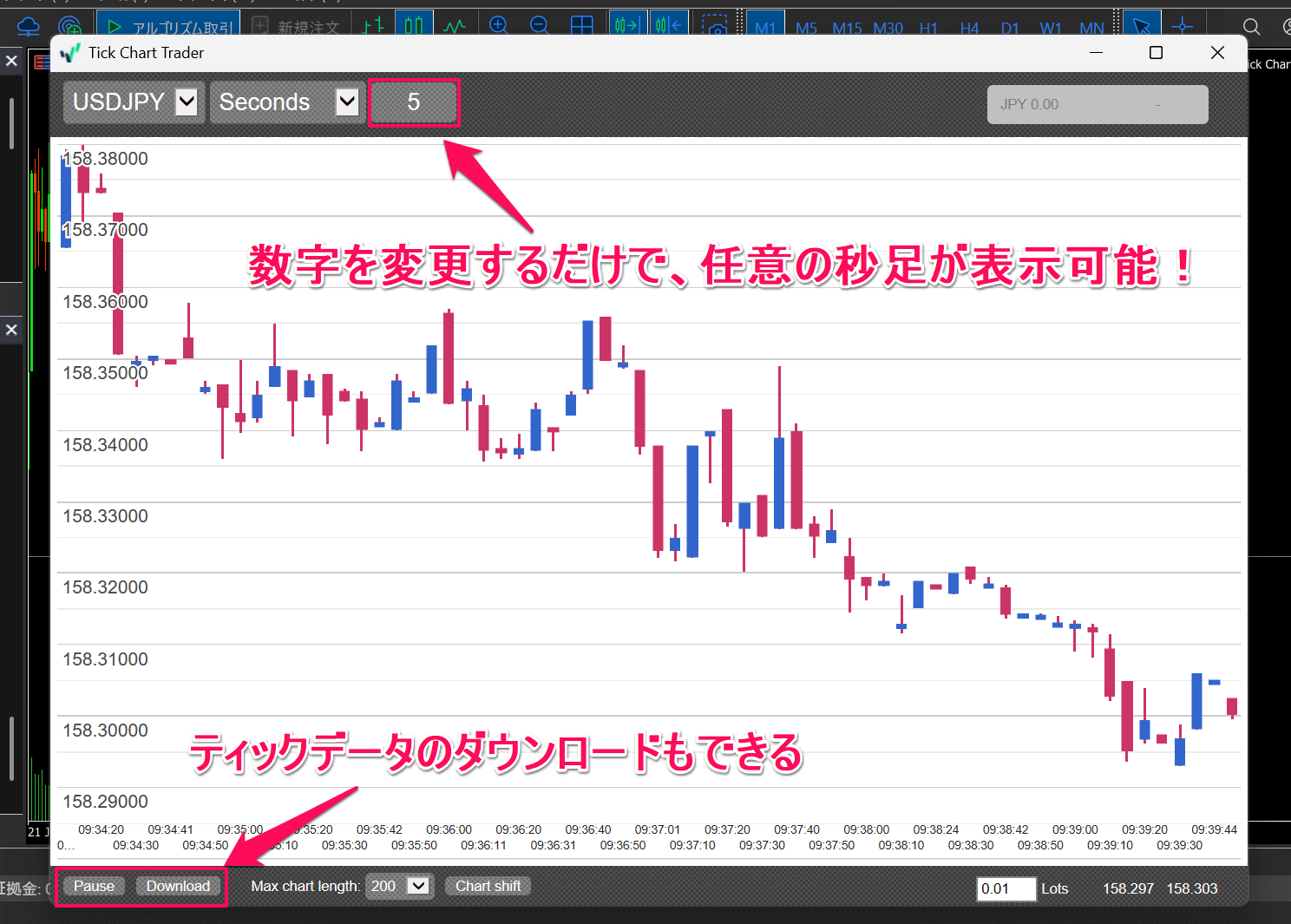
右側の数字を任意の数字に変更すれば、その秒数のチャートになります。
操作方法も非常に簡単、かつシンプルなチャートで視認性も良いです。ちなみに、ティックデータもダウンロードできます。
MT4版は通常ダウンロードが可能
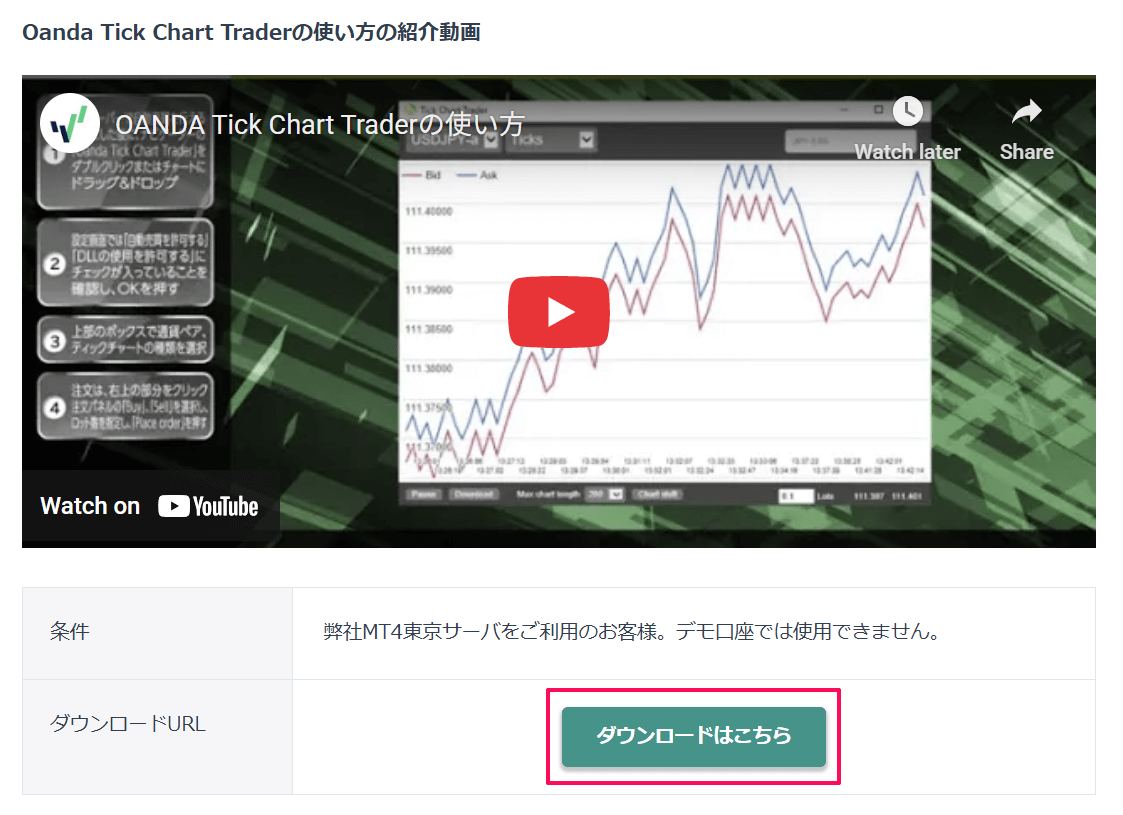
MT4版はパッケージ化されておらず、配布インジケーターの一覧ページからダウンロード可能です(※本番口座をお持ちの方のみ)。
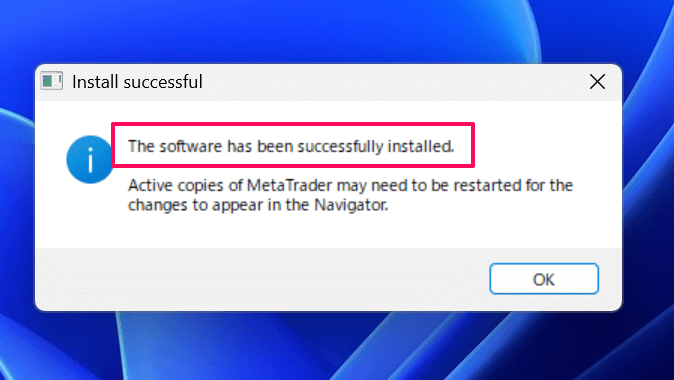
ダウンロードすると、exeファイルが入ったフォルダがダウンロードされるので、exeファイルを実行します。
案内にしたがってインストールしてみてください。正常に完了すると上記の表示が出てきます。
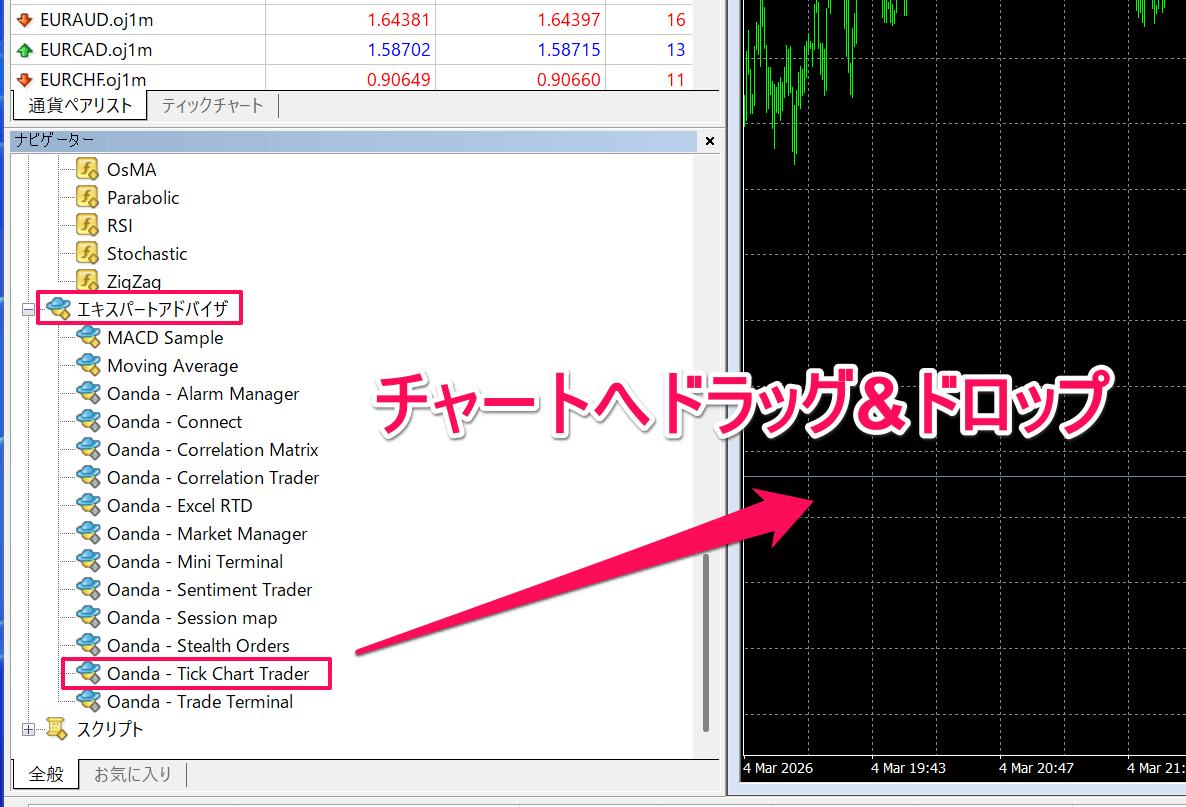
MT4を再起動してから開くと、エキスパートアドバイザの中にOanda Tick Chart Traderが入っています。
あとはチャートへドラッグ&ドロップ。
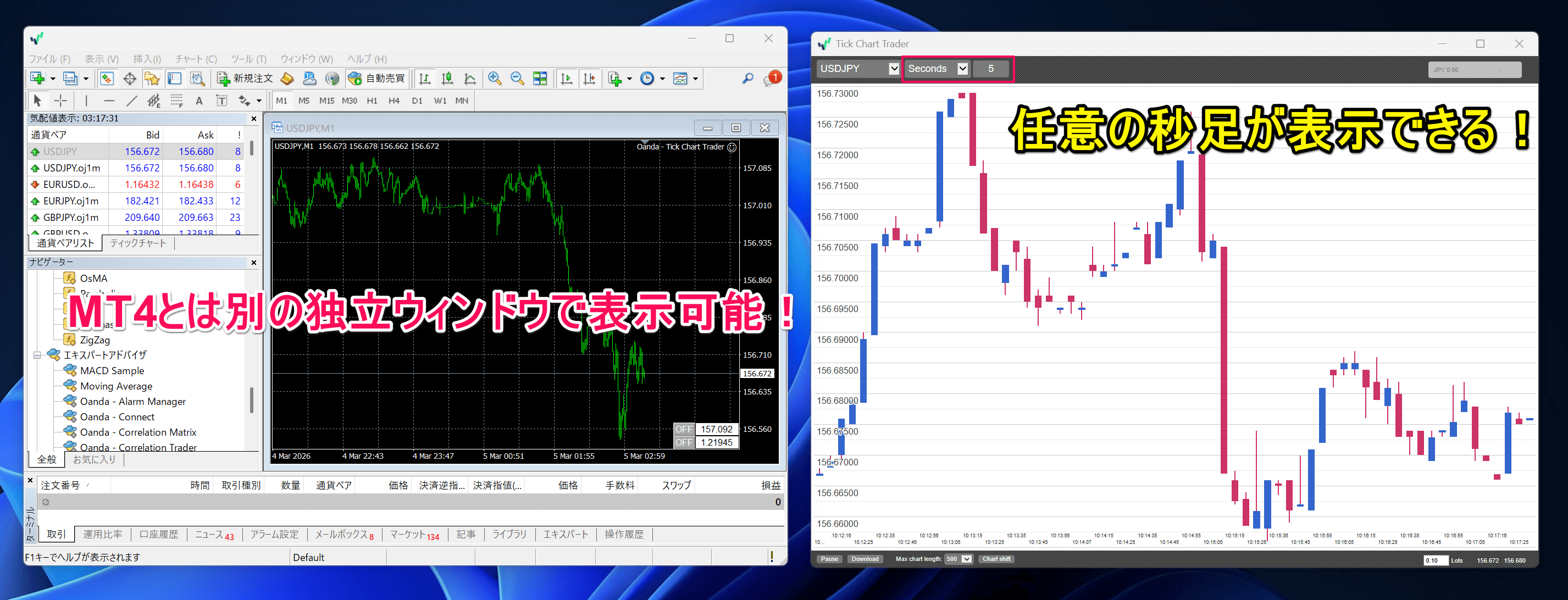
インジケーターはMT5と同じです。上記のようにMT4とは別のウィンドウで開くためマルチモニターを使われている方にもおすすめ。
秒足を表示しつつ、MT5・MT4を使って発注が可能です。
MT4版インジの多くはゴールド会員限定
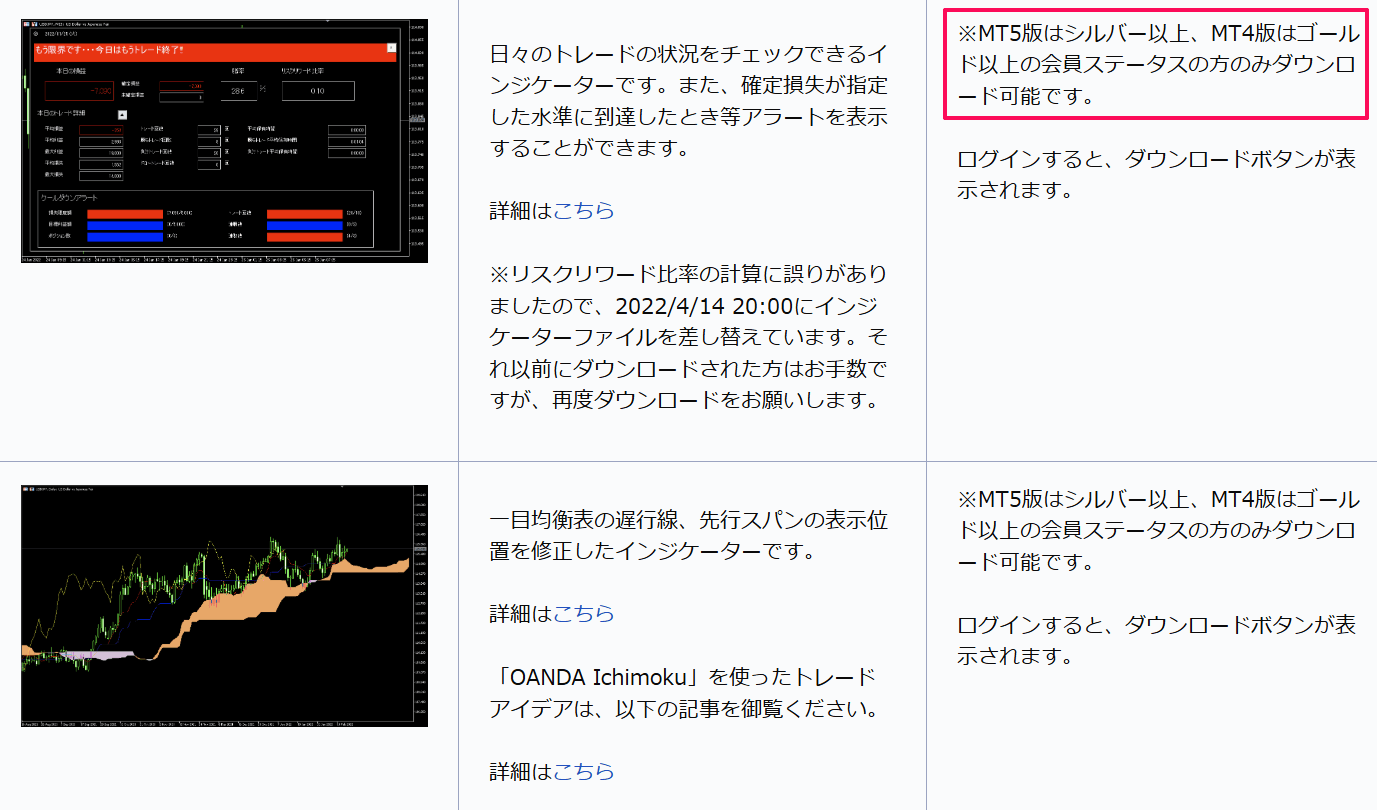
Oanda Tick Chart TraderはMT4版でも取引条件なくダウンロードが可能ですが、大半のインジケーターはMT4版だとゴールド会員限定となっています。
OANDA証券では会員ステータスが5段階に分かれており、それぞれに利用できるインジケーターやポイント優遇などがあります。
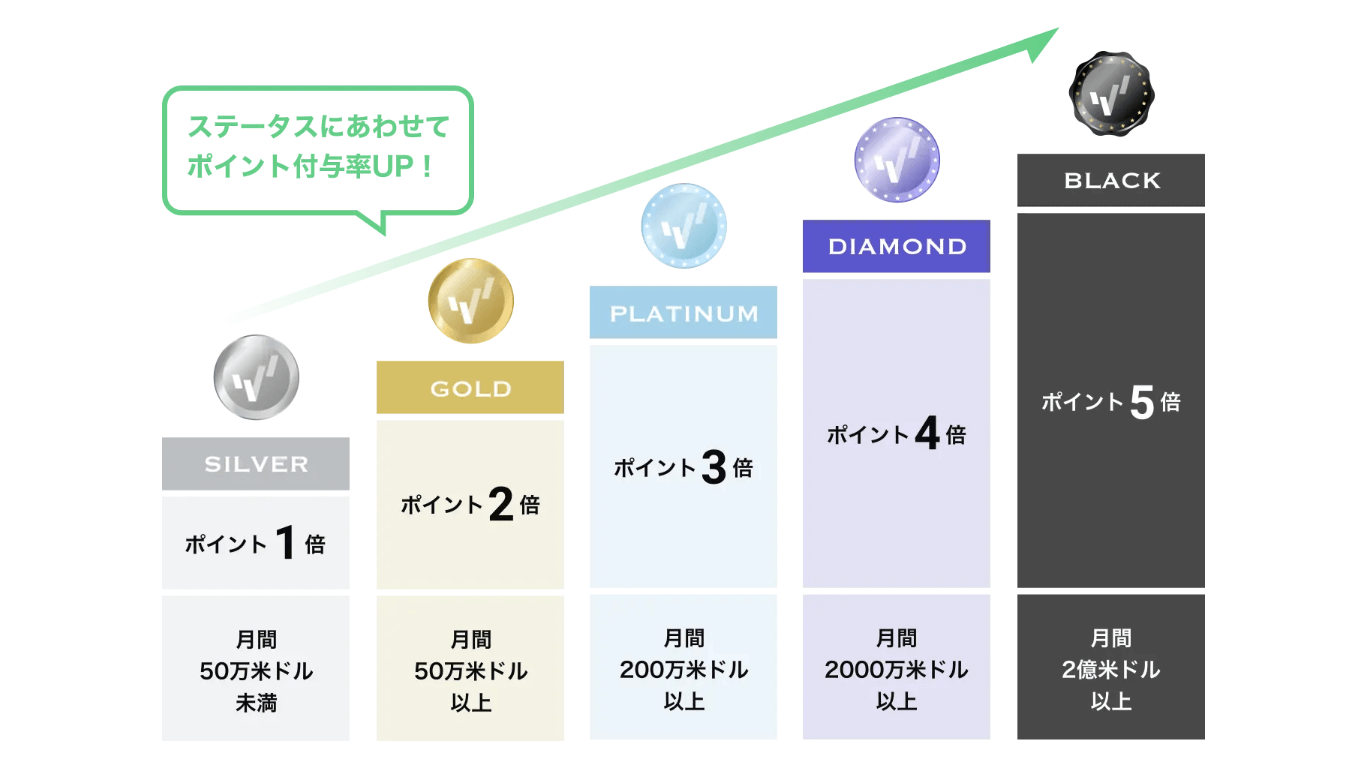
ゴールド会員の取引条件は月間50万米ドル以上です。ステータスによってポイント付与率やオーダーブックの更新頻度、アクセスできる情報サービスに差があります。
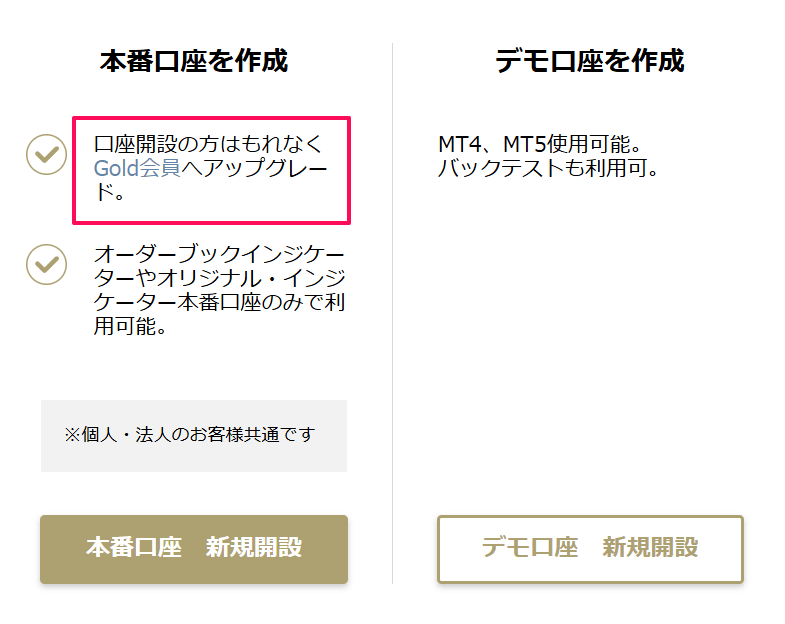
もっとも、口座開設してすぐはゴールド会員にアップグレードされます。最初の1カ月間だけですが、インジケーターは自由に利用可能です。
取引数量は往復で計算されます。米ドル円を月間25万通貨分、往復取引(新規の発注と決済)すれば合計50万通貨以上でゴールド会員の条件をクリアします。参考にしてみてくださいね!
トレーディングビューで秒足を表示する方法

冒頭でも簡単に紹介しましたが、OANDA証券はTradingView(トレーディングビュー)との口座連携にも対応しています。
TradingViewとOANDA証券の口座を紐づけることで、トレビュー上で発注・決済・建玉管理が可能になります。
「相場分析はTradingViewを使いたい」という方にはおすすめの方法です。
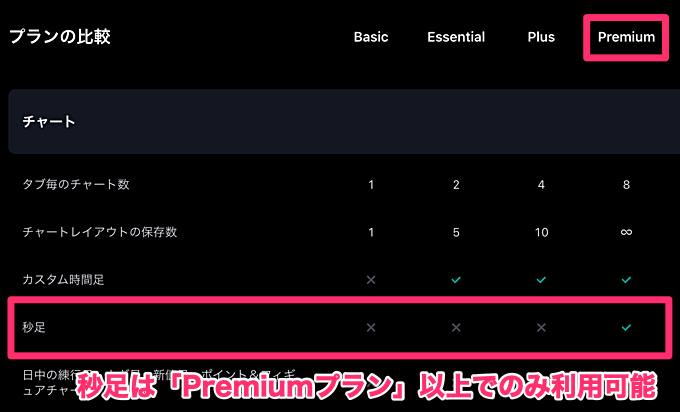
ただし、TradingViewで秒足を表示するには有料プランへの加入が必要です。特に、秒足は個人向けの最上位プラン「Premium」から使える機能になります。
Premiumプランの通常料金は月次10,600円です。毎月のツール代としては高いですよね。TradingViewを契約するなら通常料金は高すぎるので、セールを活用するのがおすすめです。
有料プランが最大80%割引で契約できるため、長期的にみて費用を大幅に抑えることができます。

OANDA証券は口座連携が可能
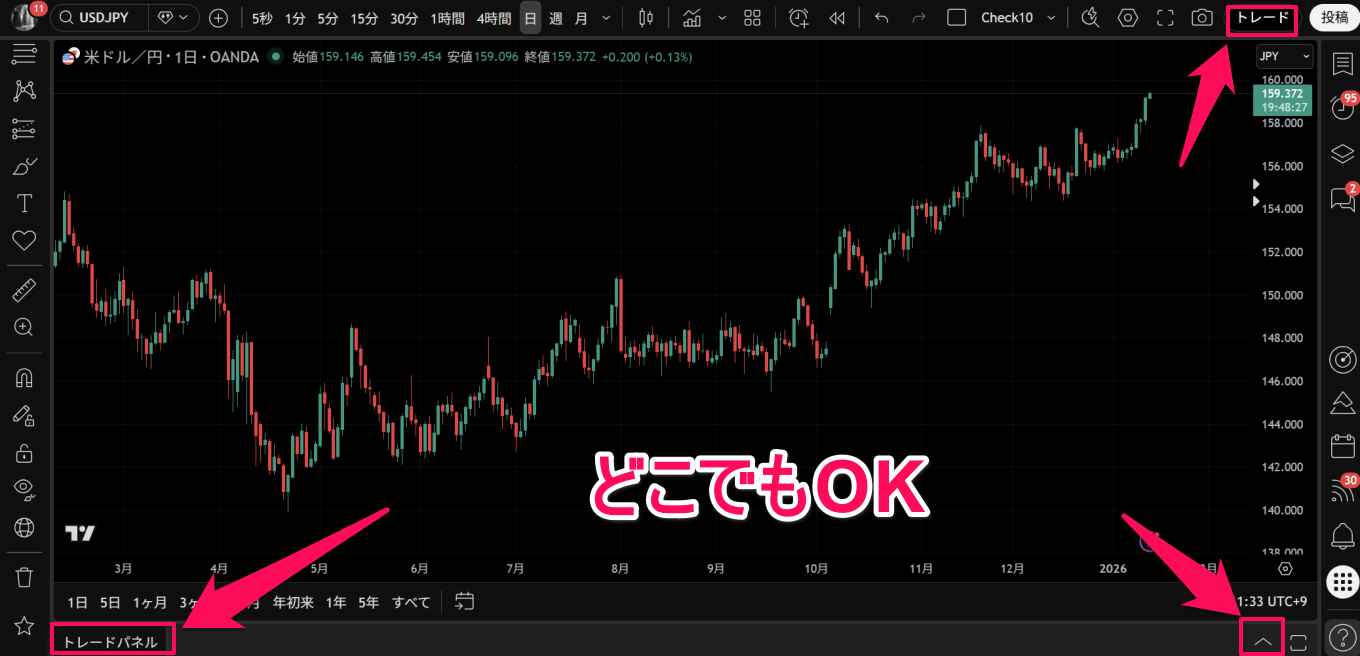
TradingViewで有料プランを契約される方はOANDA証券の口座連携もぜひご活用ください。
トレーディングビューのチャート画面右上「トレード」を選択します。
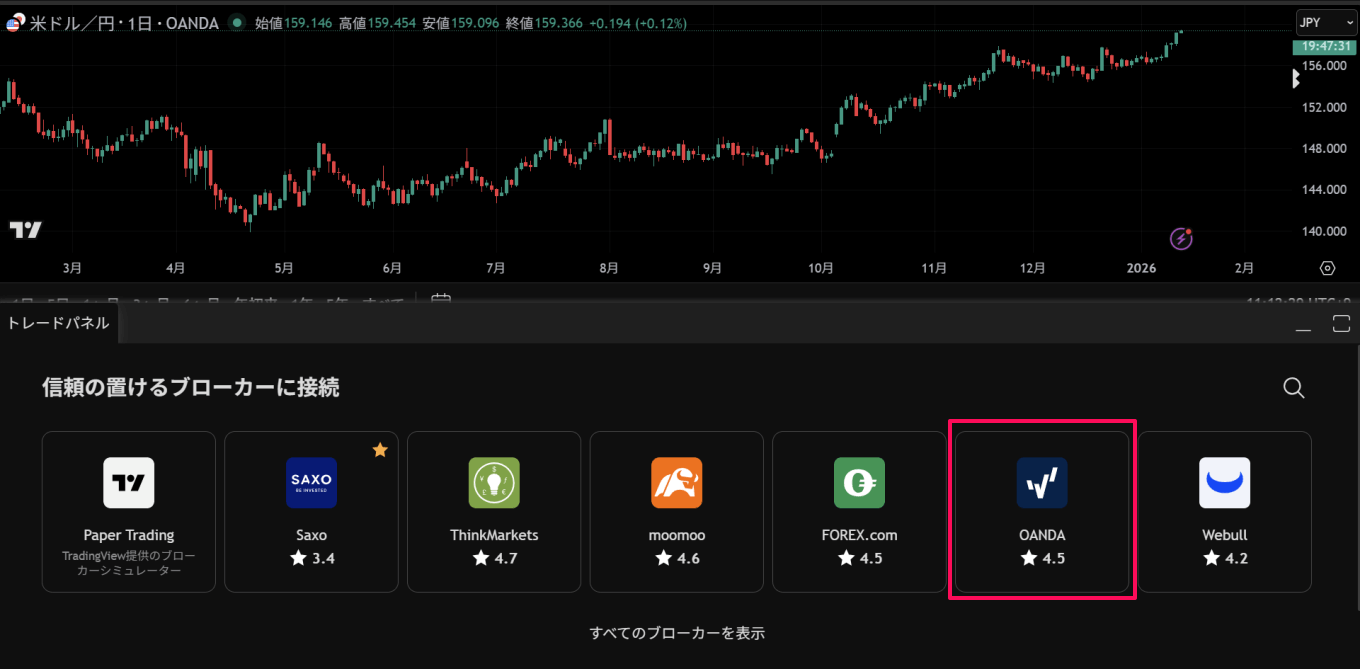
口座連携できるブローカーが表示されるので「OANDA」を選択。
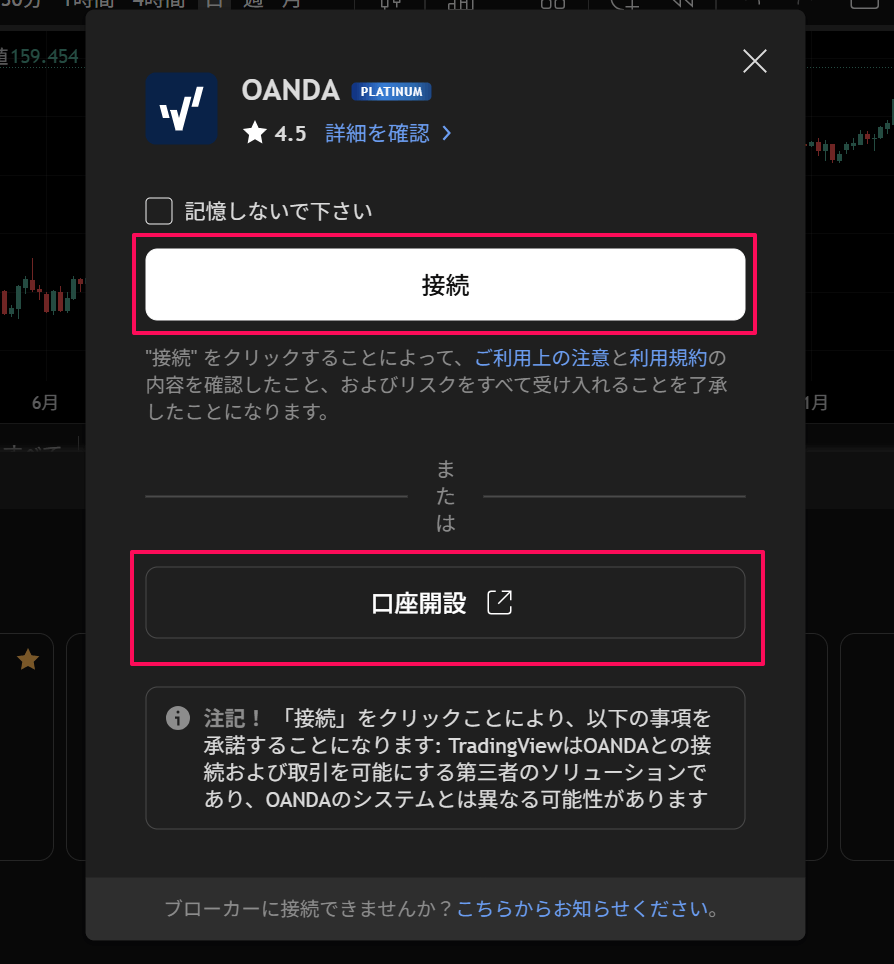
OANDA証券の口座開設時に設定したメールアドレス、パスワードを入力して「接続」を選択します。
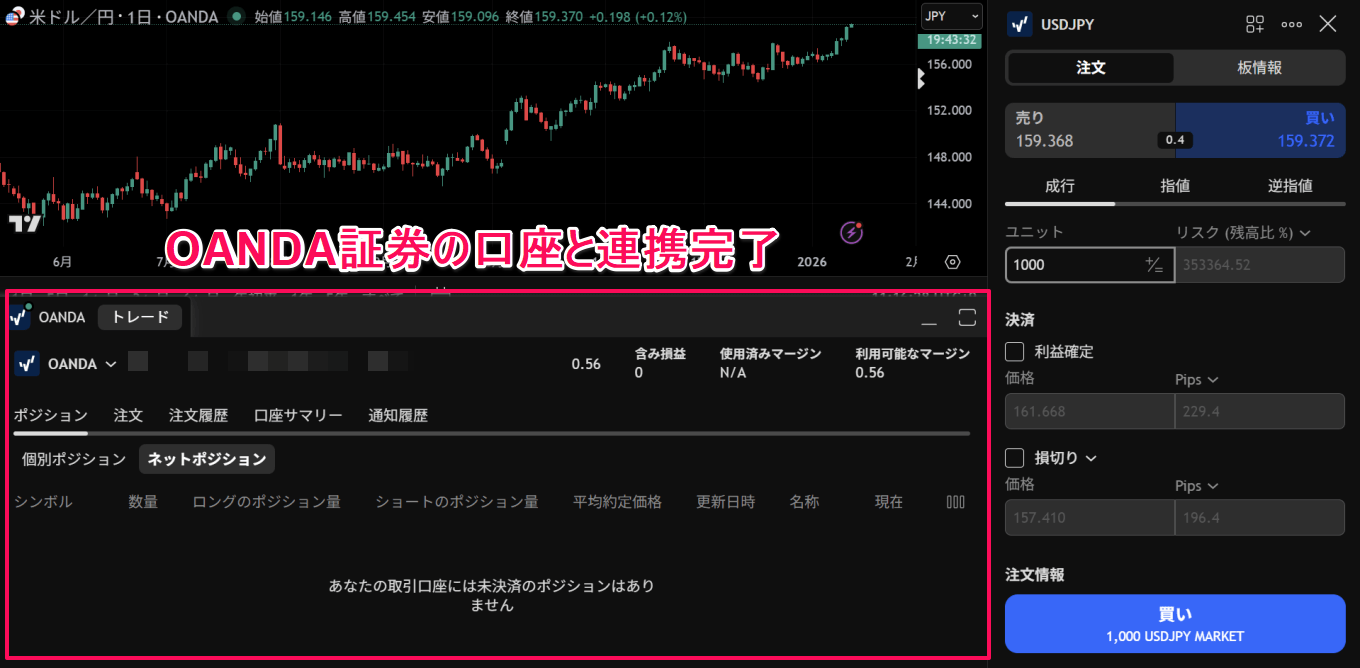
正常に接続が完了すると、チャート画面下の表示がOANDAのポジション管理に変わります。
あとは売買パネルをチャート設定から表示させればTradingView上で直接発注・決済が可能です。
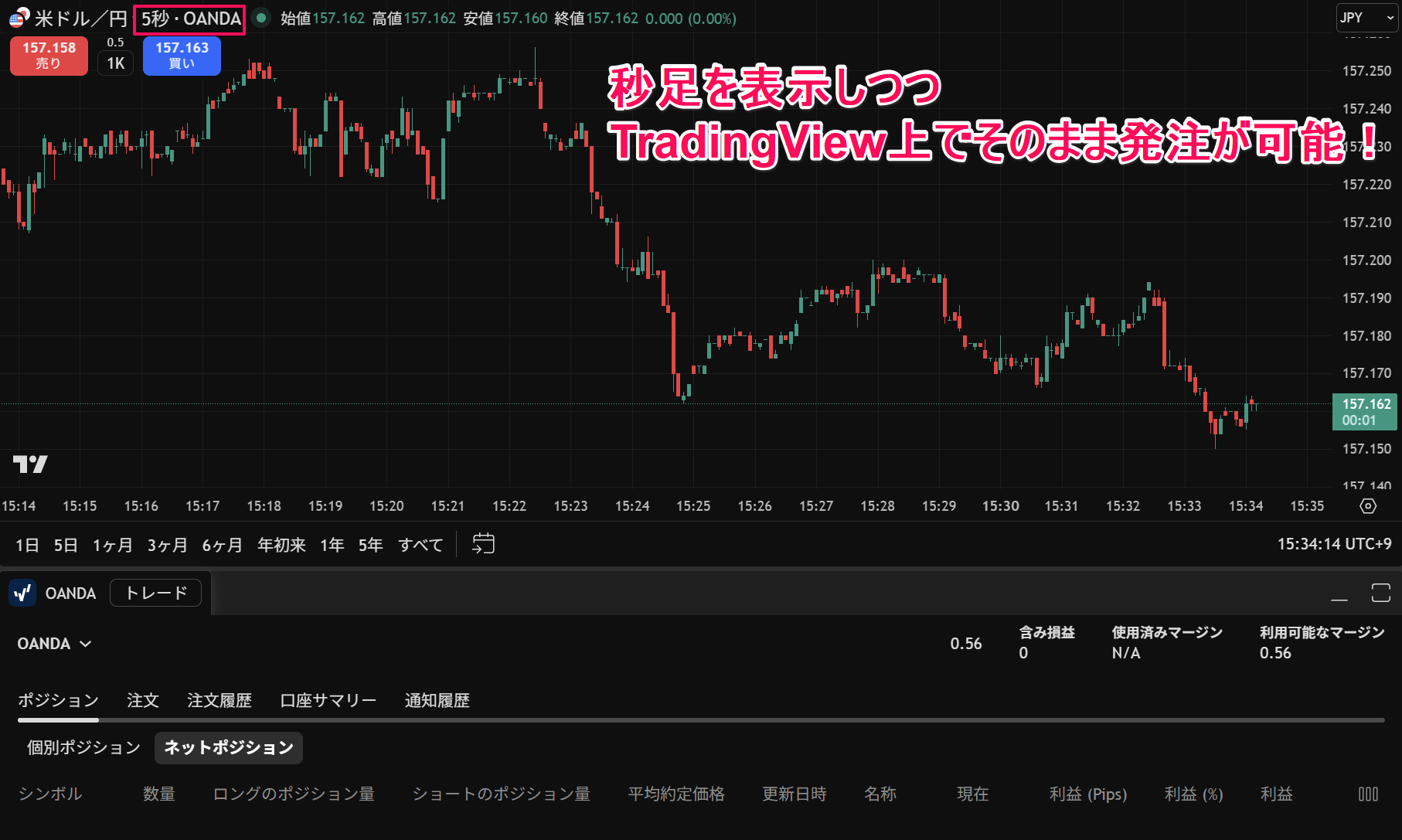
上記は実際に5秒足を表示させて、OANDA証券と口座連携させている画像です。
チャートの機能性でいえば本家TradingViewは一番優れています。「1秒、5秒足、10秒足、15秒、30秒足、45秒」の表示が可能。
その他にも最大8画面分割(※Premiumの場合)、10万個以上のコミュニティ・スクリプト・インジケーター、多彩な描画ツール、細部にまでこだわった使い勝手の良さは流石、TradingViewです。
OANDA証券の口座と連携が可能になれば、さらに使い方に幅が出てきます。ぜひお試しください。

TradingView内蔵ツール「fxTrade」も提供
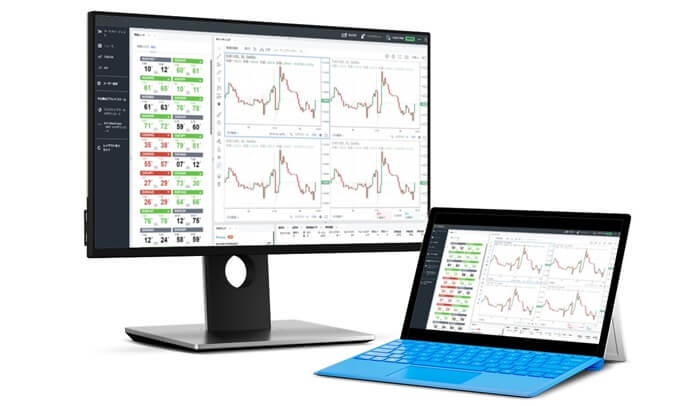
最後に紹介するのはOANDA証券のオリジナルプラットフォーム「fxTrade」です。
fxTradeのWebブラウザ版はチャートツールにTradingViewを採用。チャート関連の機能に限定されますが、有料プラン相当の一部機能が利用可能です。
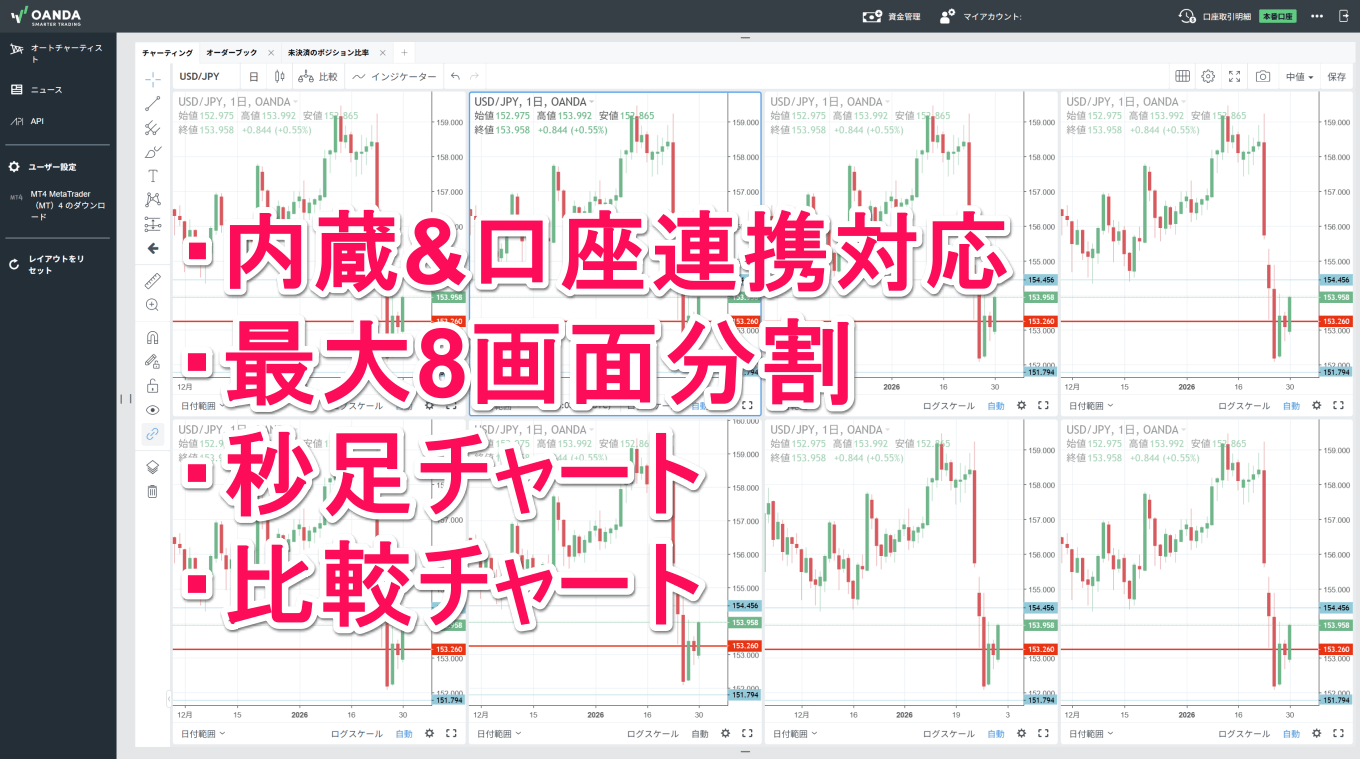
本来、有料プランでしか利用できない「5秒足」の表示も可能。5秒足を利用されたい方はTradingViewで有料プランを契約しなくても、fxTradeで代用することが可能です。
その他にも最大8画面分割や比較チャートなど、本家TradingViewには及びませんが、無料で使えるツールとしては十分な機能性があります。
fxTradeで秒足を表示する方法
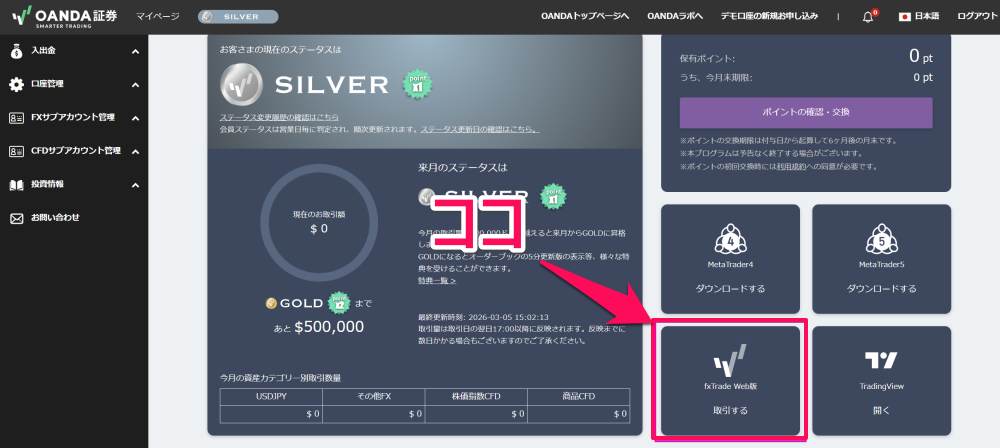
上記はOANDA証券のマイページにログインした画面です。
MT5・MT4・TradingViewと同じ並びで「fxTrade」があるので選択。
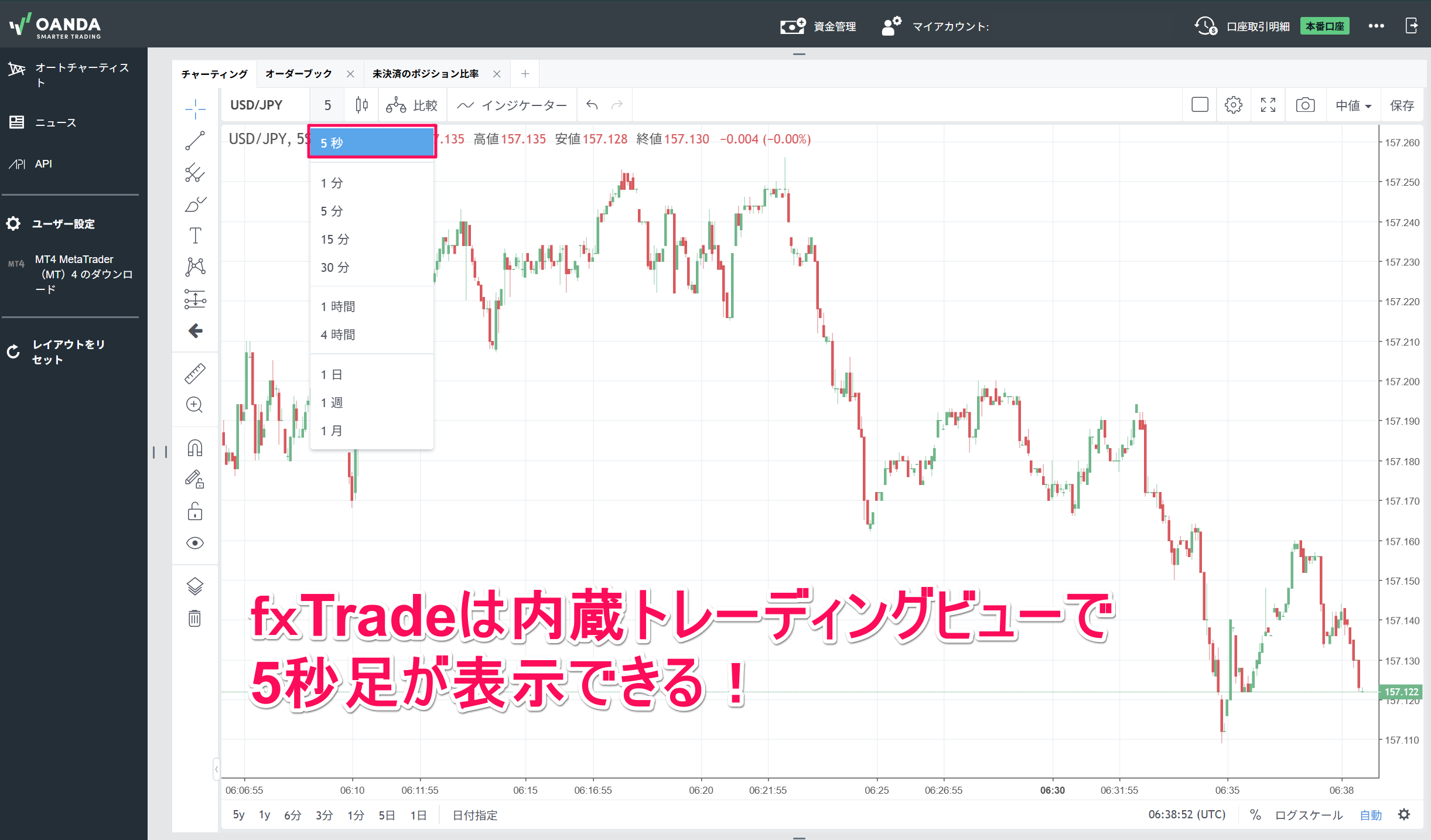
Webブラウザの別タブでチャートが開きます。このチャートツールにTradingViewが採用されています。
足種の選択で5秒足の表示が可能です。OANDA証券は多彩なプラットフォームが利用できる点が大きなメリット。自分が使いたいツールで秒足を表示させてトレードしてくださいね。