この記事には広告・プロモーションが含まれています
トレーディングビューのプレミアムは何ができる?料金とスペックを徹底解説します!
当記事の更新頻度TradingView有料プランの料金表:毎月月初頃に更新(原則)
この記事ではトレーディングビューのPremium(プレミアム)プランについて色々な角度から網羅的に解説しています。
この記事を読んでいただければ「プレミアムで何ができるか、できないのか」を一通り把握できるかと思います。Premiumプランを検討されている方はぜひご一読くださいね!
トレーディングビューのプレミアムは最上位のプラン
トレーディングビューの個人向け有料プランは「Essential:エッセンシャル」、「Plus:プラス」、「Premium:プレミアム」の3種類があります。
事業者向けの有料プランもありますが、ここでは割愛しています。有料プランのうちプレミアムは最上位のプランです。
TradingViewで使える機能はすべて開放されるため、トレーディングビューの本領を存分に発揮することができます。
トレーディングビューのプラン別使える機能
| 項目 | Basic | Essential | Plus | Premium |
|---|---|---|---|---|
| 月次(円換算) | 無料 | 2,400円 | 5,500円 | 11,100円 |
| 広告の表示 | 有 | 無 | 無 | 無 |
| 画面分割 | 1 | 2 | 4 | 8 |
| レイアウトのテンプレ保存数 | 1 | 5 | 10 | 無制限 |
| インジケーターのテンプレ | 1 | 無制限 | 無制限 | 無制限 |
| インジケーターの同時表示 | 2 | 5 | 10 | 25 |
| ウォッチリスト登録数 | 30 | 1000 | 1000 | 1000 |
| アラート設定数 | 3 | 20 | 100 | 400 |
| テクニカルアラート | × | 20 | 100 | 400 |
| アラート複数条件 | × | × | 〇 | 〇 |
| 表示できるローソク足の数 | 5,000本 | 1万本 | 1万本 | 2万本 |
| リプレイ可能データ | 日足以上 | 180日(分足) | 365日(分足) | すべて |
| 秒足 | × | × | × | 〇 |
| 出来高プロファイル | × | 〇 | 〇 | 〇 |
| カスタム時間足 | × | 〇 | 〇 | 〇 |
| 自動チャートパターン | × | × | × | 〇 |
| チャートデータエクスポート | × | × | 〇 | 〇 |
(※:月額料金は2026年10月1日時点の米ドル/円レートを元に算出)
YouTube動画でも解説しています!
当ページの内容を動画でも解説しています。「動画の方が分かりやすい!」という方はぜひご視聴ください!
【ほぼ全部解説】トレーディングビューのプレミアムプラン全まとめ!
トレーディングビューのプレミアムの通常料金はかなり高い

プレミアムプランは機能が全開放されますが、その分、料金もかなり高めに設定されています。
TradingViewの有料プランは1つ上位のプランになると、概ね料金が倍になる仕様です。つまり、プレミアムは1つ下のプラスよりも約2倍の料金です。
トレーディングビュー有料プラン毎の料金比較表
| 項目 | 月額 | 年額 | ||
|---|---|---|---|---|
| プラン名 | 米ドル | 円換算 | 米ドル | 円換算 |
| Basic | 無料 | 無料 | 無料 | 無料 |
| Essential | 14.95ドル | 約2,400円 | 155.4ドル | 約24,600円 |
| Plus | 34.95ドル | 約5,500円 | 359.4ドル | 約56,800円 |
| Premium | 69.95ドル | 約11,100円 | 719.4ドル | 約113,700円 |
(※:料金は2026年10月1日時点の米ドル/円レート:1米ドル/158円を元に算出)
トレーディングビューの支払い方法には月次と年次の2種類があります。上記はそれぞれのプランの費用をまとめたものです。
プレミアムは月額で約11,100円ほど、年額にすると約113,700円もの料金となります。これは通常時の料金ですが、かなり高いですよね。
ツール代なので継続的に利用するのが前提の方も多いかと思います。費用を少しでも抑えるには「割引セールや特別オファーを活用する」のがおすすめです。
トレーディングビューが値上げを実施
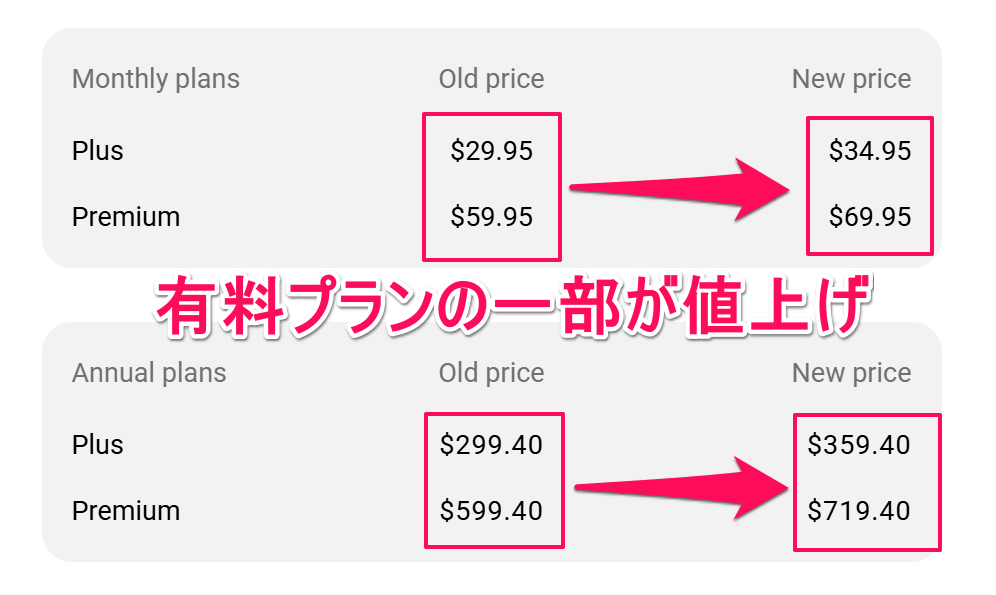
トレーディングビューで値上げが実施されました。月次・年次の両方で値上げされている状況です。
具体的に各プランでどれだけ値上げされたのか、料金差や注意点について別記事で詳しく解説しています。有料プランを検討されている方はご確認ください!
プレミアムを購読するならセール・特別オファーを活用する
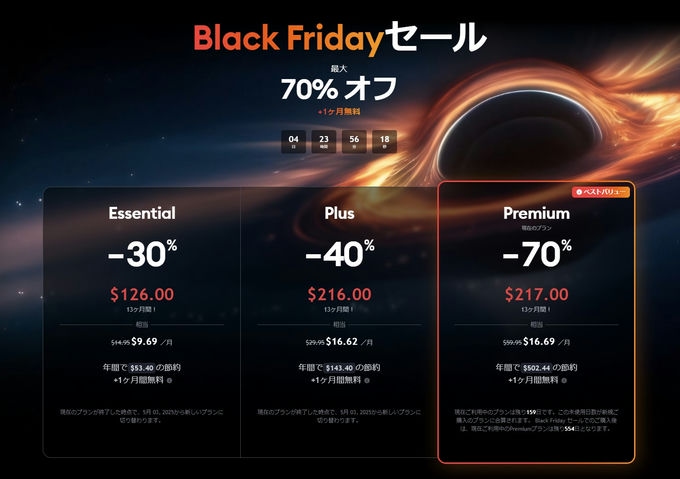
トレーディングビューでは毎年11月の下旬に「ブラックフライデー&サイバーマンデーセール」を実施します。このセールは1年で最も安くプレミアムを契約できるタイミングです。
ブラックフライデーセールではプレミアムが最大70%割引に。これだけ割引が効けば十分、コストを抑えつつトレーディングビューの最上位プランを利用することができます。
それ以外にも、不定期で開催されるフラッシュセールや特定の手順を踏むことで特別な割引オファーを出すことが可能です。トレーディングビューの割引、最新のセール情報に関しては別記事でまとめているので合わせてぜひご確認ください!
有料プランを一番安く長く使う方法
TradingViewの本当の力を引き出すには有料プランが必須ですが、「できるだけお金はかけたくない」というのが本音ですよね。特に、毎月の固定費はできるだけ抑えたいもの。
そこで、ぜひ活用して欲しいのが「割引セール、無料お試し、特別オファーを活用すること」です。契約するタイミングによって大幅に費用が変わってきます。
割引セールの情報、無料お試し、特別オファーの出し方などを詳しく解説しています。有料プランを検討している方はぜひ活用して少しでもお得にTradingViewを契約してくださいね。
トレーディングビューのプレミアムだけで使える機能
それでは、トレーディングビューのプレミアムプランで使える機能を解説していきます。
プレミアムはEssential・Plusで利用できる機能はすべて使うことが可能です。そこで、まず「プレミアムでしか使えない機能」について解説していきます。
後半では、Essential・Plusを合わせて使える機能を解説。どんな機能が使えるのか、どのプランが最適なのかを判断する参考にしていただければと思います。
最大8画面の分割チャート
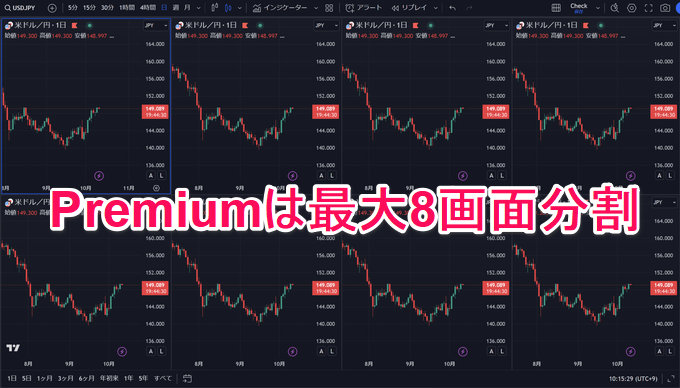
まず、Premiumの注目ポイント1つ目が「最大8画面の分割チャートが表示できる」という点です。
トレーディングビューを無料プランで使っている方は「画面を分割して複数のチャートを表示させたい」と思われた方も多いのではないでしょうか。
画面分割ができるとモニターが1つでも複数の銘柄を同時に表示させたり、複数の時間軸を同時に監視することができます。
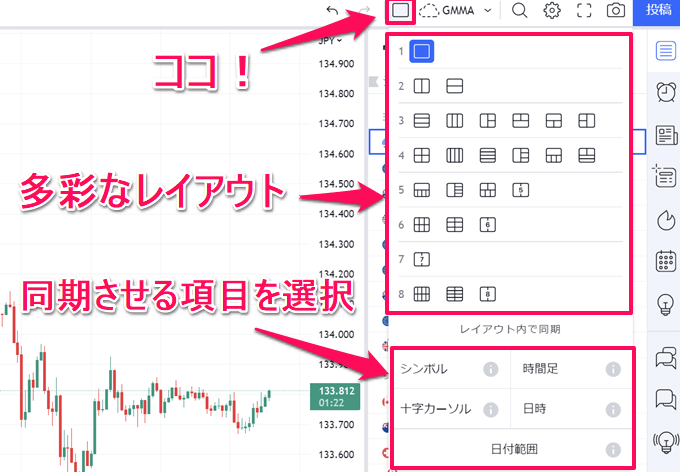
特に、トレーディングビューは世界中のありとあらゆる金融商品のチャートが見れるため画面分割が使えると使い勝手が各段に良くなります。
レイアウトは事前に用意されているものから選べばワンクリックで変更可能です。それぞれのチャートサイズは自由に変更できるので自分が一番見やすいチャート画面を構築することができます。
分割したチャート同士で同期させる項目を選べば銘柄や時間足を変更する手間もかかりません。プレミアムであれば最大8画面分割ができるので非常に便利です。
無制限のチャートレイアウト保存
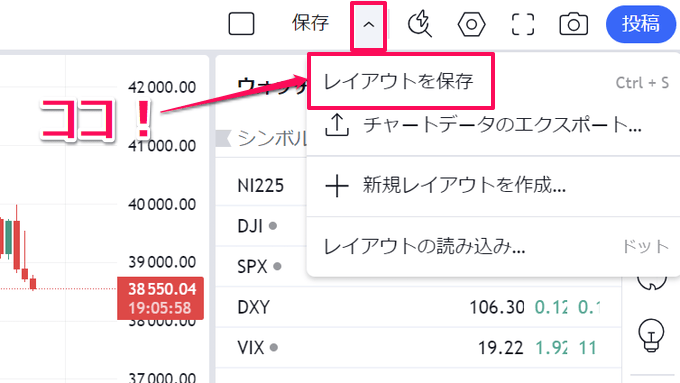
変更したレイアウトはテンプレートとして保存が可能です。テンプレートは無料プランであれば1つしか保存できません。
この点、プレミアムでは無制限で保存が可能です。Plusでは最大10個までですが、トレーディングビューを使い続けているとテンプレートの数はどんどんと増えていきます。
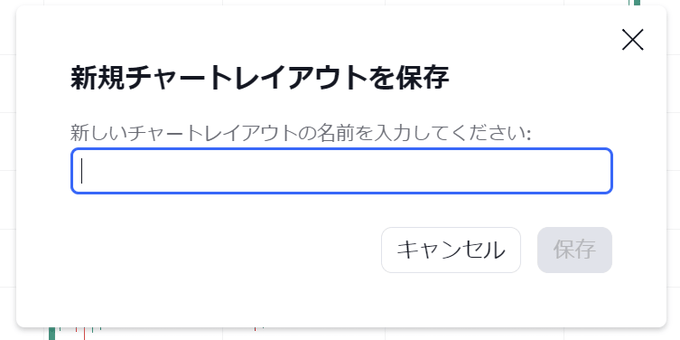
無制限で保存ができるのもプレミアムの注目ポイントです。現状でEssentialやPlusを使っていて「テンプレートをもっと保存したいなぁ」と思われている方は要チェックです。
ちなみに、パラメーターを調整したテクニカル指標もテンプレートで保存(インジケーターテンプレート)が可能ですが、プレミアムはこちらも無制限で保存が可能です。
25種類のインジケーター同時表示
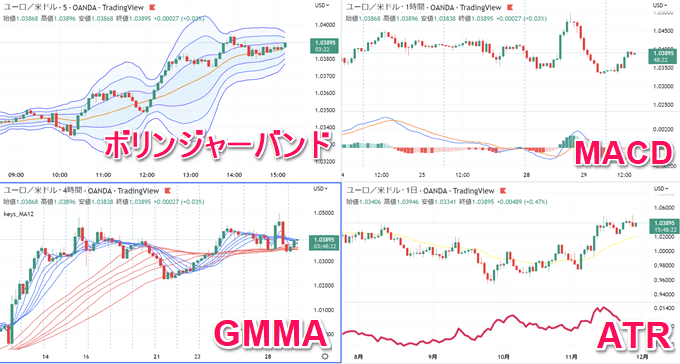
トレーディングビューの無料プランでネックなのが「インジケーターが最大2個しか表示できない」という点かと思います。
以前までは5個まで同時表示できましたが、現在は2個となっています。この点、プレミアムは1つのチャートに最大25個までインジケーターの同時表示が可能です。
25個もインジケーターを出すとチャート画面が煩雑になってしまいますが、トレンド系・オシレーター系を合わせて10個以上表示させるなら(Plusが最大10個)プレミアムを検討するのがよいかと思います。
TradingViewのおすすめインジケーターは?有料級のオリジナルインジも無料公開中!
www.fxnav.net
2019.06.14
TradingViewの高評価、おすすめ移動平均線インジケーターを解説!
www.fxnav.net
2024.01.31
みんなのFXの内蔵TradingViewに注目!

インジケーターの同時表示に関して、FXトレーダーの方は「みんなのFX」にご注目ください!
みんなのFXはPC版ツールとスマホアプリにTradingViewを内蔵しており、口座開設された方は無料で利用することが可能です。
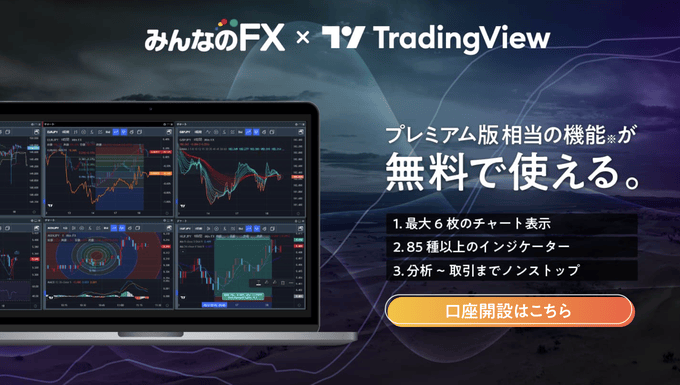
本家TradingViewがそのまま使えるわけではありませんが、チャート機能に関する一部機能が使えます。
特に、最大6画面分割と25種類以上のインジケーター同時表示が可能です。
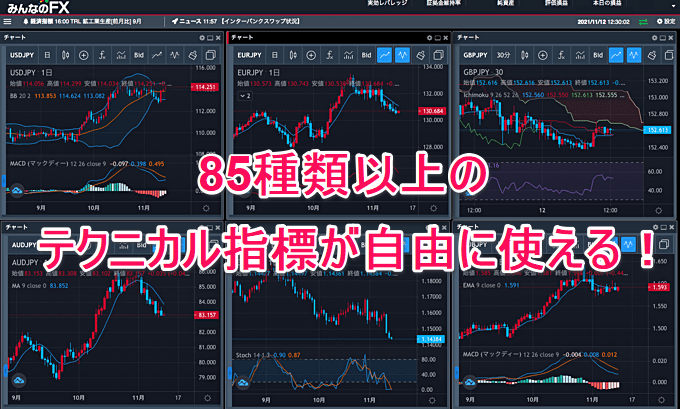
上記が実際のみんなのFXの内蔵トレーディングビューですが、UIは本家TradingViewとほぼ同じです。使い勝手も同じなのですでにTradingViewをお使いの方は操作方法に迷うことはないかと思います。
85種類以上のテクニカル指標を標準搭載し、6画面のチャート分割と複数インジケーター同時表示が無料で使えるのはかなりお得です。画面分割やインジケーターの表示数がネックだった方はみんなのFXをぜひチェックしてみてください。
ちなみに、みんなのFXはスキャルピングも公認しています。TradingViewで分析を行いつつ、スキャルピングも安心して取引できるのが注目ポイントです!
さらに、FXキーストン限定のタイアップも開催中!5ロットの新規取引で5,000円がキャッシュバックされるので、ぜひご活用くださいね!
みんなのFX「トレーディングビュー」の使い方を徹底解説!対応機能やログイン方法、利用条件を紹介
www.fxnav.net
2021.11.15

みんなのFXはスキャルピングを禁止してる?スプレッドや約定率など有利な環境も充実
www.fxnav.net
2024.06.19
公式YouTubeチャンネルで動画を公開中です!
みんなのFXの内蔵トレーディングビューで実際にトレードしてみた動画を公開しています。使い勝手や機能についても詳しく紹介しているので参考にしてみてくださいね!
| 利用料 | テクニカル指標 | 描画ツール | 足種 |
|---|---|---|---|
| 無料(※) | 85種類以上 | 80種類以上 | 12種類 |
| チャート複数表示 | チャートタイプ | 利用形式 | 対応OS |
| 最大6チャート (独立ウィンドウ対応) |
12種類 | PCブラウザ、スマホ | Windows、Mac |
| テンプレート | ショートカット | 分析補助 | 比較チャート |
| 複数保存も可 | 〇 | 〇 | 〇 |
(※:みんなのFXは月額11,100円相当の機能を一部利用可能です。)
(※:月額料金は2026年10月1日時点の米ドル/円レートを元に算出。税抜き料金を掲載。)
【最大10,000円】限定タイアップ開催中!
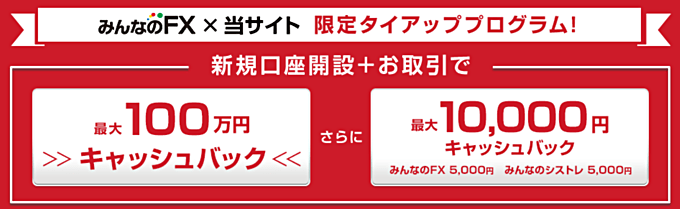
当サイトでは、みんなのFXとの限定タイアップを実施中です!
当サイト経由で口座開設していただき、条件①・②のいずれかまたは両方を満たせばそれぞれ5,000円、最大10,000円をキャッシュバック。
キャッシュバック条件
①:FX口座(みんなのFX)で新規取引5Lot以上
②:シストレ口座(みんなのシストレ)で新規取引5Lot以上
他社のキャンペーンと比べてもハードルが低いのでぜひこの機会にみんなのFXをチェックしてみてくださいね!

米ドル円スプレッド「0.15銭(※)」 みんなのFXのLIGHTペアに注目!
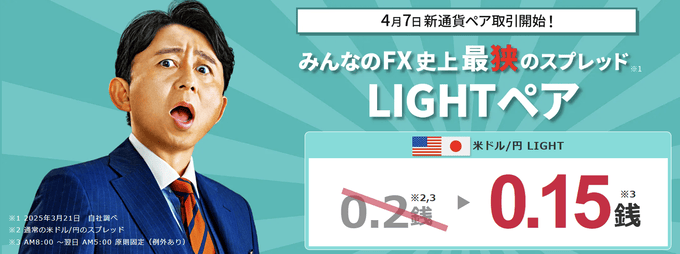
みんなのFXではスプレッドとスワップポイントが通常銘柄よりも強化される「LIGHTペア」に対応!
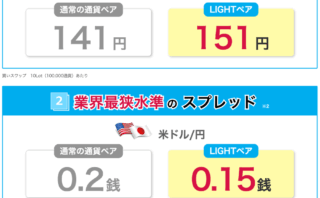
米ドル円のスプレッドは0.2銭が業界最狭水準ですが、LIGHTペアの米ドル円は「0.15銭(※)」を提供。これだけスプレッドが狭いのは非常に魅力的です。
※LIGHTペアのUSDJPYのスプレッドはAM8:00〜翌AM5:00の時間帯で原則固定・例外あり。
LIGHTペアは全12通貨ペアに対応。主要なクロス円とドルストレート、さらにトルコリラ円やメキシコペソ円といった高金利通貨も対象です。
1取引あたりの発注上限は20ロット、通貨ペアごとの建玉上限は200〜500ロットです。スプレッドがさらに狭く、スワップポイントもより高水準なみんなのFXのLIGHTペアをぜひチェックしてみてください!
最大2万本の過去チャートデータ
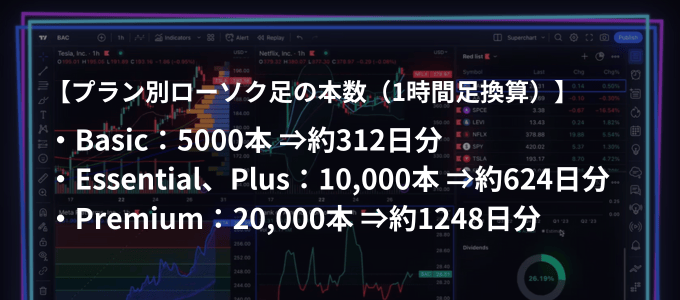
トレーディングビューはプランによってチャート上に表示できるローソク足の過去データに制限があります。
無料で5000本、Essential・Plusで1万本です。これがプレミアムになると2万本に増えます。過去チャートが多く表示できると、それだけ過去を遡ることが可能です。
上記は1時間足で換算していますが、4時間足であれば4倍、日足であれば24倍の期間を表示できる仕様です。
「過去検証にチャートをできるだけ多く表示させたい」という方もプレミアムにする価値があります。
すべてのリプレイデータが利用可能
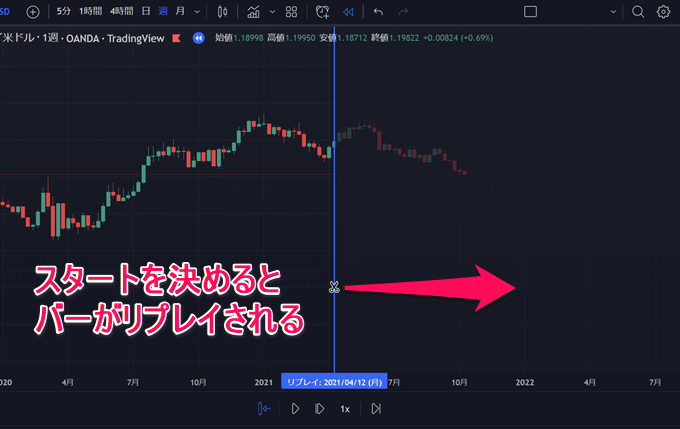
トレーディングビューにはチャートをリプレイする機能があります。実際の値動きを再現できる非常に便利な機能です。
このリプレイ機能に関しても、リプレイできる期間がプランによって違います。
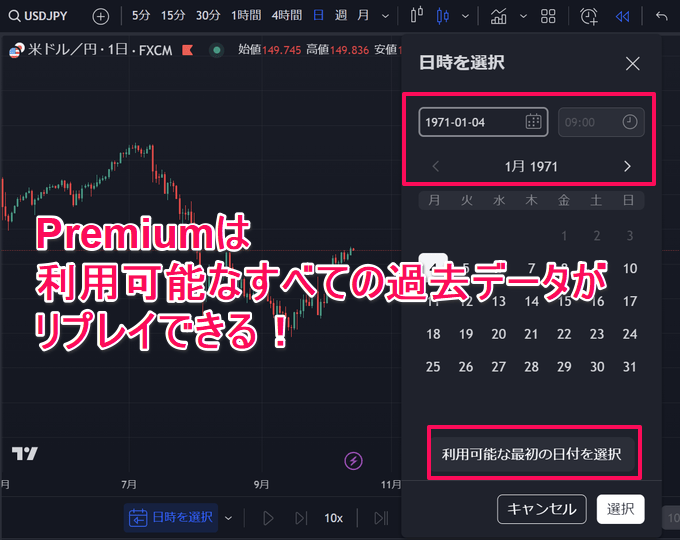
5分足であればEssentialが30週間分、Plusでは30カ月分のリプレイが可能です。
この点、プレミアムはTradingViewのデータストレージ上に存在する全データをリプレイすることができます。シンボルによって保存しているデータ量が変わりますが、そのシンボルで利用できるすべてのデータがリプレイ可能です。
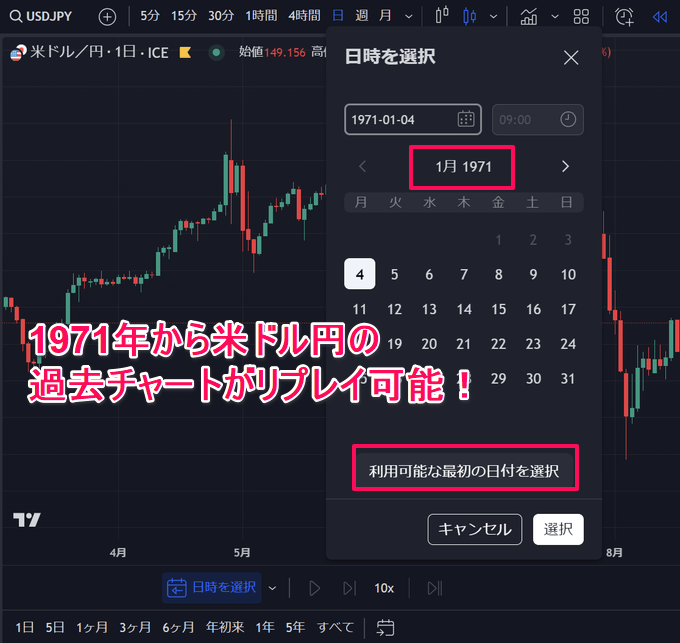
例えば、ICE(インターコンチネンタル取引所)提供の米ドル円レートであれば1971年から過去チャートがリプレイできます。
これだけ過去まで遡れれば十分すぎるのではないでしょうか。ゴールド(金)やS&P500は50年以上前のチャートが確認できます。データ量という点においてもプレミアムは大きなメリットがあります。
最大400個のアラート
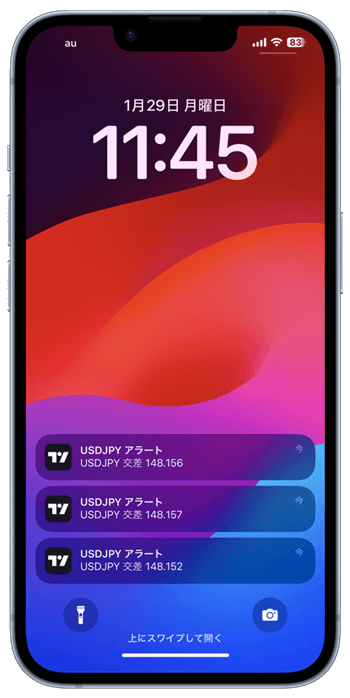
プレミアムでは最大400個のアラートが利用可能です。
この点に関していえば、Plusでも最大100個が利用できるため、プラスでも十分かもしれません。
| 機能/プラン | Basic | Essential | Plus | Premium |
|---|---|---|---|---|
| 月額料金 | 無料 | 2,400円 | 5,500円 | 11,100円 |
| アラートの数 | 3 | 20 | 100 | 400 |
| アラート期限 | 2ヶ月 | 2ヶ月 | 2ヶ月 | 無期限 |
| Webhook通知 | × | 〇 | 〇 | 〇 |
| 秒足のアラート | × | × | 〇 | 〇 |
| サポート対応 | × | 通常 | 優先 | 優先 |
※月額料金は2026年10月1日時点の米ドル円レートから円換算した金額を掲載。
アラートに関して、プレミアムにする利点は「アラートの期限が無期限になる」という点です。Plusでも最大2カ月までの有効期限があります。
長期間の相場分析でアラートを設定したい場合、2カ月前のアラートが知らず知らずのうちに期限切れになることを防げます。長期間のアラートが必要な方は検討してみてください。
Premium限定:ウォッチリスト全体にアラートを設定する
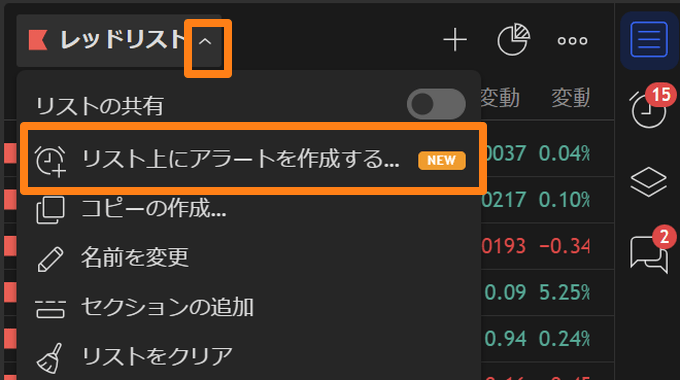
プレミアムプランではウォッチリスト全体にアラートを付けることも可能です。
アラートは個別に設定するのが基本ですが、ウォッチリストの銘柄全体で「1時間で3%以上、上昇/下落した銘柄」といった具合でアラートを設定できます。
ウォッチリストの右側にある上矢印アイコンからアラートが作成可能です。
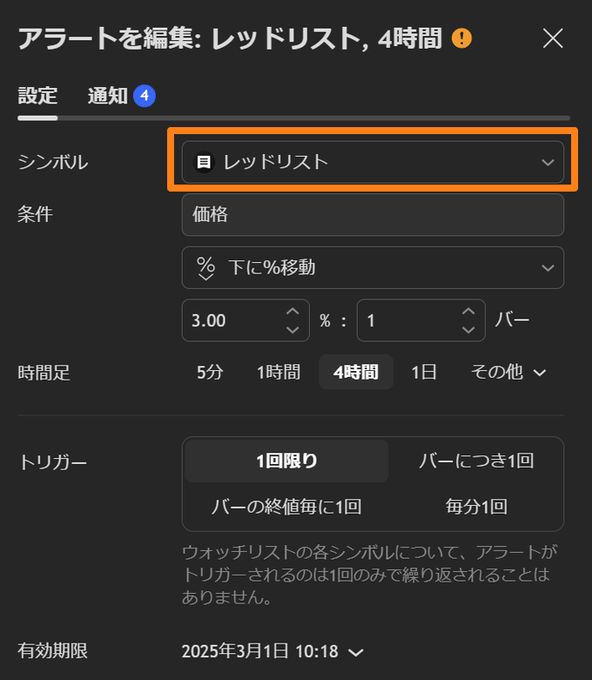
プレミアムでは最大5個のウォッチリストにアラートを付けることができます。アラートを一括で設定したい銘柄だけでウォッチリストを作成するのも便利な使い方です。
多数の銘柄を監視される方はぜひご活用ください。
秒足チャート
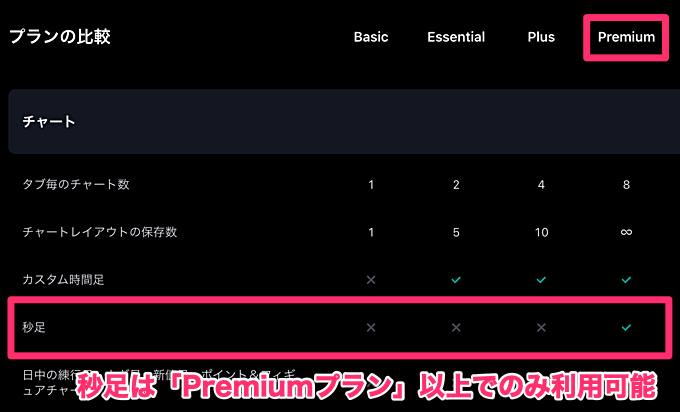
プレミアムでしか使えない機能の1つが「秒足チャート」です。
1秒足、5秒足、10秒足、30秒足など秒単位のチャートがプレミアムであれば表示できます。
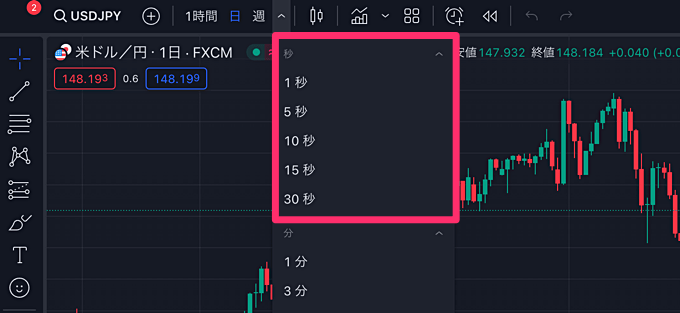
スキャルピングをされる方であれば秒足を使われる方も多いかと思います。秒足が表示できるチャートツールは少ないので、これもプレミアムにするメリットですね。
ちなみに、OANDA証券の内蔵トレーディングビューでは5秒足が表示できます。無料で利用できるので5秒足チャートを使いたい方はOANDA証券もおすすめです。
TradingView(トレーディングビュー)の秒足を無料で使う方法を解説!
www.fxnav.net
2024.01.19
OANDA(オアンダ)のTradingView徹底特集!機能や口座連携方法を解説!
www.fxnav.net
2022.07.15
自動チャートパターン
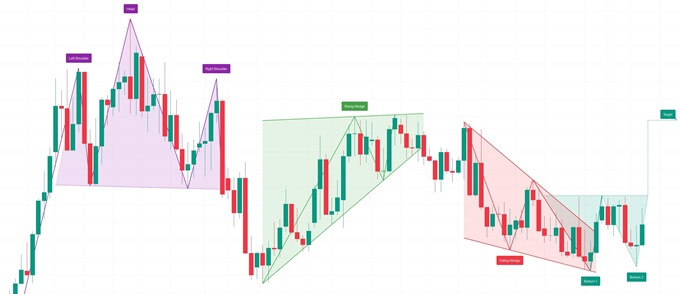
ヘッド&ショルダーやダブルボトムなどのチャートパターンを自動的に認識して、チャート上に表示してくれる「自動チャートパターン」もプレミアム限定の機能です。
β版までは無料プランでも使えた機能ですが、正式版がリリースされた際にPremium限定の機能になりました。
インジケーターとしてセットしておくと銘柄を切り替えた際にチャートパターンを自動認識して、合致するパターンがあれば表示してくれます。
サクソバンク証券はチャートパターンの自動検出が無料で使える!
TradingViewのチャートパターン検出は株式/ETF・株価指数・FX・CFD・債券までありとあらゆる世界中の金融商品に対して高性能なシグナル通知をしてくれます。
ただし、プレミアム限定の機能なので料金がネックになります。そこで注目なのがサクソバンク証券です。
サクソバンク証券は「オートチャーティスト」と呼ばれるチャートパターンの自動検出機能を標準搭載したPCブラウザ版ツールを提供しています。口座開設者は無料で利用可能です。
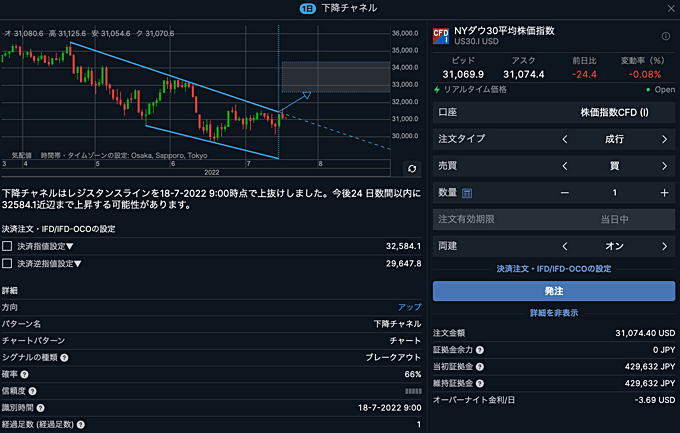
このオートチャーティストが非常に高機能です。FX・個別株CFD・株価指数CFDで利用でき、チャートパターンの形成中からブレイクアウトまで足種ごとに通知が可能。
15分足、30分足、1時間足、4時間足、日足のそれぞれのチャートでシグナルを出してくれます。銘柄はウォッチリストで一覧表示されるため気になる銘柄をチェックしてそのまますぐにポジションを持つことも可能です。
チャートパターンの自動検出を無料で使いたい方はサクソバンク証券をぜひチェックしてみてください!
ディープバックテスト
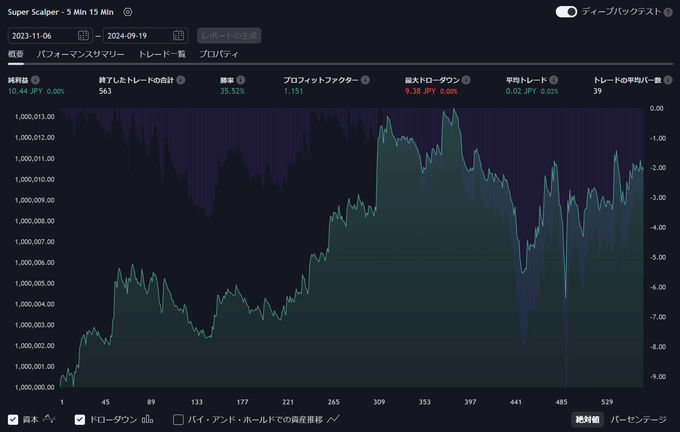
トレーディングビューには「ストラテジー」というインジケーターの種類があります。ストラテジーは具体的な売買シグナルを表示させるインジケーターです。
移動平均線ストラテジー、ボリンジャーバンドストラテジーなど様々なストラテジーがありますが、このストラテジーをバックテストして実際のパフォーマンスを確認することができます。
Plusまではこのバックテストで遡れる期間に制限があります。この点、プレミアムはより長い期間のバックテスト(ディープバックテスト)が可能です。
ストラテジーをより正確に評価し、売買戦略として機能させるためのバックテストが利用できます。これもプレミアム限定の機能です。
Essential、Plusでも使える機能
次は、EssentialとPlusを含むプレミアムで利用できる機能について解説していきます。
ここまでの解説で「プレミアムでなくてもエッセンシャルやプラスで十分かな」という方も多いかと思います。
そこで、EssentialとPlusの違いについても別記事で詳しく比較しています。それぞれのメリットとデメリットを紹介しているので気になる方はチェックしてみてください!
出来高プロファイル
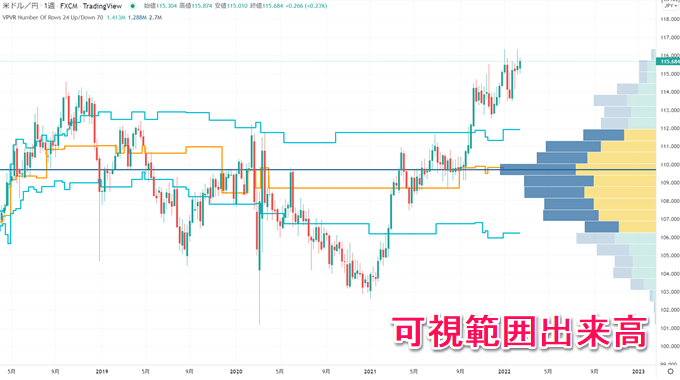
出来高プロファイルはTradingViewオリジナルのインジケーターです。Essential以上で利用できます。
通常の出来高は横軸(時間軸)ごとに売りと買いの出来高をヒストグラムで表示させますが、トレーディングビューの出来高プロファイルは縦軸(価格軸)ごとの出来高を視覚化してくれます。
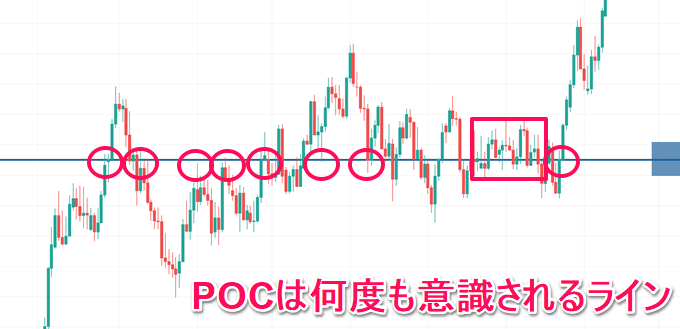
中央のラインはPOC(ポイントオブコントロール)と呼ばれ、最も重要なラインです。POCは売りと買いが最も拮抗している価格帯です。
価格はPOCに収束する傾向があり、何度も意識されるラインになります。逆に、POCから一度離れるとレートは勢いを付けて行く傾向もあります。
利確や損切りの目安にしたり、POCから離れていくときを狙ったりと具体的なトレード戦略に生かすことができるインジケーターです。
カスタム時間足
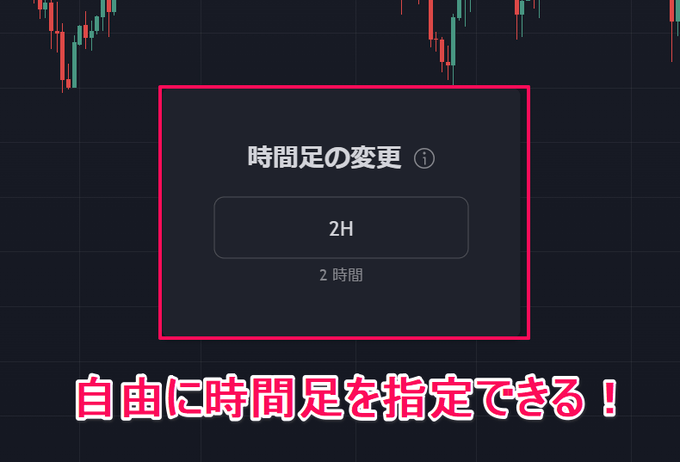
カスタム時間足はデフォルトで表示できる足種以外に自由に時間軸を設定できる機能です。
レンジ(ティック)、分足、時間足、日足、週足、月足で自由に時間軸を設定でき、20分足や2時間足といったチャートが表示できます。
Essential以上で利用できる機能です。チャート上で数字+「分足⇒M」「時間足⇒H」「週足⇒W」のアルファベットを入力するとそのままチャートが表示できます。
複数のウォッチリストと登録銘柄
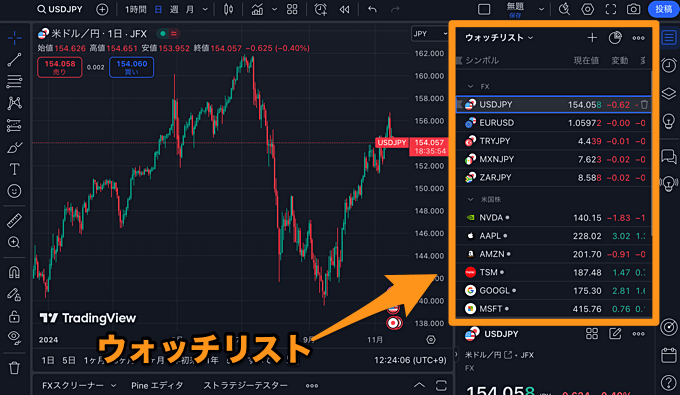
トレーディングビューのウォッチリストは無料プランでは最大30銘柄までしか登録できません。こちらも以前まで無料プランでも無制限でしたが、現在は制限がかかっています。
ウォッチリストの登録銘柄数はEssential以上で無制限となります。また、ウォッチリスト自体の数も無制限で作成が可能です。
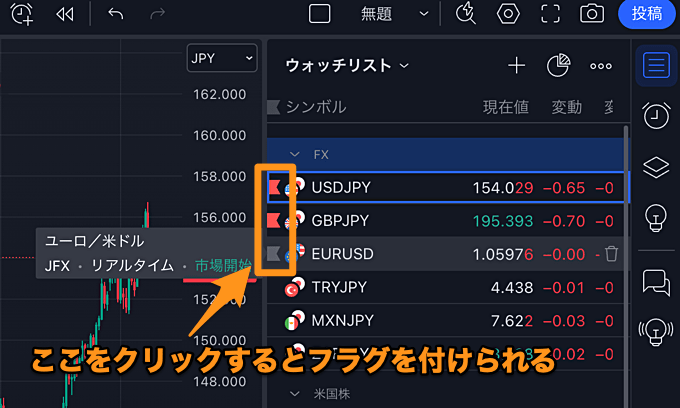
各シンボルにはカラーフラグを付けることができますが、この機能も便利です。気になる銘柄にカラーフラグを付けるとカラーごとのウォッチリストが作成され、スクリーナーにかけることができます。
単純な目印にもなりますが、ウォッチリストを簡単に分けられるのでぜひお試しください。カラーフラグもプレミアムでは7種類が利用できます。
日中の練行足、新値足、ポイント&フィギュア
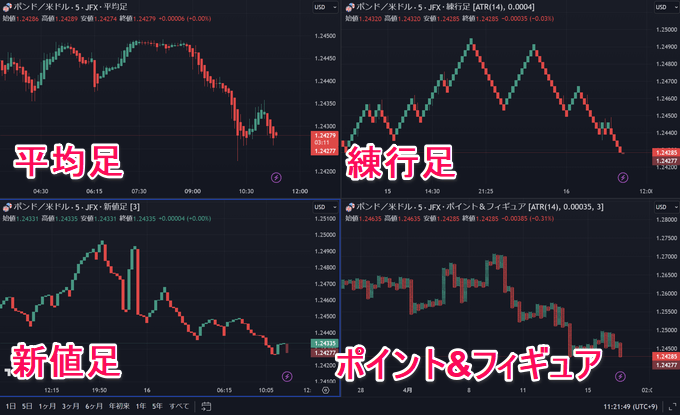
トレーディングビューにはローソク足以外にも多彩なチャートタイプが用意されています。しかし、一部のチャートタイプは日中の時間足(分足や時間足)で表示できないという制限があります。
Plus以上のプランであれば練行足、新値足、ポイント&フィギュアといったチャートタイプでも日中の時間足が表示可能。プレミアムも同様です。
無料プランでは数多くの制限がかかってしまいますが、プレミアムであればそういった不便さはありません。
チャートデータのエクスポート
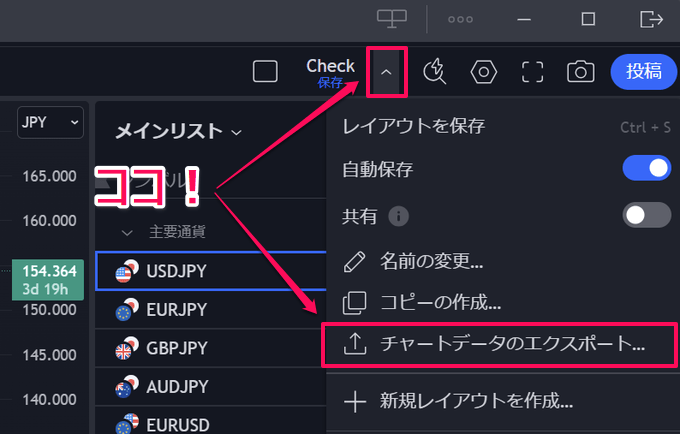
Plus以上で利用できるもう一つの機能がチャートデータのエクスポートです。
高値、安値、始値、終値のチャートデータをcsv形式で保存することができます。エクセルや別のツールでチャートデータが必要な方には便利な機能かと思います。
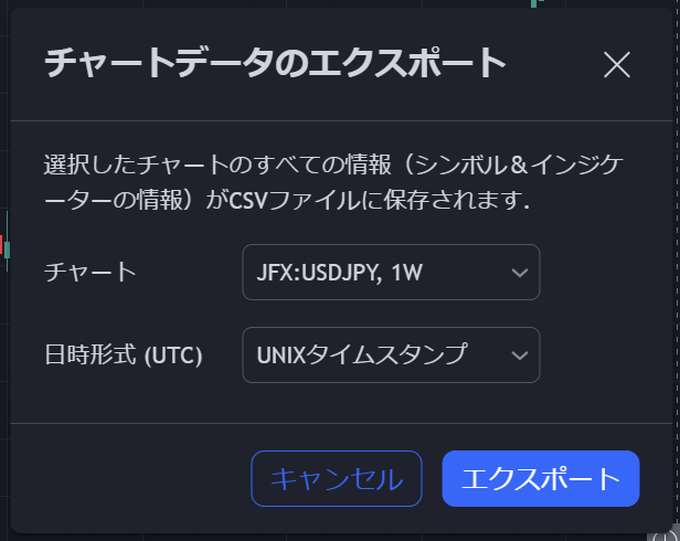
トレーディングビューは外国為替、株式、ETF、株価指数、債券、商品など多種多様な銘柄が表示できるチャートツールです。
そのデータが自由に落とせるのもプレミアムのメリットですね。データを落とす際はチャート画面をできるだけ縮小してチャートを読み込んでから落としてみてくださいね。
スクリーナーの自動更新
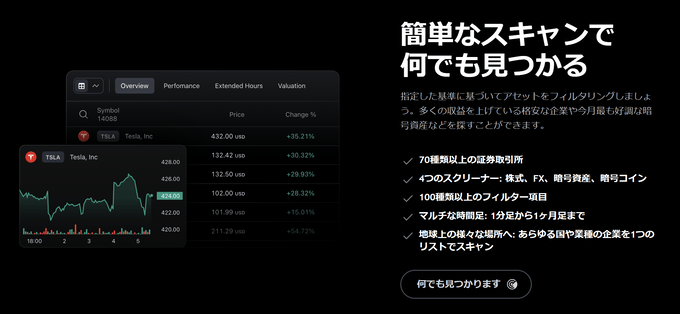
トレーディングビューはスクリーナー機能も力を入れて開発しています。株式、ETF、外国為替、暗号資産、債券などの銘柄でスクリーナーが利用可能です。
スクリーナー自体は無料プランの方でも自由に利用できますが、スクリーナーの自動更新はEssential以上の機能となります。
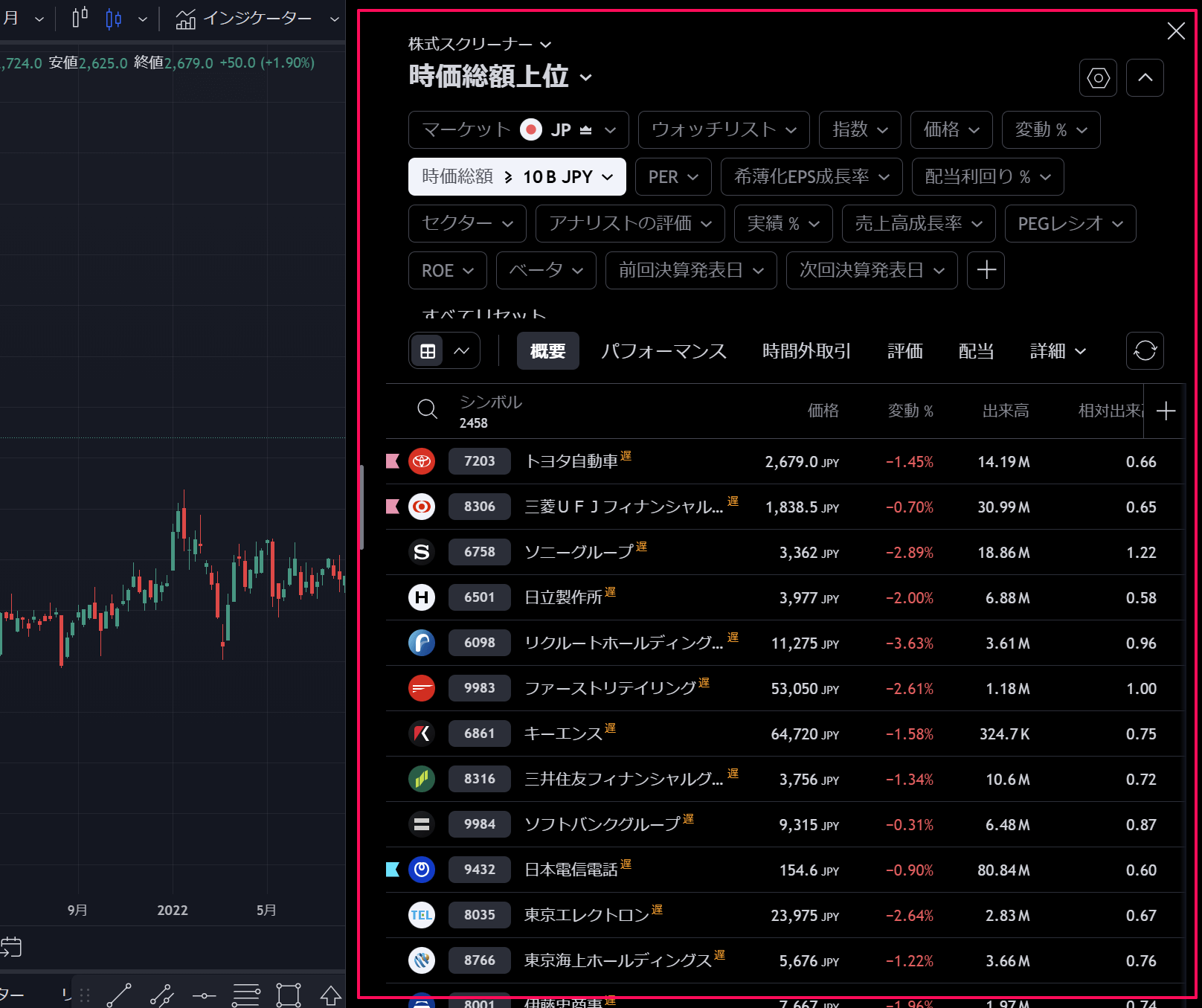
例えば、チャート画面右側に表示させたスクリーナーでその日にボラティリティが出ている銘柄をスクリーニングしたとき、自動更新が行われると便利です。
細かい機能ですが、株式を取引される方でスクリーナーを多用される方には便利な機能かと思います。ちなみに、スクリーニングしたデータのエクスポートもEssential以上で利用できます。
カスタマーサポート
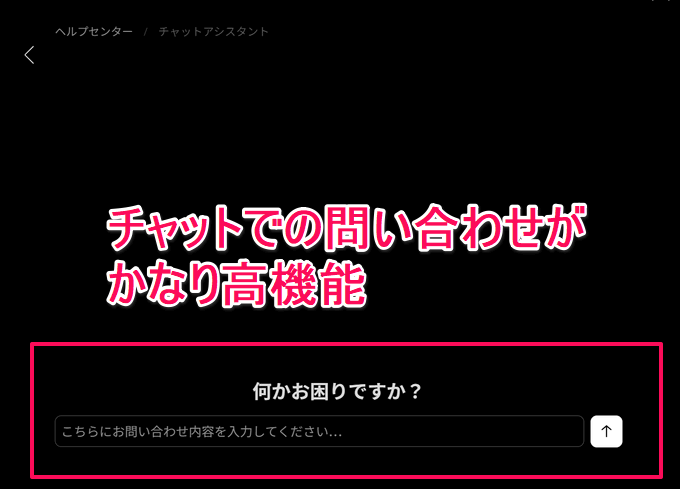
最後に紹介するのはカスタマーサポートです。TradingViewのカスタマーサポートは無料プランの方は利用できません。
有料プランを購読するとサポートリクエストという問い合わせフォームを開くことができます。このサポートリクエストでの対応の優先度がプランによって違います。
Plus以上で優先されます。実際に問い合わせを行ったところ、Premiumでは10分ほどで返事が来ました。全世界にユーザーがいるTradingViewで10分ほどで問い合わせに対応してもらえるのは流石ですね。
TradingViewの使い方や料金、プランの購読に関して不明な点があればスムーズに対応してもらえるのもプレミアムのメリットです。
| Basic | Essential | Plus | Premium |
|---|---|---|---|
| × | 通常 | 優先 | 優先 |
トレーディングビューのプレミアムで快適な取引環境を
ここまでトレーディングビューのプレミアムプランに関して、色々な角度から解説してきました。
実際にプレミアムプランを使っていると便利すぎて他のプランを使えないほどです。この記事がプレミアムを検討されている方の参考となれば幸いです。
TradingViewの特集ページ
 最新の割引セール情報
- 半額で契約する方法
- ブラックフライデー
- 無料で使う方法
- 一番安く長く使う方法
- 1カ月無料お試し
- 有料・無料プラン比較
- EssentialとPlusの違い
- EssentialとPremiumの違い
- Premium徹底解説
- 支払い方法
- 契約時の注意点
- TradingView対応会社
- みんなのFX特集
- 使い方全まとめ