この記事には広告・プロモーションが含まれています
トレーディングビューの取引方法は?FXや日本株・米国株をTradingViewで取引できる口座を解説
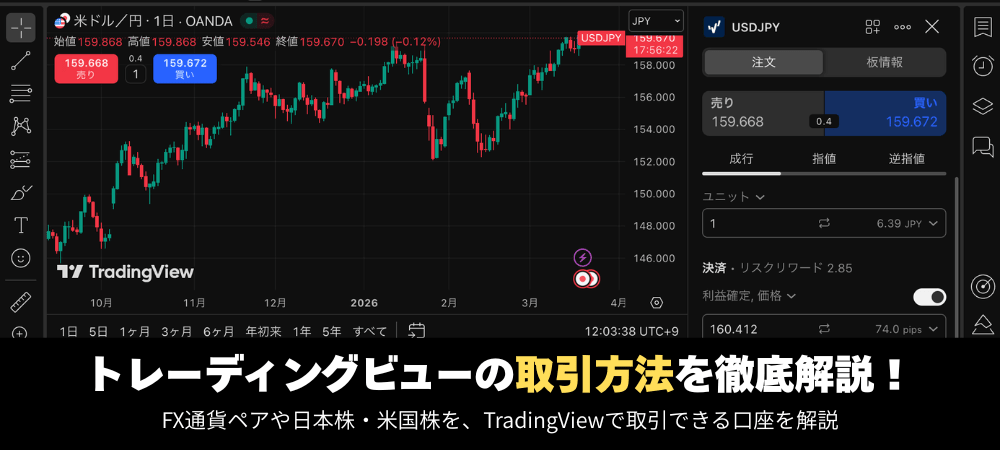
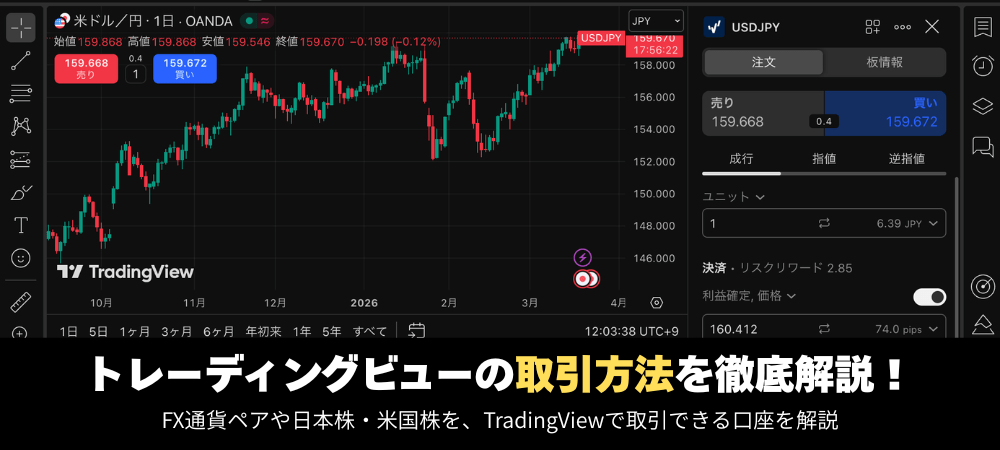
ここでは、トレーディングビュー(TradingView)での取引方法を徹底解説。
トレーディングビューは分析ツールとして使うのが基本ですが、「口座連携」という手続きを利用すれば、トレーディングビュー上で取引が可能。
以下では、TradingViewとの口座連携に対応しているFX会社・証券会社を紹介。その上で、TradingView上での取引方法を解説します。
「トレーディングビューで取引できるって本当?」
「取引方法や使える機能は?」
などの疑問をお持ちの方は、ぜひ参考にしてみてくださいね。
TradingViewで取引するならココ!
TradingViewで取引できるFX会社なら「OANDA証券」がおすすめ。
OANDA証券はTradingViewと口座連携できる貴重な国内FX会社。連携すれば約70通貨ペアの取引をTradingView上で実行できます。
その上、OANDA証券は自社ツールにTradingViewチャートを内蔵。内蔵版は完全無料でありながら、最大8分割チャートや5秒足チャートまで対応。
しかも、OANDA証券はMT5・MT4にも対応。複数の取引コースが用意されており、取引スタイルで使い分けられるのも魅力です。
OANDA証券の詳細を知りたい方は、ぜひ公式サイトもご参照ください。

トレーディングビュー(TradingView)で取引できる?

冒頭でお伝えした通り、トレーディングビュー(TradingView)では、対応業者と「口座連携」すれば取引機能が使えます。
また、通常のTradingViewとは異なりますが、みんなのFXやOANDA証券などで使える「内蔵版TradingView」もおすすめ。内蔵版は各社ツールに内蔵または会員ページから起動可能で、各社の取引機能と併用できて便利です。
それぞれの概要を順番にお伝えします。
「口座連携」すればトレーディングビュー上で取引できる
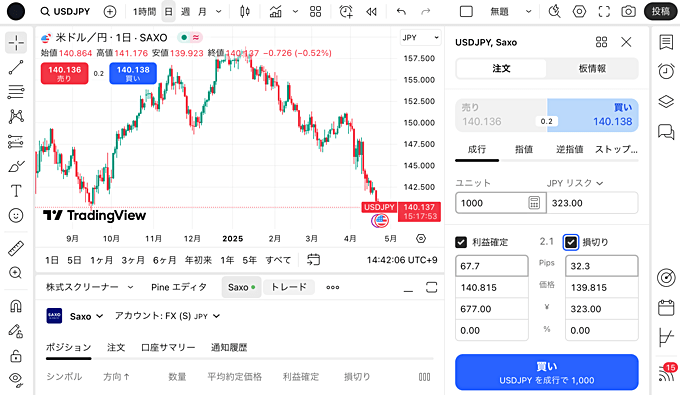
上記画像は、TradingView(トレーディングビュー)でOANDA証券との口座連携を行った画面。左下に「OANDA」と表示されており、注文パネルや各種管理項目も表示。
口座連携を行った状態で、該当する銘柄(上記画像ではOANDA配信の米ドル円)を表示させれば、TradingView上で取引が可能です。
また、OANDA証券などはPCはもちろん、スマホアプリ版、iPad版のトレーディングビューでも連携および取引が可能。
上記画像ではOANDA配信の米ドル円のみ表示していますが、例えばゴールドや日経225など好きな銘柄のチャートを併記した状態で米ドル円を取引、といったことも可能です(ただしマルチレイアウトは有料プラン限定)。
「内蔵版トレーディングビュー」の活用もおすすめ
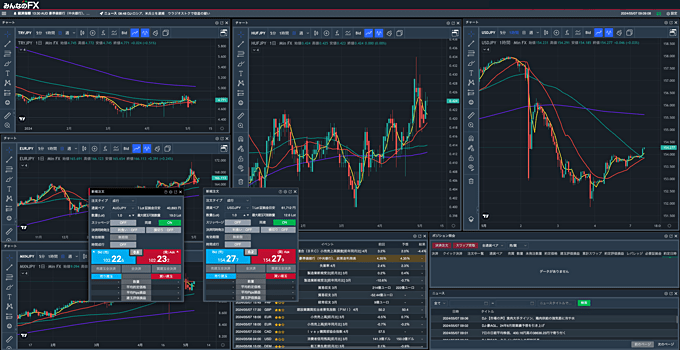
みんなのFXなど一部の国内業者では、取引ツールにTradingViewチャートが内蔵、または会員ページから起動できます。ここでは通常のTradingViewと区別しやすいように「内蔵版TradingView」と呼んでいます。
上記画像は、みんなのFXのPCツール(FXトレーダー)内で、複数のTradingViewチャートを併記させた画面。その上で、注文パネルやポジション照会などを併用可能。
通常のTradingViewは使える機能が契約プランに依存しますが、内蔵版TradingViewは各社で口座開設すれば完全無料で利用可能。その上、有料プラン相当の分割チャートが使えたりします(※使える機能は業者によって異なります)。
ただし、内蔵版TradingViewは、分析できる銘柄が該当業者で取り扱いのある銘柄に限定される、というデメリットがあります。例えば、みんなのFXのTradingViewチャートは、同社で取り扱いのあるFX通貨ペアの分析しかできません。
トレーディングビューと口座連携して取引
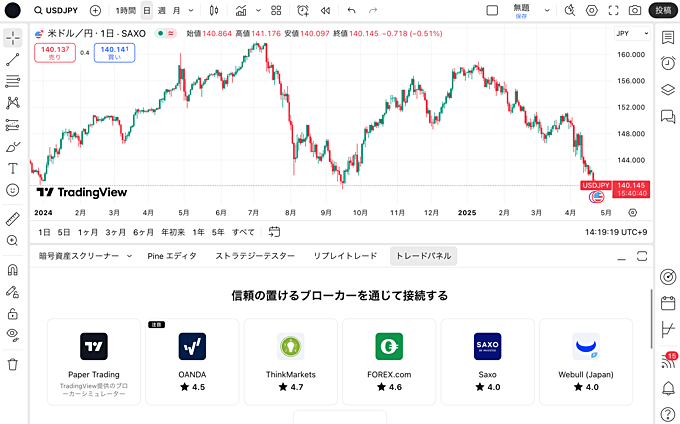
次に、TradingView(トレーディングビュー)と口座連携した上で取引する方法を具体的に解説していきます。
トレーディングビューとの口座連携に関しては、下記リンク先の記事で詳しく解説していますので、ぜひご参照ください。
以下の表では、TradingView(トレーディングビュー)と口座連携できる、オススメの国内業者をまとめています。連携対応の国内業者は本当に少ないです。気になる業者があれば公式サイトもチェックしてみてくださいね。
TradingViewと口座連携できるオススメ国内業者一覧表
| 業者 | TradingView対応銘柄 (※連携後、TradingView上で取引できる銘柄) |
公式サイト |
|---|---|---|
![[OANDA証券]](/img/logo/oanda.png) OANDA証券 OANDA証券 |
・FX(約70銘柄) | 詳細 |
![[サクソバンク証券]](/img/logo/saxobank.png) サクソバンク証券 サクソバンク証券 |
・FX(150銘柄以上) ・株式【CFD】(米国株や日本株など約8,600銘柄以上) ・商品【CFD】(金や銀など) ・株式【現物】(米国株など10,000銘柄以上) ・先物(株価指数や商品など) |
詳細 |
![[ウィブル証券]](/img/logo/webullsec.png) ウィブル証券 ウィブル証券 |
・株式【現物】(米国株と日本株) | 詳細 |
![[moomoo証券]](/img/logo/moomoosec.png) moomoo証券 moomoo証券 |
・株式【現物、信用、オプション】(米国株) | 詳細 |
【予告】TradingView × FXTF連携サービス

FXTFが「TradingView(トレーディングビュー)」との連携サービスを発表。リリース日は未発表です。
FXTF GX口座との連携が可能であり、FX・商品CFD・暗号資産CFDの取引に対応する予定。TradingViewと連携すれば、TradingView上で取引や建玉管理が可能になります。
また、TradingView連携時の取引でも、FXTFの「ゼロスプレッド」および「建玉連動手数料」が適用されます。ゼロスプレッドに関しては別記事で解説しているので、気になる方はチェックしてみてくださいね。

トレーディングビュー口座連携後の取引方法
以下では、TradingView(トレーディングビュー)と口座連携した状態での取引方法について解説しています。
PCブラウザ版、スマホアプリ版での取引方法を紹介。いずれもOANDA証券と連携した画面で解説しています(※連携する業者によって注文パネルなどの仕様は異なります)。
【PC】連携後、トレーディングビューでの取引方法(OANDA証券の場合)
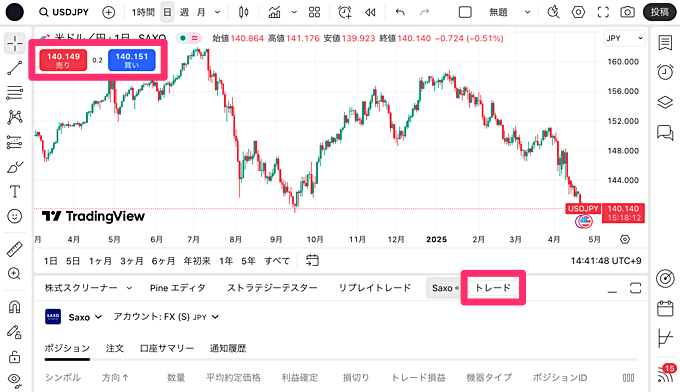
口座連携した状態で、左上の売買ボタンまたは左下の「トレード」をクリックすると、注文パネルが表示されます。
ただし、設定で「ワンクリックトレード」をONにしている場合、売買ボタンをクリックした時点で注文が実行されるのでご注意ください。
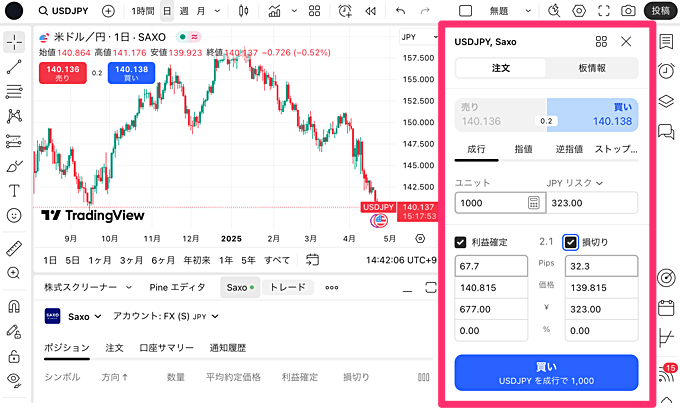
TradingViewのチャート画面を見ながら、注文パネルで取引が可能。
【補足】異なる銘柄を選択している場合について
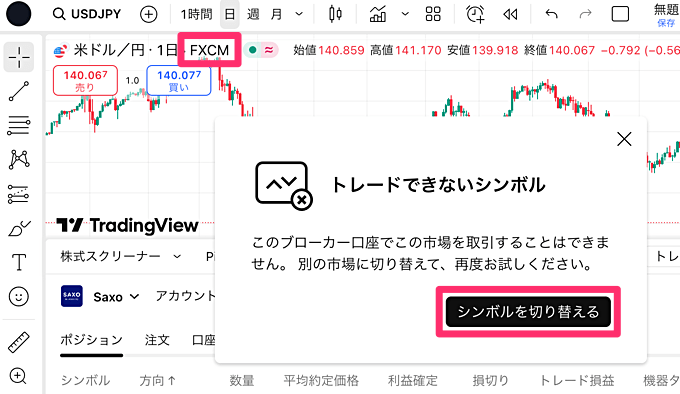
例えば米ドル円の場合、TradingViewでは複数の配信元から提供されているレートが存在します。そのため、いずれかの口座と連携している際に、他の配信元の銘柄が表示されるという場合が起こり得ます。
この状態で取引しようとすると、上記画像のように「トレードできないシンボル」というポップアップが表示されます。その場合は、「シンボルを切り替える」をクリックすると、連携している業者で取引できる銘柄に切り替わります。
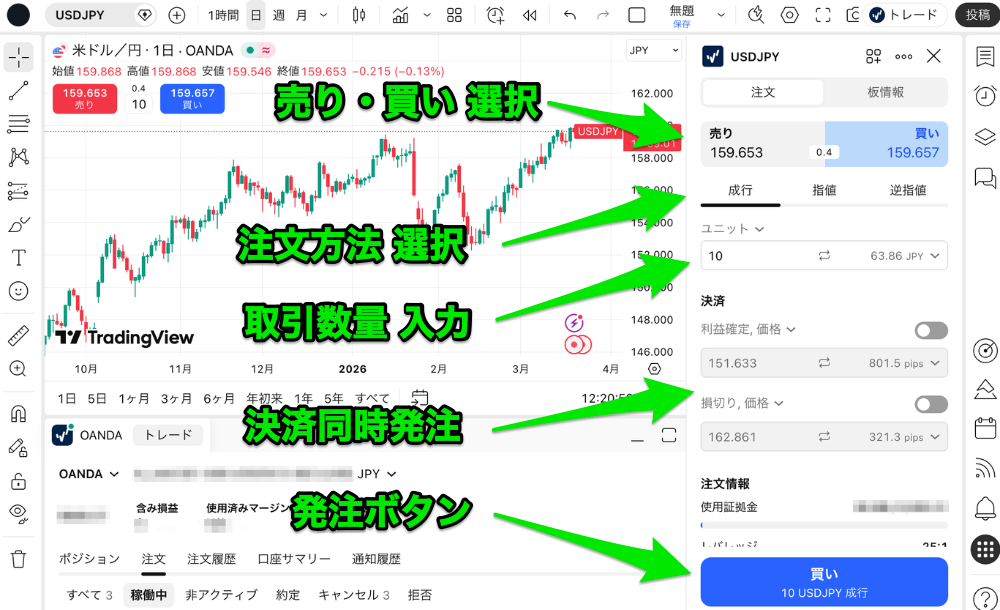
注文パネルの主な機能は上記の通りです。
注文方法や取引数量などを入力して、発注ボタンをクリックして注文実行。発注ボタンをクリックすると、確認画面の表示はなく注文が実行されます。
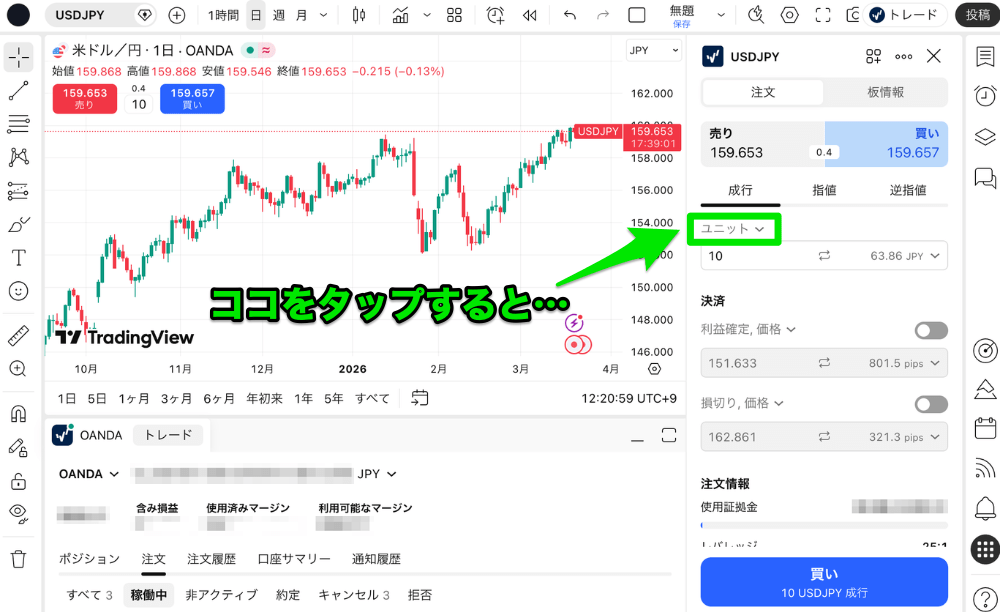
注文画面の「ユニット」と表記されている箇所をクリックすると…。
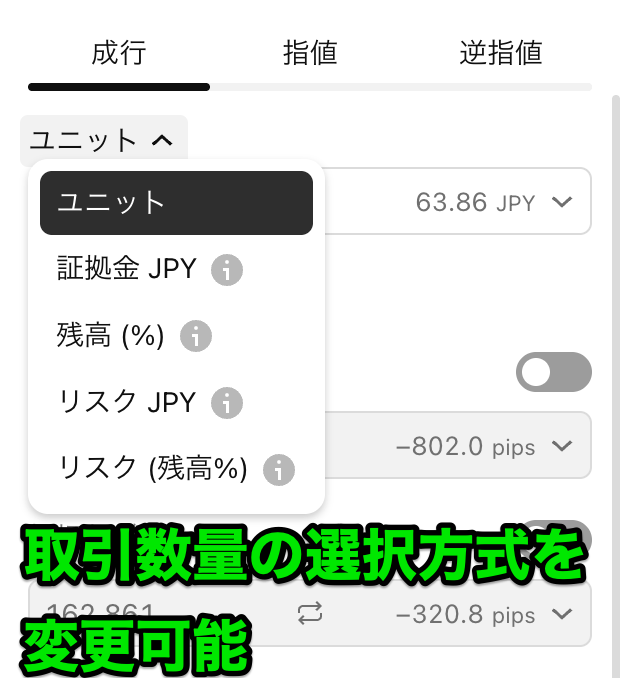
取引数量の選択方式を変更することが可能です。
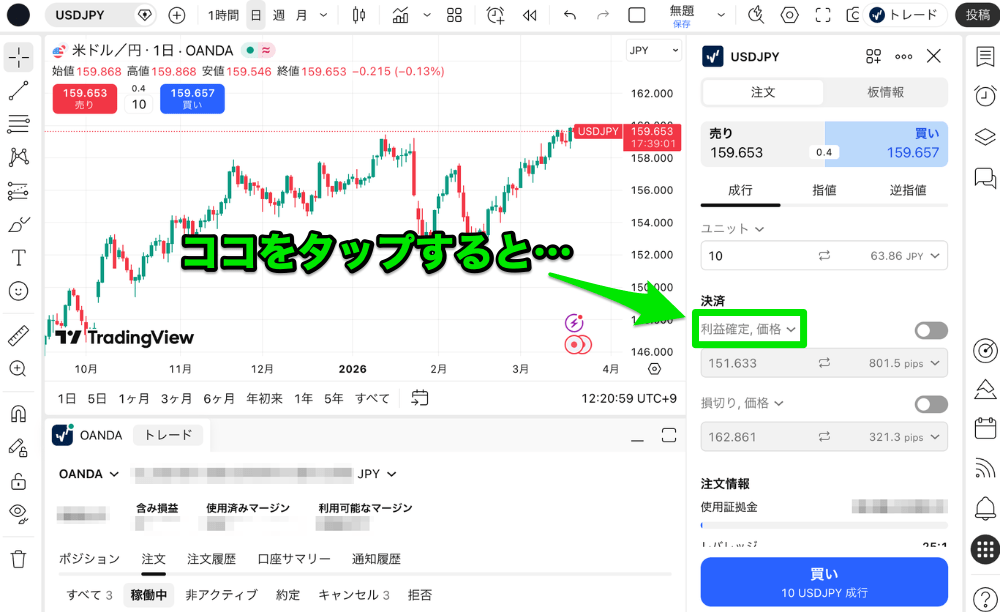
また、決済同時発注の項目にある「利益確定,価格」または「損切り,価格」をクリックすると…。
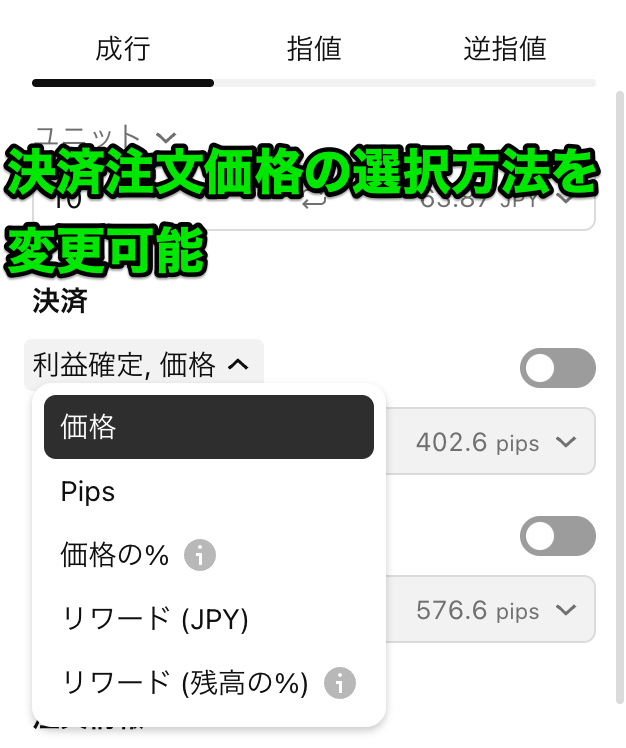
決済注文価格の選択方法を変更できます。
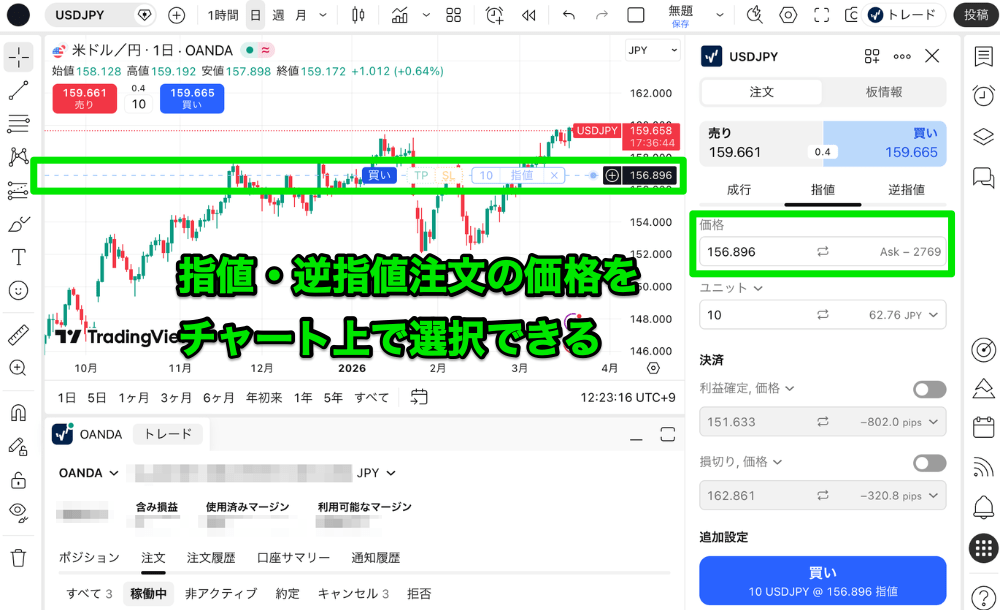
また、指値・逆指値注文を行う場合は、チャート上でラインを上下させて価格を選択することが可能。決済同時発注の利益確定および損切りラインの調整も、チャート上で実行できます。
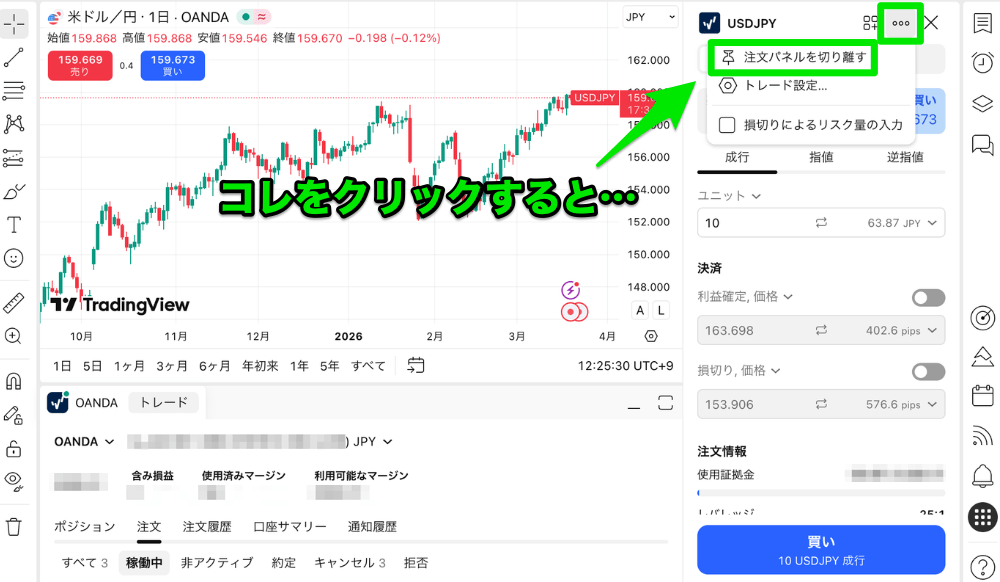
注文パネルの右上にあるアイコンをクリックして、「注文パネルを切り離す」を選択すると…。
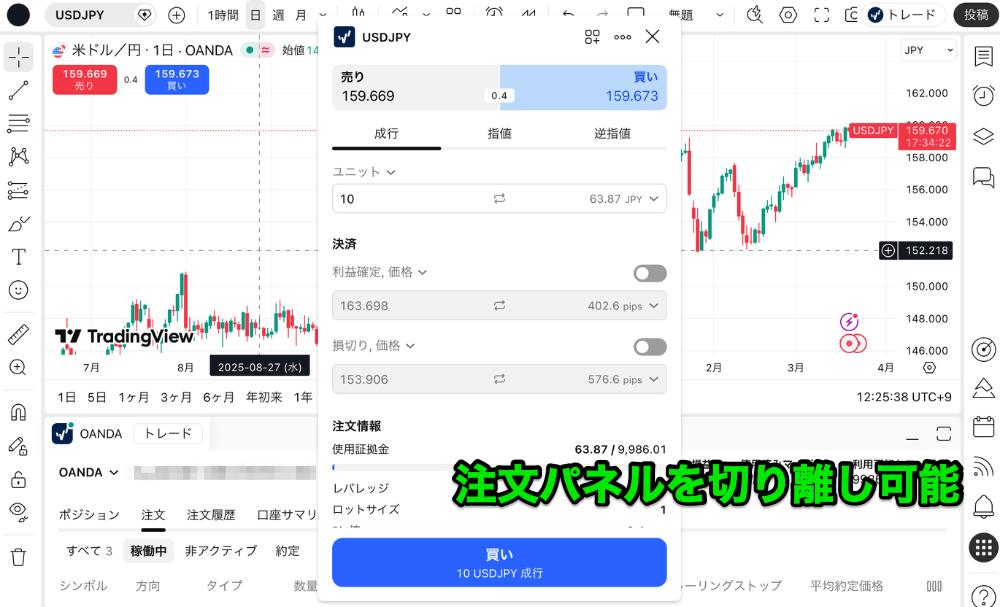
文字通り、注文パネルの切り離しが可能です。
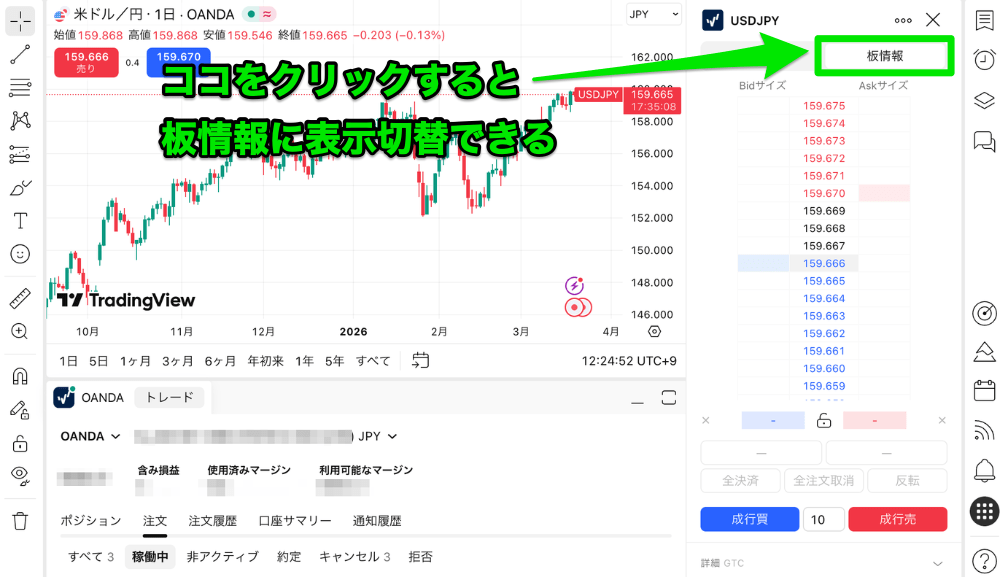
さらに、注文パネルの「板情報」をクリックすると、板情報形式に表示切替が可能。
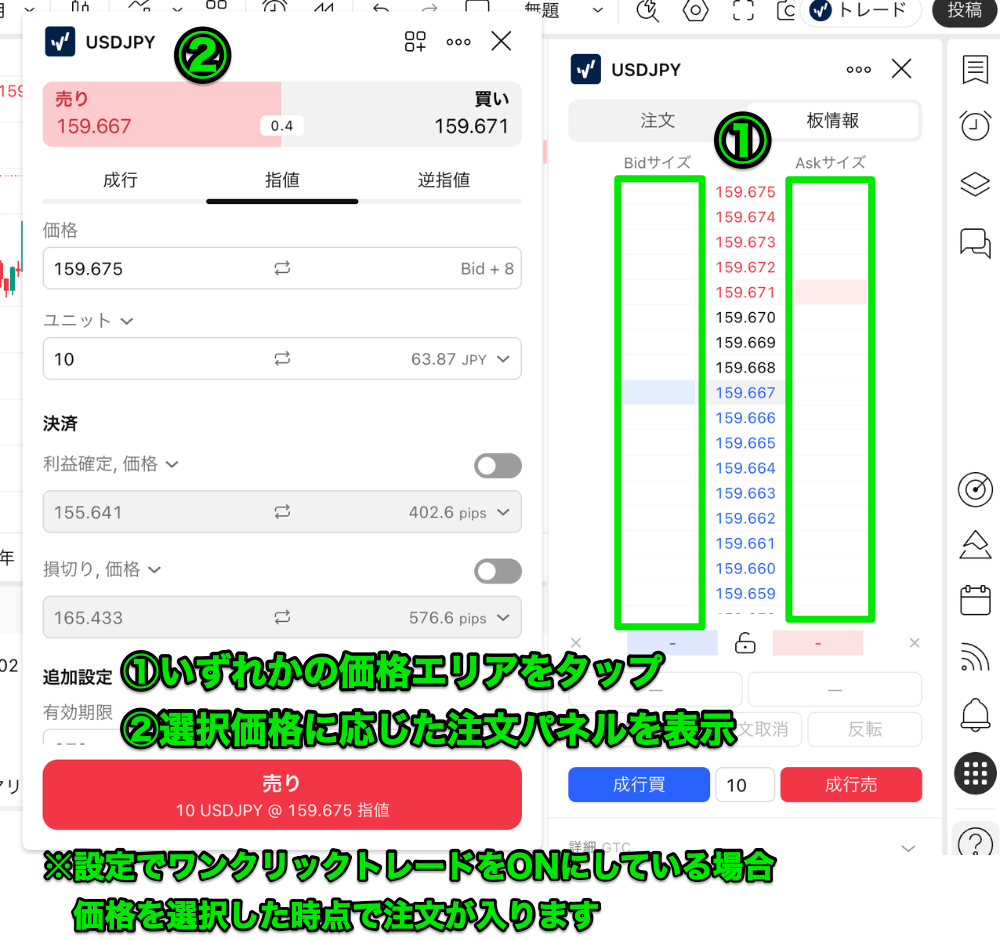
板情報の価格エリアをタップすると、その価格に応じた注文パネルが表示されます。
設定でワンクリックトレードをONにしている場合、価格を選択した時点で注文が入るのでご注意ください。
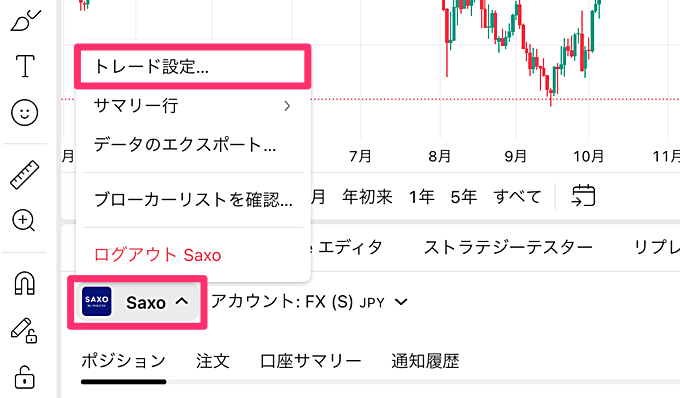
また、トレードパネル内には、業者名とアイコンが表示されている箇所があるのですが、ここをクリックすると上記のようなメニューが表示されます。「トレード設定」をクリックすると、各種設定画面を表示。
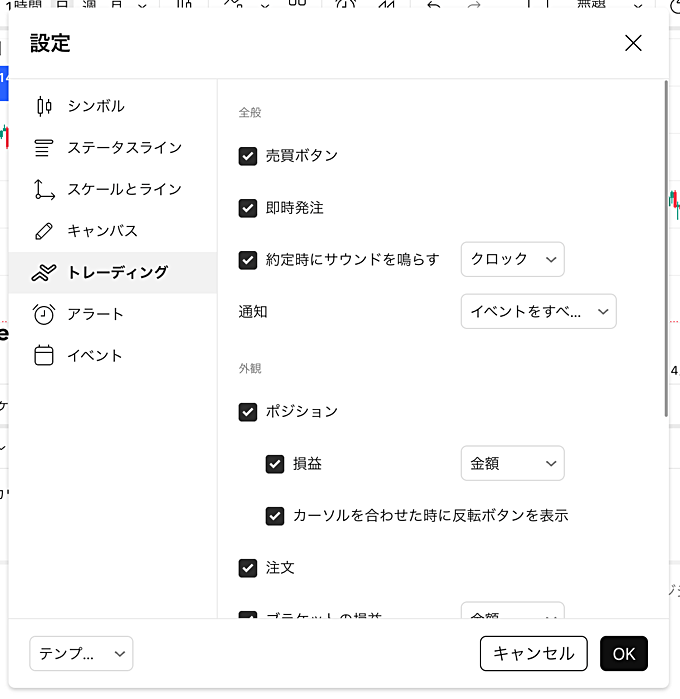
設定画面では、売買ボタンの表示切替や、ワンクリックトレード(即時発注)のオンオフ切替などが可能です。即時発注をオンにした場合は、レートボタンをクリックするだけで発注が実行されます。
【補足】複数の口座がある場合の切替方法
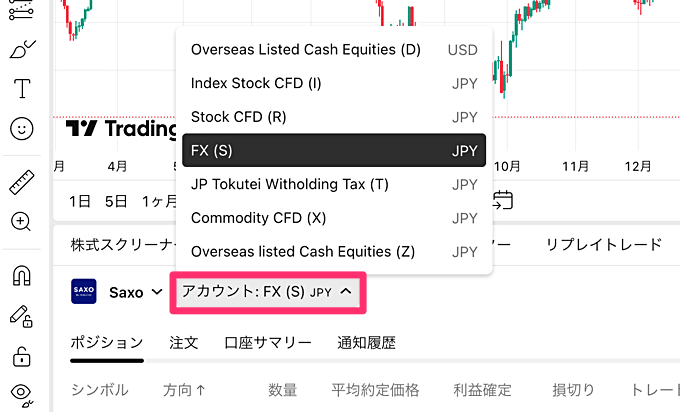
サクソバンク証券など複数の口座が取り扱われている場合、切替はトレードパネル内の「アカウント:〇〇」と記載された箇所から実行できます。該当箇所をクリックすれば口座選択のメニューが出てきますので、希望の口座を選択しましょう。
【スマホ】連携後、トレーディングビューでの取引方法(OANDA証券の場合)
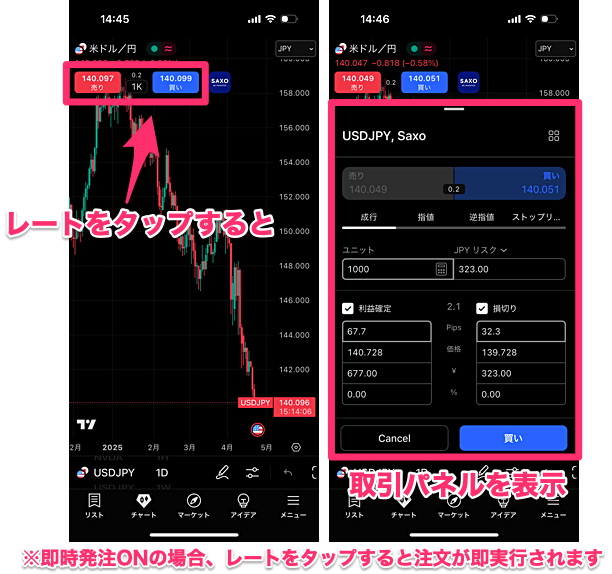
スマホアプリ版のTradingView(トレーディングビュー)での取引方法を解説していきます(※画像はiPhone版)。PC版と同様にOANDA証券と連携した場合を紹介。
口座連携後、まずは右下にあるトレードアイコンをタップ。すると取引パネルが表示されます。
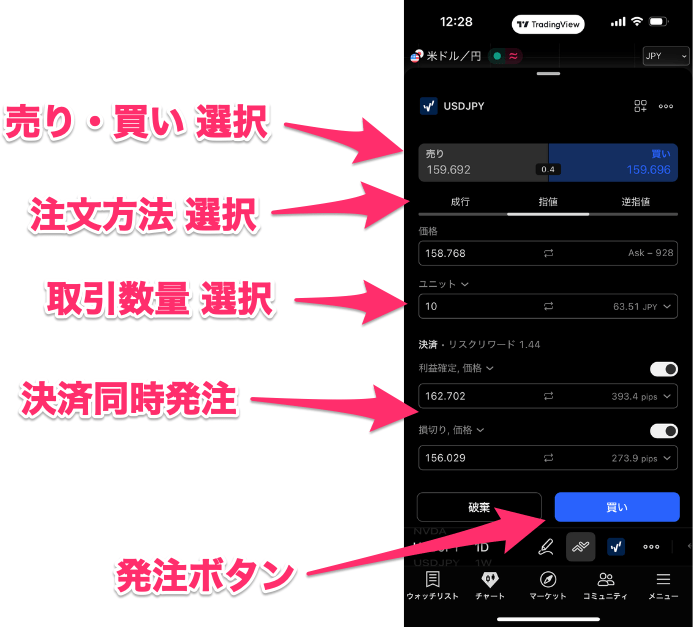
取引パネルでは売り・買いの選択、注文方法の選択、取引数量の選択などが可能。発注ボタンで注文を実行します。
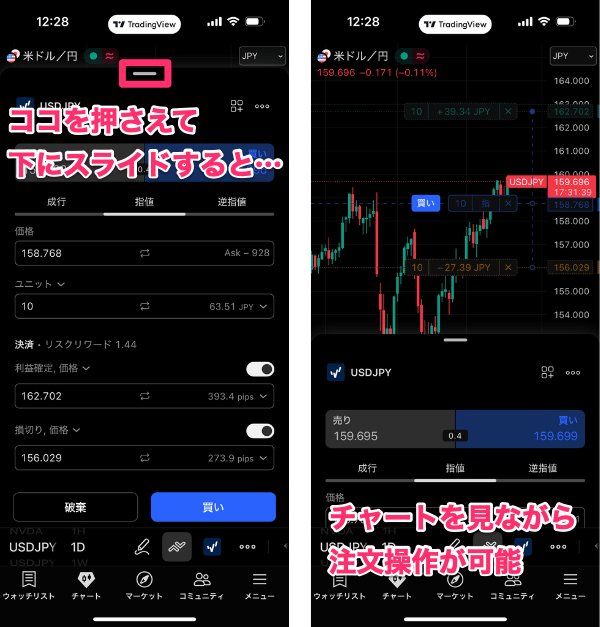
取引パネルの上部を押さえて下にスライドすると、取引パネルのサイズを縮小可能。チャートを見ながら注文操作ができます。
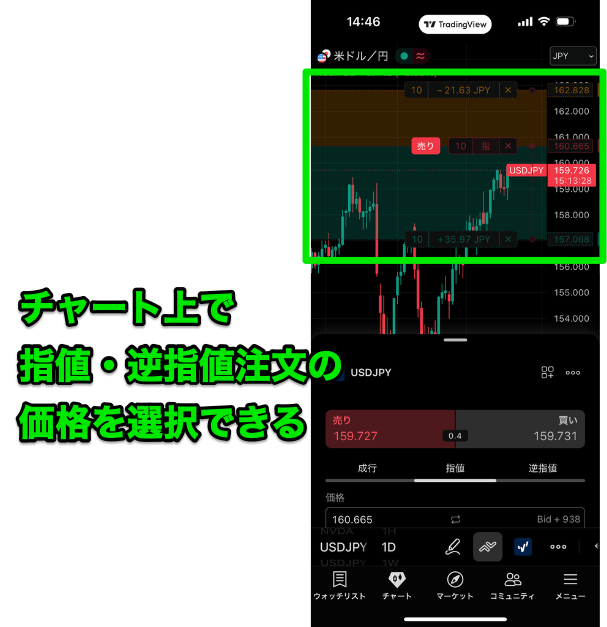
指値・逆指値注文ではチャート上でラインを動かして価格選択が可能。加えて、決済同時発注の利益確定および損切りのラインもチャート上で選択できます。
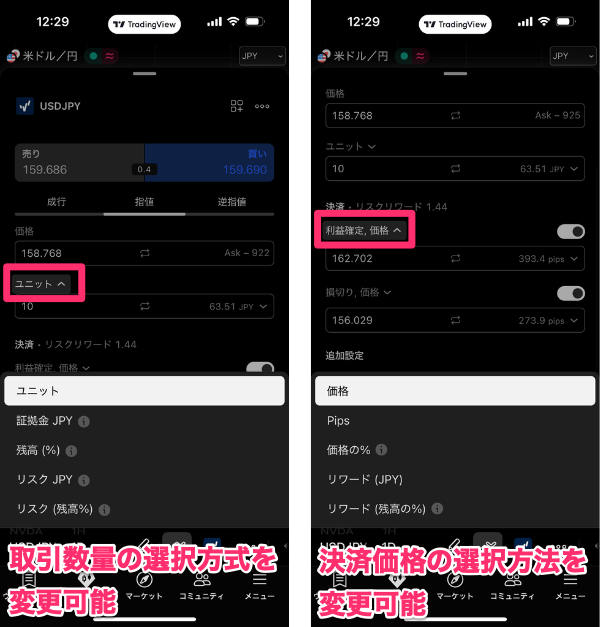
PC版と同様に、取引パネルでは取引数量の選択方法を複数の方式から選択可能。
また、決済同時発注の利益確定および損切りの価格も、選択方法を変更できます。
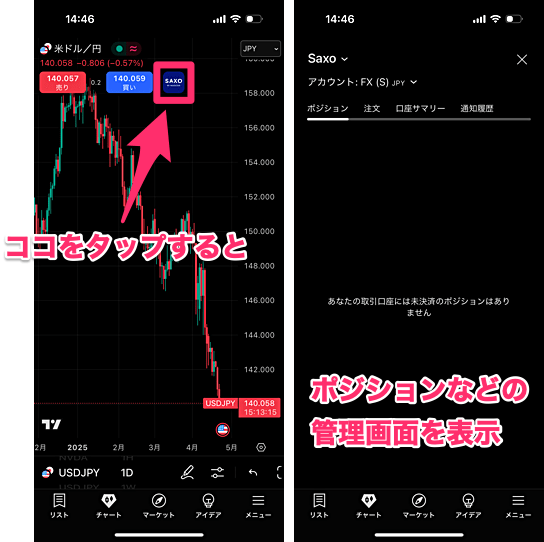
チャート画面で、右下に表示されている連携業者のアイコンをタップすると、ポジションなどの管理画面が表示されます。
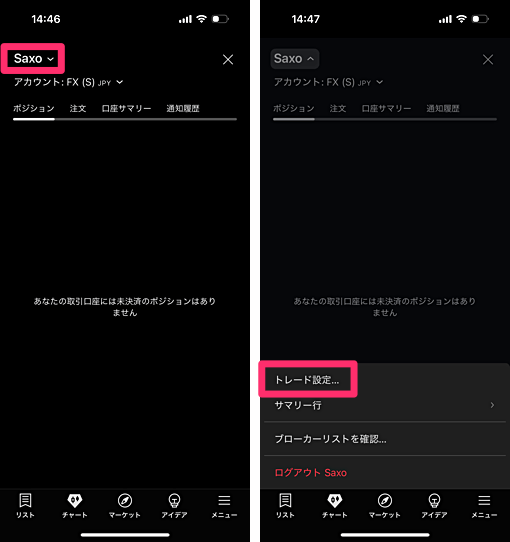
業者名の記載された箇所をタップすると、各種メニューが表示されます。「トレード設定」をタップすると以下のような設定画面を表示。
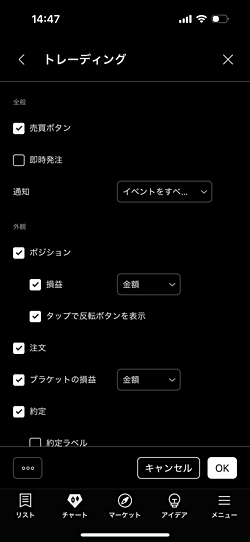
設定画面では、ワンタップトレード(即時発注)のオンオフ切替などが可能です。
【補足】複数の口座がある場合の切替方法
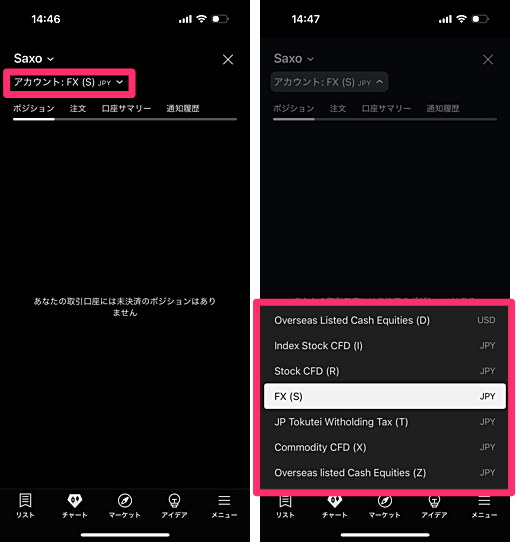
サクソバンク証券など複数口座に対応している場合は、「アカウント:〇〇」と記載のある箇所をタップすると、口座の切替が可能です。
内蔵版トレーディングビュー対応業者の取引方法
通常のTradingView(トレーディングビュー)とは異なりますが、みんなのFXやOANDA証券で使える「内蔵版トレーディングビュー」もおすすめ。
例えば、上記画像はみんなのFXのPCツール(FXトレーダー)の画面。同ツール内にはTradingViewチャートが内蔵されており、取引機能と併用可能。
ただし前述の通り、内蔵版トレーディングビューはその業者で扱っている銘柄しか分析できない、オリジナルスクリプトが使えないなど、通常のTradingViewとは仕様が異なります。
とはいえ、内蔵版トレーディングビューは無料で利用でき、多機能かつ快適なTradingViewの分析機能を活用できるのはメリット。各社ツールに内蔵されているので、当然ながら取引機能も併用可能。
内蔵版TradingViewが使える国内業者一覧表
取引ツールにTradingViewチャートが内蔵、または会員ページから起動できる、国内のFX・CFD対応業者を以下にまとめています。気になる業者があれば公式サイトもぜひご確認ください。
| FX/CFD会社 | TV対応銘柄 | TV利用形式 | ツールの特徴 | 公式サイト |
|---|---|---|---|---|
![[みんなのFX]](/img/logo/minnanofx.png) みんなのFX みんなのFX |
FX(51通貨ペア) | PCツール・スマホアプリ内蔵 | 最大6画面表示 インジケーター表示数が無制限 |
詳細 |
![[LIGHT FX]](/img/logo/lightfx.png) LIGHT FX LIGHT FX |
FX(51通貨ペア) | PCツール・スマホアプリ内蔵 | 最大6画面表示 インジケーター表示数が無制限 |
詳細 |
| OANDA証券 |
FX(69通貨ペア) | PCツール内蔵 | 最大8画面表示 5秒足チャート対応 連携・内蔵の両方対応 |
詳細 |
![[ゴールデンウェイ・ジャパン]](/img/logo/fxtradefinancial.png) ゴールデンウェイ・ジャパン ゴールデンウェイ・ジャパン |
FX(29通貨ペア) CFD(4銘柄) 暗号資産(4銘柄) |
PCツール内蔵 | 最大6画面表示 金や原油の分析も対応 |
詳細 |
![[外為どっとコム]](/img/logo/gaitamedotcom.png) 外為どっとコム 外為どっとコム |
FX(29通貨ペア) | PCツール・スマホ利用可能(※1) | 最大9画面表示 1秒足チャート対応 |
詳細 |
![[セントラル短資FX]](/img/logo/centraltanshi.png) セントラル短資FX |
FX(27通貨ペア) | PCツール・スマホ利用可能 | 1秒足チャート対応 インジケーター表示数が無制限 |
詳細 |
![[GMO外貨]](/img/logo/gaikaex_cfd.png) GMO外貨(外貨ex CFD) |
CFD(23銘柄) | PCツール内蔵 | 最大8画面表示(独立ウィンドウ) 日経225や金などの分析に対応 |
詳細 |
![[インヴァスト証券]](/img/logo/triauto.png) インヴァスト証券(※2) インヴァスト証券(※2) |
FX(23通貨ペア) CFD(7銘柄) ETF(29銘柄) |
PCツール・スマホアプリ内蔵 | 自動売買に対応 シミュレーション可能 |
詳細 |
※:「TV対応銘柄」=TradingView内蔵ツールで分析できる銘柄。
※:「TV利用形式」=TradingView内蔵ツールの利用形式。
※1:外為どっとコムではブラウザ環境で利用できる情報コンテンツ「外為情報ナビ」内で利用できます。同コンテンツはPC・スマホのいずれも対応。
※2:インヴァスト証券では複数のサービスが提供されており、「トライオートFX」にてFX取引、「トライオートCFD」にてCFD取引、「トライオートETF」にてETF取引を利用できます。

内蔵版対応業者の取引方法(みんなのFXの場合)
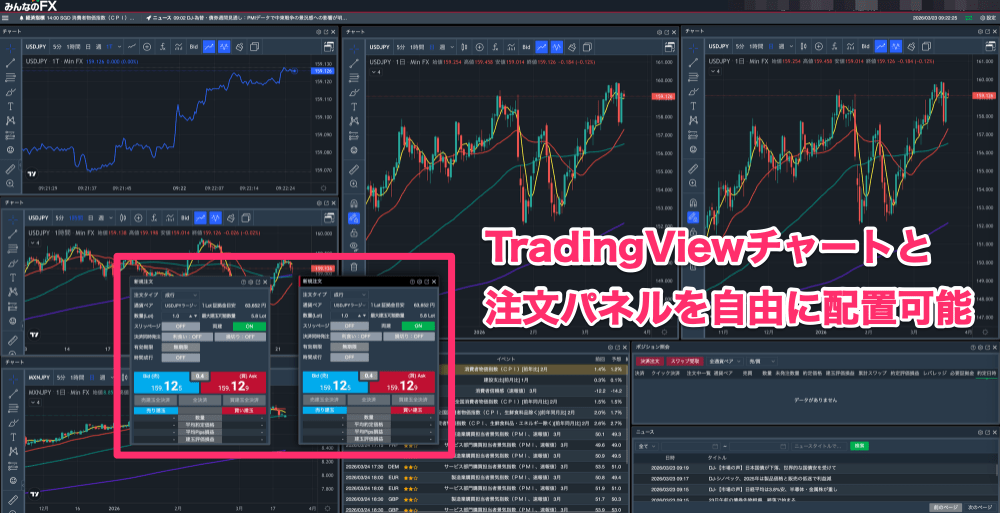
みんなのFXでは、PCツール(FXトレーダー)およびスマホアプリ内に、TradingViewチャートが内蔵されています。
上記画像は、PCツールで複数のTradingViewチャートと、注文パネルなどを併記した画面。
TradingViewチャートは最大6枚まで同時表示が可能。注文パネルを含め、配置は自由に変更可能です。
また、TradingViewチャートにはポジションサマリライン、および注文ラインの表示が可能(表示のON/OFF切替も可能)。
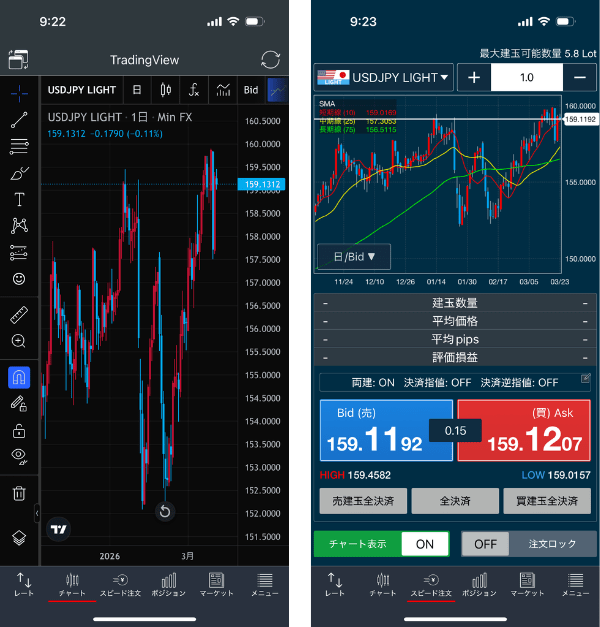
上記画像は、スマホアプリでTradingViewチャートとスピード注文を表示した画面。
TradingViewチャートと注文画面の同時表示はできません(※スピード注文に表示されているのはTradingViewではなく通常チャート)が、下部のボタンでチャートとスピード注文などを素早く切替可能。
また、スマホアプリ版のTradingViewチャートでも、ポジションサマリライン、および注文ラインの表示が可能です。
ちなみに、当サイトのYouTubeチャンネルで「みんなのFXトレーディングビューで実際にトレードしてみた!」という動画を公開中です。気になる方はぜひご参照を。
【当サイト限定】タイアップ適用で最大1万円!
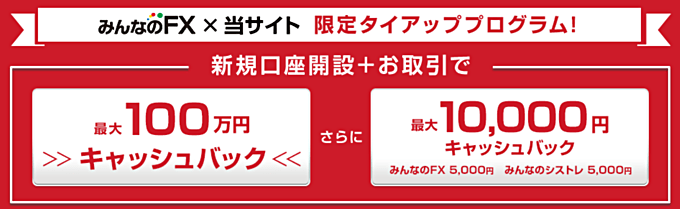
FXキーストンではみんなのFXとの限定タイアッププログラムを開催中です!条件と特典の内訳は以下の通り。
| 適用条件 | ・当サイト経由で新規口座開設 ・口座開設申込の翌月末までに取引条件達成 |
|---|---|
| 取引条件・キャッシュバック金額 | ・FX口座で新規5Lot取引:5,000円 ・シストレ口座で新規5Lot取引:5,000円 (合計で最大10,000円キャッシュバック!) |
| プログラム期間 | 常時開催中(終了日未定) |
(※:1Lot=10,000通貨、HUF/JPYとRUB/JPYのみ1Lot=100,000通貨)
FX口座もしくはシストレ口座の片方だけ達成でもOK。新規5Lotの取引で5,000円が得られる条件は、他社と比べてもお得でオススメ。
また、タイアッププログラムは通常の口座開設プログラムと併用可能ですので、最大101万円のキャッシュバック獲得も可能です!当サイト限定のタイアッププログラムをぜひご活用ください。

内蔵版対応業者の取引方法(OANDA証券の場合)
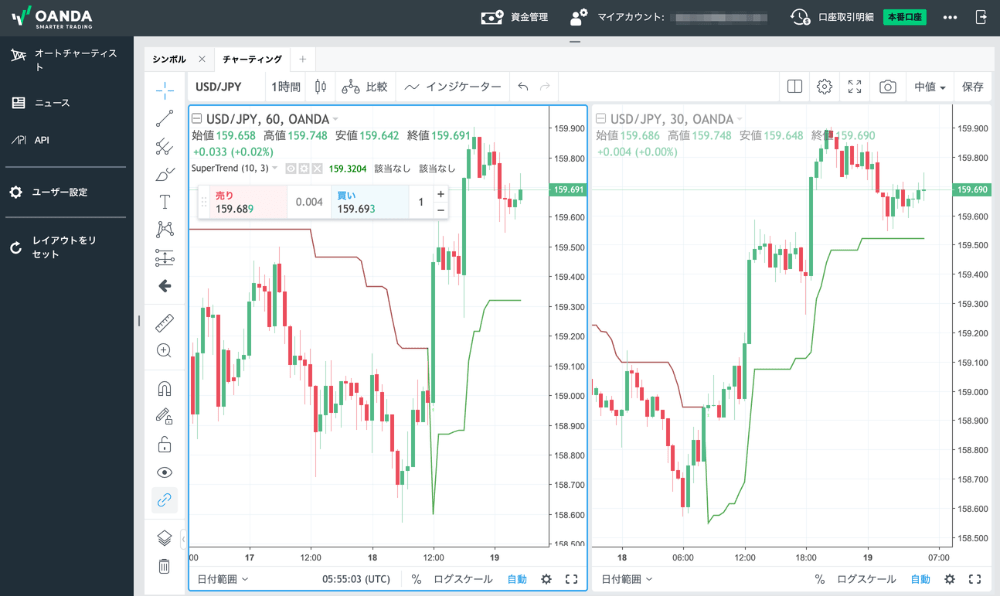
OANDA証券はTradingView連携含め、複数の取引ツールに対応しているのが特徴。「fxTrade」という自社ツールにTradingViewチャートが内蔵されています。
上記画像はPCブラウザ環境で表示した画面。ちなみに、「fxTrade」で使える内蔵版トレーディングビューはスマホアプリ非対応となります。
TradingViewチャート上に売買パネルの表示が可能で、そちらをクリックすると、以下のような注文画面が表示されます。
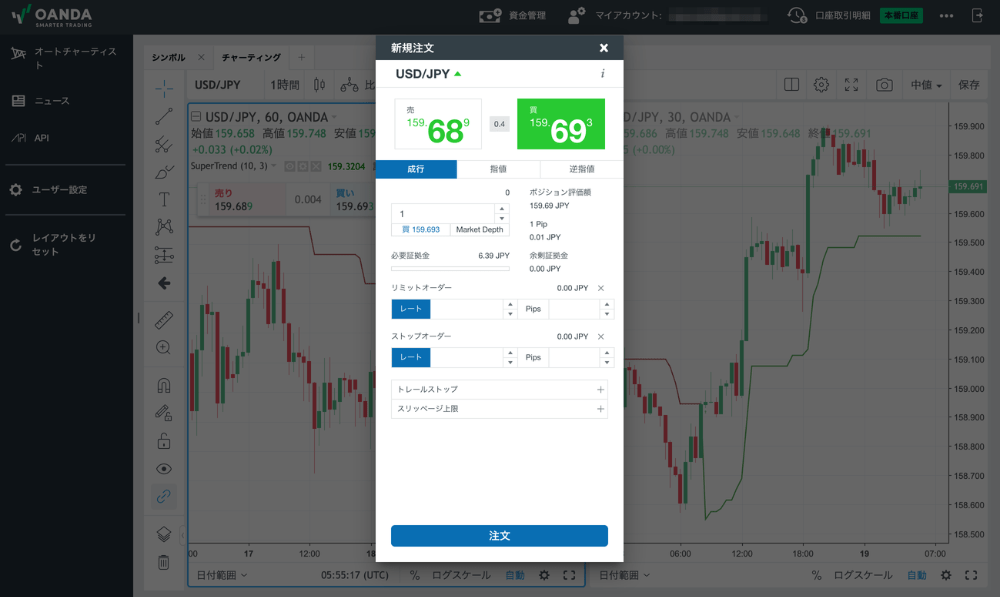
OANDA証券の内蔵版トレーディングビューは80種類以上のインジケーターなどをはじめ、8分割チャート表示(銘柄や足種の同期可能)、5秒足チャートなども利用可能。口座開設すればすべて無料で使えます。
内蔵版TradingViewを使いながらの注文操作がスムーズなのもメリット。また、繰り返しになりますがTradingViewとの口座連携まで対応しているのも特徴。
内蔵版対応業者の取引方法(セントラル短資FXの場合)
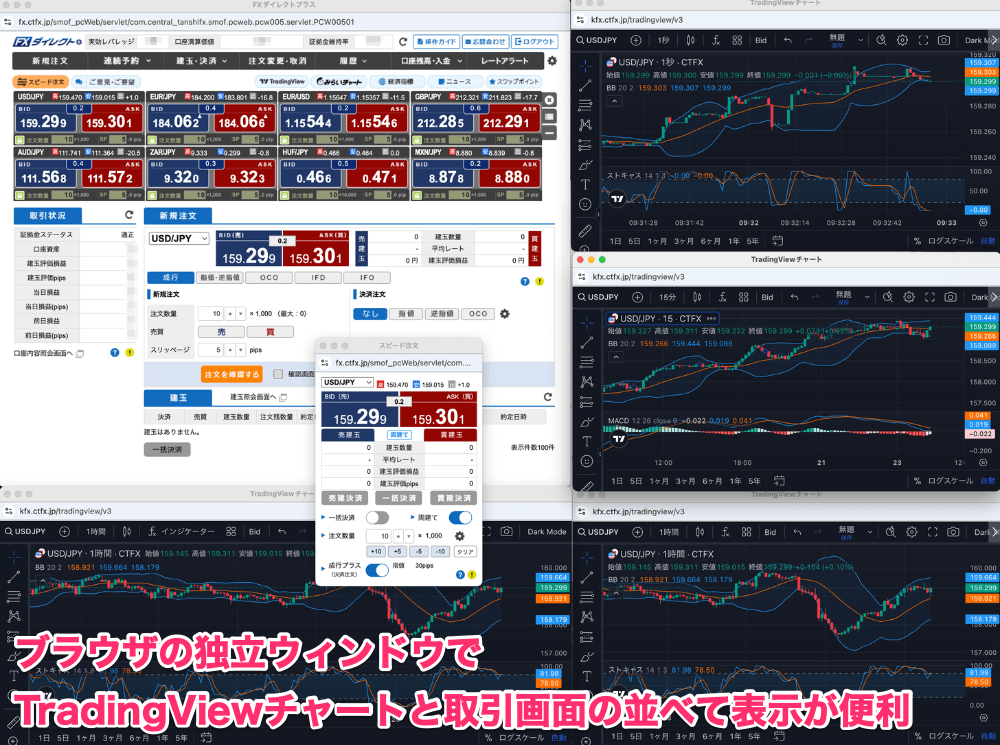
セントラル短資FXでは、会員専用の取引画面からTradingViewチャートを起動可能。
同社のTradingViewチャートは、ブラウザの独立ウィンドウ表示となります。そのTradingViewチャート内では注文操作ができません。が、上記画像のように取引画面と並べて表示すれば、分析と取引を併用可能でおすすめ。
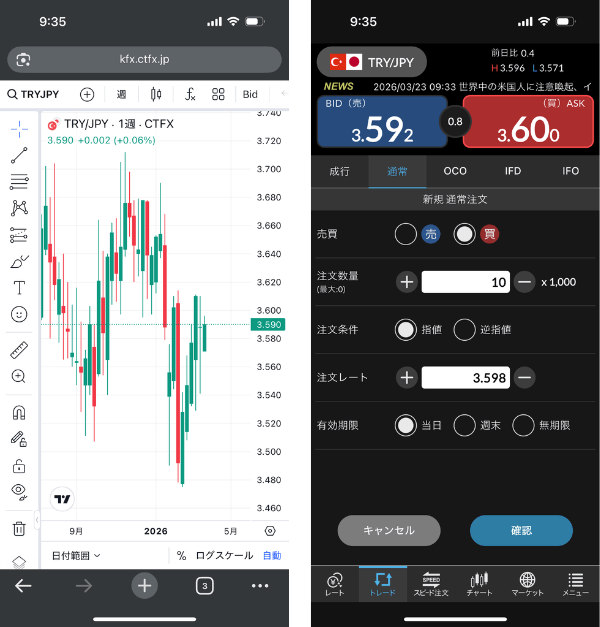
ちなみに、セントラル短資FXのTradingViewチャートはスマホまたはタブレットでも起動可能。
ブラウザアプリでTradingViewチャートでの分析を行い、スマホアプリで取引を実行といった使い方ができます。
【セントラル短資FX】最高水準スワップ&トップ水準の建玉上限

セントラル短資FXは業界最高水準スワップ、業界トップ水準の建玉上限、業界最狭水準スプレッドを誇るFX会社。具体的なデータは以下の表をご参照ください。
建玉上限はトルコリラ円で「1億通貨」、メキシコペソ円や南アランド円で「10億通貨」。これだけ保有できるFX会社は非常に珍しいです。
その上「スワップ振替」対応。建玉が未決済かつ振替前なら該当スワップは非課税。
さらに、期間限定で「スワップ増量キャンペーン」を開催。メキシコペソ円と南アランド円を対象に、10万通貨あたり最大100円を増額キャッシュバック!スワップ関連の好条件が揃ったセントラル短資FX、おすすめです。
セントラル短資FX スワップ関連データ・スペック表
| 項目 | USDJPY | TRYJPY | MXNJPY | ZARJPY |
|---|---|---|---|---|
| 月間スワップ | 3,878円 (月間1位) |
766円 (月間1位) |
4,060円 (月間6位) |
4,060円 (月間1位) |
| スプレッド | 0.2銭 | 0.8銭 | 0.2銭 | 0.3銭 |
| 建玉上限 | 5,000万通貨 | 1億通貨 | 10億通貨 | 10億通貨 |
| 税金関連 | 未決済かつ「スワップ振替」実行前のスワップは非課税 | |||
| その他の特徴 | TRYJPY&USDJPY、2ヶ月連続で月間スワップランキング1位 | |||
(※:月間スワップは2026年2月の買いスワップの累計データ。USDJPY・TRYJPYは1万通貨分、MXNJPY・ZARJPYは10万通貨分の金額。順位は約20〜25社のデータを元に算出。小数点以下は四捨五入)
(※:上記スプレッドはPM5:00〜翌AM0:00の時間帯に適用、いずれも原則固定・例外あり)

JFXはトレーディングビューで取引できる?
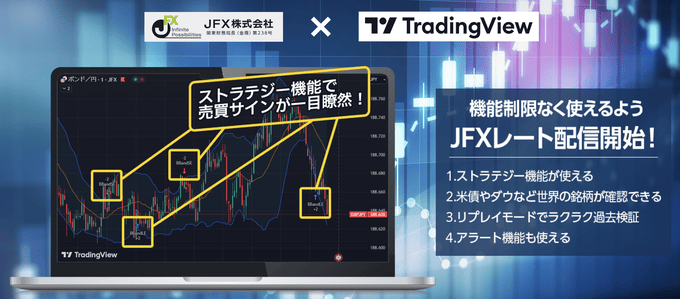
JFXはTradingView(トレーディングビュー)でのレート配信を行っており、TradingView上で同社銘柄の分析が可能。
ただし、JFXはTradingViewとの口座連携には非対応なので、TradingView上での取引は不可となります。
ですが、TradingViewチャートとJFX自社ツールを並べて表示は可能。TradingViewで分析しつつ、JFXのツールでスキャルピングといった使い方がおすすめです。
口座連携すればTradingViewで取引できる

TradingView(トレーディングビュー)は分析ツールとして使うのが基本ですが、口座連携をすればTradingView上での取引が可能です。
ただ、TradingViewと口座連携&取引できる国内業者は数社のみ。今後、対応の国内業者が増えるのを期待。
一方で、自社ツール内でTradingViewチャートを活用できるFX・CFD対応業者も増加中。通常TradingViewとは仕様が異なりますが、取引機能との併用で考えるなら、内蔵版トレーディングビューもおすすめです。