この記事には広告・プロモーションが含まれています
トレーディングビューで過去検証!2画面リプレイの使い方や無料かどうかも解説!
当記事の更新頻度TradingView有料プランの料金表:毎月月初頃に更新(原則)
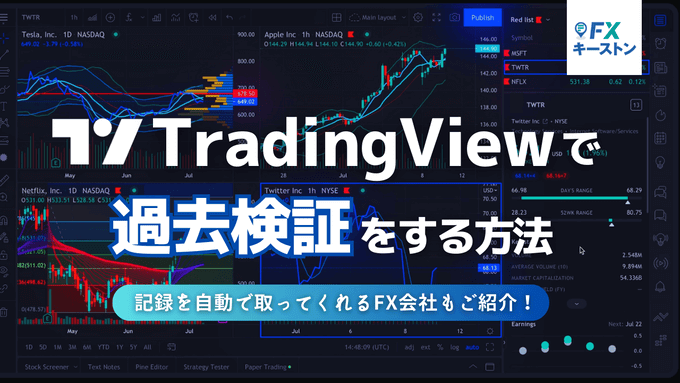
この記事ではトレーディングビューを使って過去検証する方法を解説していきます。
トレーディングビューにはバーをリプレイする機能がありますが、その使い方と便利な機能をご紹介。
リプレイ機能は非常に便利な機能ですが、ネックなのが「トレードのデータを自分で記録しないといけない」という点です。
そこで、後半ではFXのトレード履歴を自動で集計してくれるFX会社をピックアップして解説しています。こちらも合わせて参考にしてみてくださいね。
トレーディングビューのリプレイモードで過去検証
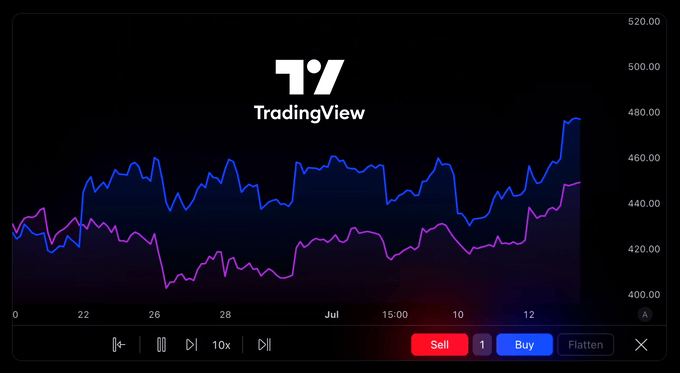
FXの過去検証では有名なバックテストツールがいくつかあります。トレーディングビューでも過去検証用の機能としてリプレイモードが用意されています。
トレーディングビューはアカウント登録するだけで全世界のありとあらゆる金融商品のチャートをチェックできますが、リプレイ機能はどの銘柄でも利用可能です。
無料プランの方でも日足以上であれば利用可能。使い方は非常にシンプルです。「過去検証を初めてする」という方でも簡単に使えるのでご安心ください。
当ページの内容を動画で解説しています!
トレーディングビューのリプレイ機能の使い方をYouTube動画で解説しています。リプレイ方法や使い方は動画の方が分かりやすいのでぜひチェックしてみてください!
動画:【ここまで出来る!】トレーディングビューのリプレイの使い方!
トレーディングビューのリプレイは無料で使える?
Check!!
リプレイできるローソク足の本数はプランによって異なる
無料プランでは日足以上のローソク足で利用可能
無料プランでは日足以上のローソク足で利用可能
トレーディングビューのリプレイ機能に関して、注意点がいくつかあります。
それが「無料プランでは日足以下(15分足や1時間足)でリプレイ機能が使えない」、「プランによって遡れる期間に制限がある」という点です。
トレーディングビューには無料プランのBasicと3種類の有料プランがありますが、それぞれのリプレイ可能なデータ量に違いがあります。
リプレイで過去検証できるローソク足の本数
| 足種 | Basic | Essential | Plus | Premium |
|---|---|---|---|---|
| 日足 | すべて | すべて | すべて | すべて |
| 分足 | × | 180日分 | 365日分 | すべて |
| 秒足 | × | × | × | すべて |
直近のアップデートにより過去チャートのデータ量が増加しました。特に、Premiumは秒足から日足まですべての過去データが利用可能です。
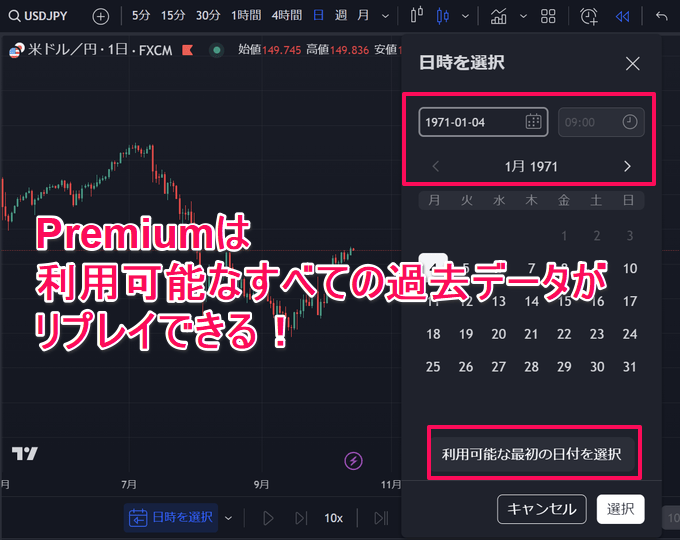
FXCMやICEのデータであれば米ドル円は1971年から遡ることが可能となりました。Premiumは最大2万本のチャートが表示できるため秒足や分足でも大幅にリプレイできるデータ量が増えています。
秒足や分足でリプレイ機能を使いたい方は有料プランをご検討ください。
トレーディングビューのプレミアムは何ができる?料金とスペックを徹底解説します!
www.fxnav.net
2025.01.10
【トレーディングビュー】有料プランの値段はいくら?無料プランとの違い・課金プランを徹底比較!
www.fxnav.net
2019.06.05
トレーディングビュー有料プラン毎の料金比較表
| 項目 | 月額 | 年額 | ||
|---|---|---|---|---|
| プラン名 | 米ドル | 円換算 | 米ドル | 円換算 |
| Basic | 無料 | 無料 | 無料 | 無料 |
| Essential | 14.95ドル | 約2,400円 | 155.4ドル | 約24,600円 |
| Plus | 34.95ドル | 約5,500円 | 359.4ドル | 約56,800円 |
| Premium | 69.95ドル | 約11,100円 | 719.4ドル | 約113,700円 |
(※:料金は2026年11月4日時点の米ドル/円レート:1米ドル/158.09円を元に算出)
有料プランはセール価格で契約するのが最安値
「リプレイを使いたいけど、有料プランを契約するのはちょっと・・・。」という方も多いかと思います。
TradingViewは特定の手順を踏むことで有料プランを最大半額で契約することが可能です。また随時、割引セールも実施されます。
こうしたセールや特別なオファーを上手く活用すれば大幅に割引が効いた状態で契約することが可能です。別記事にてそれぞれ詳しく解説しているので、ぜひチェックしてみてくださいね!
最大半額!?TradingViewを50%割引で契約する方法!
【期間限定】TradingViewの割引セール最新情報はこちら!
過去検証のデータはPremiumプラン以上で保存が可能
もう一つの注意点が「過去検証のデータはPremiumプラン以上でないと保存できない」という点です。
エントリーや決済時のレート、獲得pips、損益はエクセル(.xlsx形式)でエクスポートが可能です。しかし、この機能はPremiumプラン以上で利用できます。
「有料プランには加入したくない」「Premiumプランは高すぎる」という方はトレードの履歴を自動で集計してくれる国内FX会社を活用してみてください。
過去検証のデータを記録してくれるわけではありませんが、実戦でトレードした記録を後から見返すことができるので非常に便利です。
トレードの履歴、データを自動で記録してくれるFX会社

| FX業者 | サービス名 | 概要 | 公式サイト |
|---|---|---|---|
![[みんなのFX]](/img/logo/minnanofx.png) みんなのFX みんなのFX |
マイパフォーマンス | 一画面で細かいパフォーマンスが簡単に確認できる | 詳細 |
![[ヒロセ通商]](/img/logo/hirose.png) ヒロセ通商 ヒロセ通商 |
LION分析ノート | 通貨別の集計が見やすい、自動グラフ化対応 | 詳細 |
![[GMOクリック証券]](/img/logo/click.png) GMOクリック証券 GMOクリック証券 |
FXトレード日記 | 日別の集計が見やすい、項目は少なめ | 詳細 |
![[IG証券]](/img/logo/ig.png) IG証券 IG証券 |
トレード・アナリティクス | 利益率の自動計算、グラフ化、約100種類のFX通貨ペアに対応 | 詳細 |
![[OANDA証券]](/img/logo/oanda.png) OANDA証券 OANDA証券 |
OANDA_Trading_analysis | MT4・MT5対応、細かなカスタマイズが可能 | 詳細 |
みんなのFXは有料プラン相当の一部機能が無料で使える!
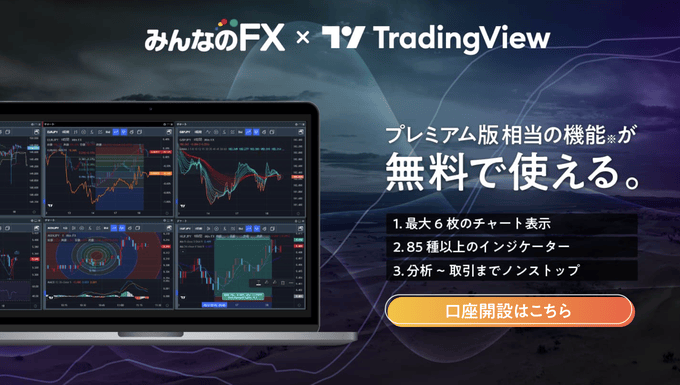
TradingViewの利用を検討されている方は、みんなのFXにご注目を。
みんなのFXでは、取引ツールにTradingViewが内蔵されており有料プラン(Premiumプラン:月額約11,100円相当)の機能が無料で利用できます。
もちろん広告は非表示、最大6画面のチャート分割、インジケーターの同時表示(25個以上)、インジケーター・レイアウトの複数テンプレート保存など有料プランでしか使えない機能が利用できます!
※一部搭載していない機能があります。
YouTube動画:みんなのFXトレーディングビューで実際にトレードしてみた!
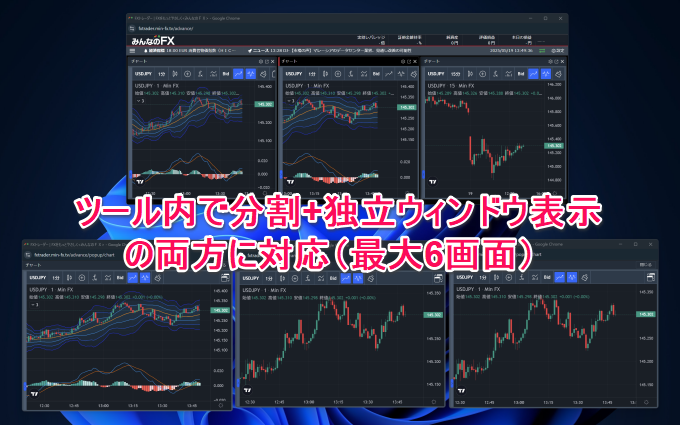
特に、みんなのFXの内蔵TradingViewは画面分割の自由度が高いのが特徴です。最大6枚のウィンドウをツール内+独立ウィンドウの両方で出すことができます。
レイアウトのテンプレート保存にも複数対応しており、自分の思い通りの取引環境が構築可能。
リプレイ機能は使えませんが、無料で利用できるツールとして非常に高機能なのでぜひチェックしてみてください!
【最大10,000円】限定タイアップ開催中!

当サイトでは、みんなのFXとの限定タイアップを実施中です!
当サイト経由で口座開設していただき、条件①・②のいずれかまたは両方を満たせばそれぞれ5,000円、最大10,000円をキャッシュバック。
キャッシュバック条件
①:FX口座(みんなのFX)で新規取引5Lot以上
②:シストレ口座(みんなのシストレ)で新規取引5Lot以上
他社のキャンペーンと比べてもハードルが低いのでぜひこの機会にみんなのFXをチェックしてみてくださいね!

トレーディングビューのリプレイ機能の使い方
では、リプレイの使い方について解説していきます。まず、TradingViewでアカウントを作成しチャート画面を開きます。
アカウント作成が終わっていない方は別記事で登録の手順を解説しています。
TradingViewのアカウント作成・ログイン方法はこちら
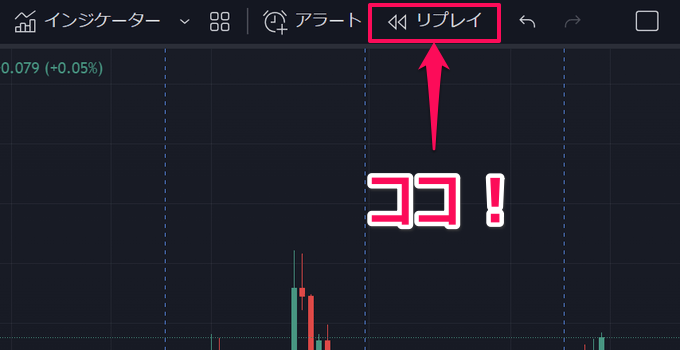
チャート画面を開き、上部メニューから「リプレイ」を選択しましょう。
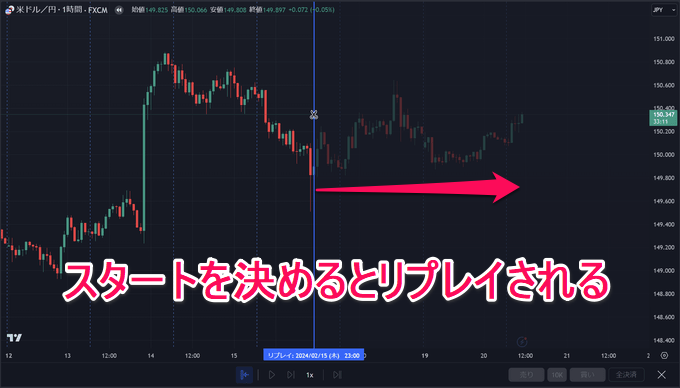
垂直線が表示されるのでスタート位置を決めます。
チャートがリセットされてスタート位置から右側のチャートが非表示になります。あとは再生アイコンをクリックすればリプレイが開始されます。
手順としてはこれだけです。
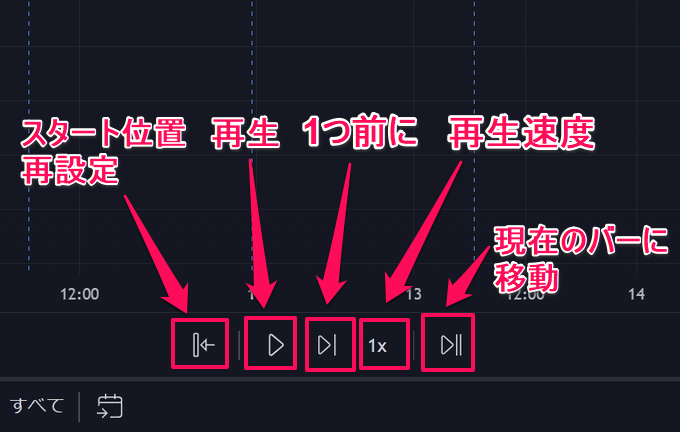
リプレイで使える機能は上記の通りです。ローソク足の動きを1本ずつ確認したい場合は「1つ前に」を使うと便利です。
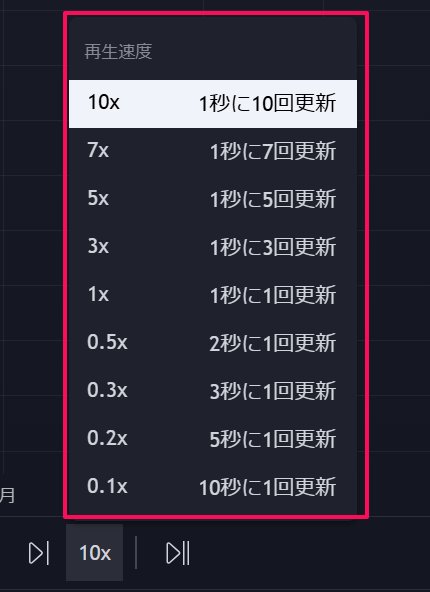
再生速度も9段階で変更できます。ちなみに、リプレイを途中で停止したい場合は「Shift」+「↓」のショートカットキーが便利です。
自分の手法がどんな場面で機能するのか、利確と損切りはどこで行うのかなど実際の値動きを再現しながら検証してみてください。
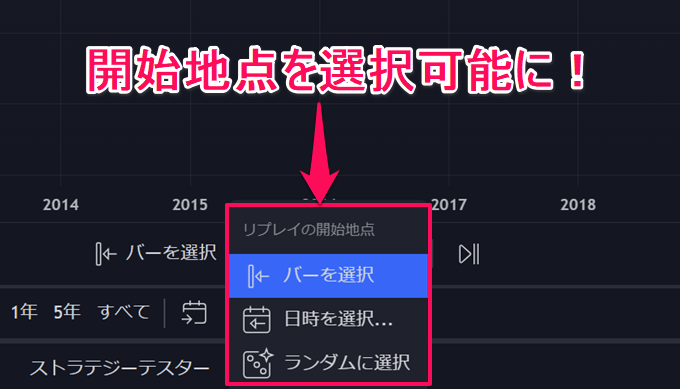
スタート位置はいつでも変更が可能です。最初に起動したときはバーが表示されますが、その他にも「日時を選択」「ランダムに選択」が選べます。
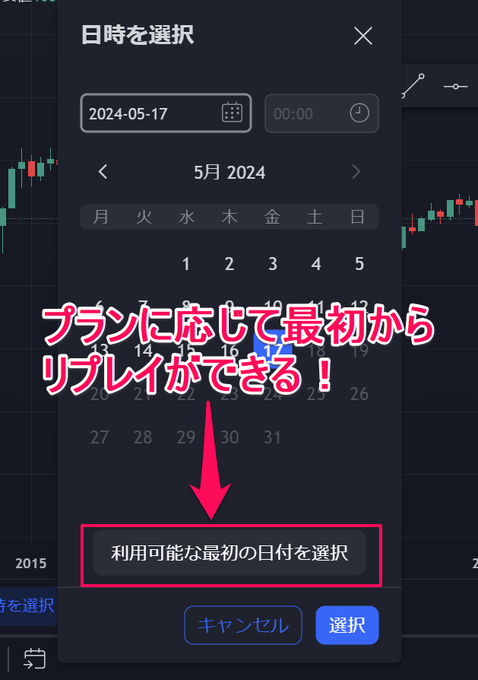
「日時を選択」を選ぶとカレンダーと合わせて「利用可能な最初の日付を選択」が選べます。
プランに応じてリプレイできる期間が異なるので、購読中のプランに応じて最初からリプレイしたい場合はこちらをご利用ください。
Check!!
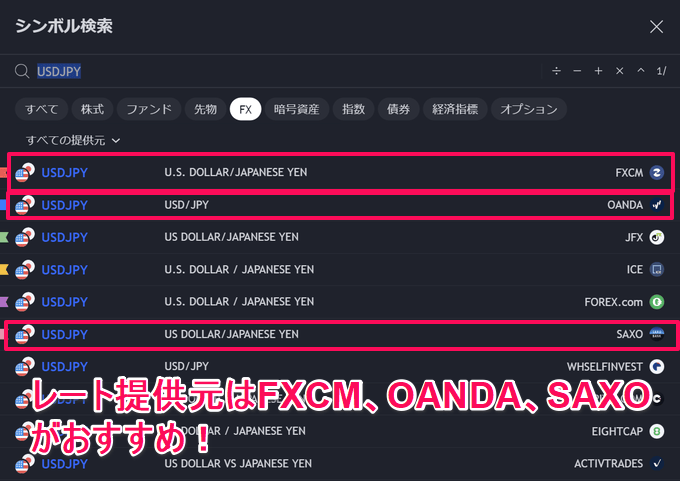
リプレイで再生できるチャートは提供元によってデータ量が異なります。このデータ量は有料プランに関係なく、Premium(有料プランの最上位プラン)でも提供されているデータ量の上限は同じです。
「有料プランなのにリプレイできる量が少ない」と思われた場合はチャートの提供元を変更してみてください。
FXであれば「FXCM」、「OANDA」、「SAXO」がおすすめです。米ドル円の最も古いデータで1971年からチャートデータが提供されています。
待望の2画面の同時リプレイに対応
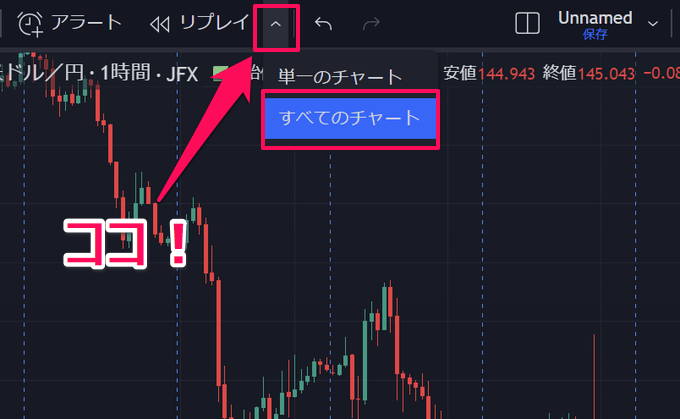
これまでTradingViewでは一つのチャートしかリプレイができませんでしたが、現在では画面分割した2画面チャートでリプレイが可能です。
画面分割(2画面以上)をするとリプレイの右横に上三角のアイコンが表示されます。
ここから「すべてのチャート」を選択すると分割している画面全体でリプレイが可能です。
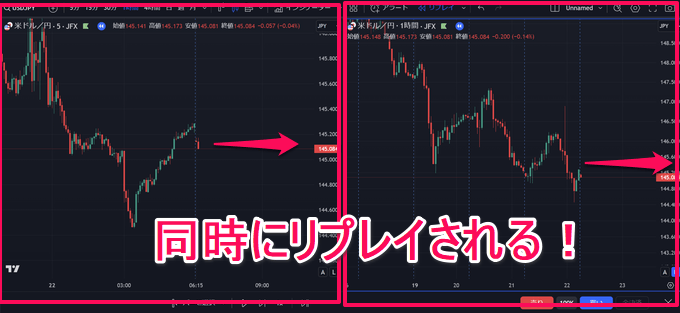
上記は米ドル円の5分足と1時間足を表示させた画面ですが、5分足のリプレイをすると1時間足も同時に動きます。
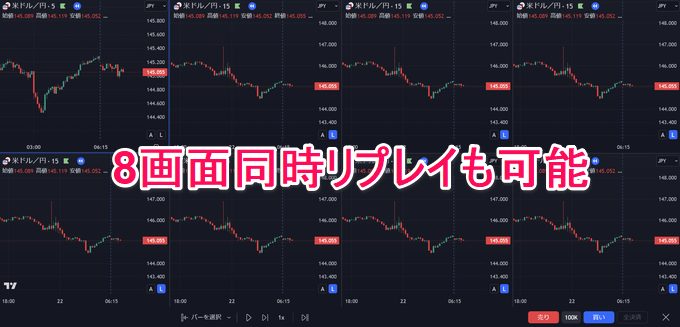
Premiumプランは最大8画面分割が可能ですが、8画面での同時リプレイも可能です。
この機能を待っていた!という方も多いかと思います。ぜひお試しください。
平均足でのリプレイも可能に!
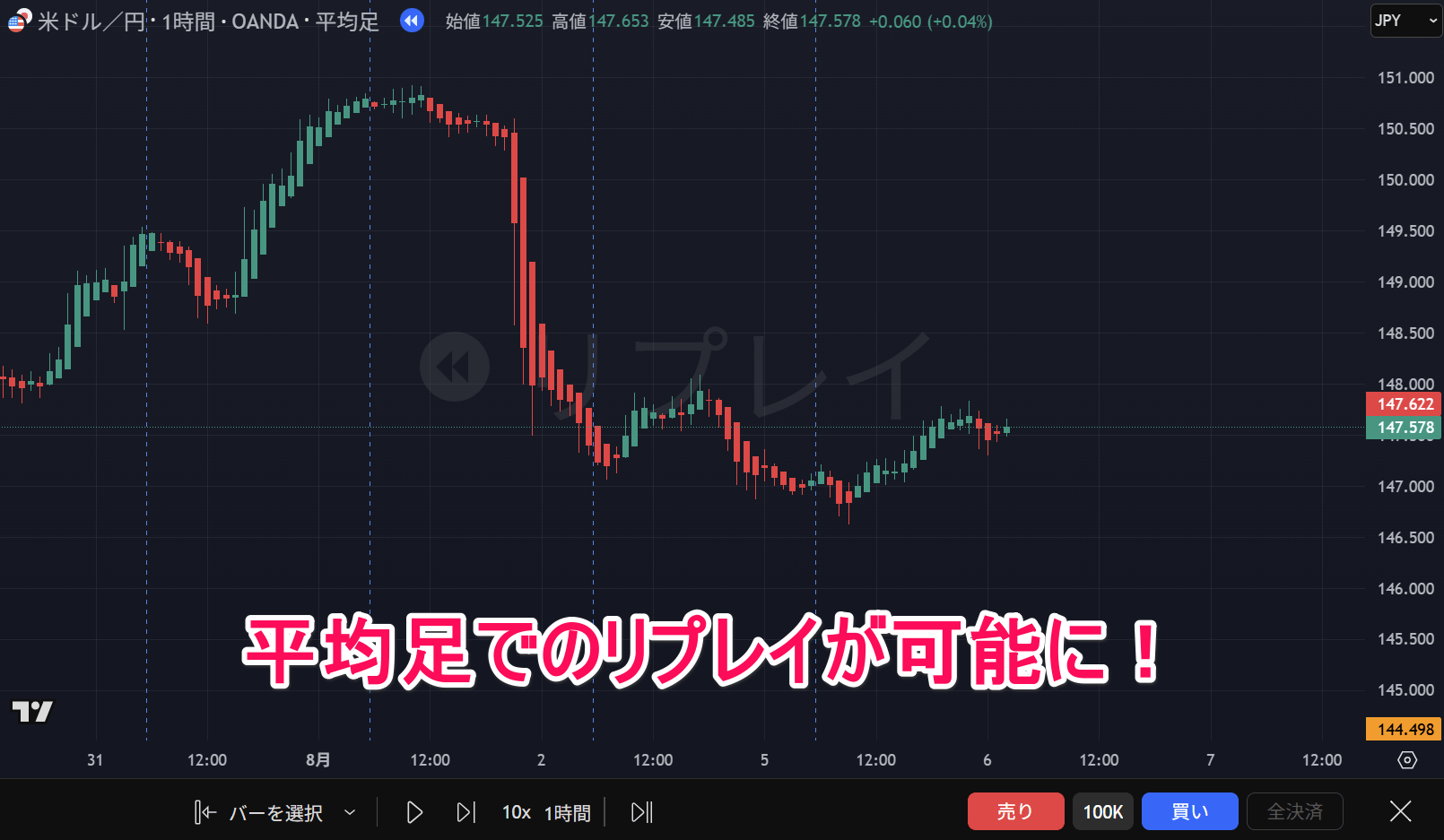
TradingViewのリプレイ機能で平均足が利用できるようになりました。
平均足は価格変動を平滑化することで市場のノイズを軽減しトレンドの識別がしやすくなるチャートタイプです。相場分析で平均足を使われている方も多いかと思います。今回のアップデートでより分析の幅が広がりました!
現在の時間軸と異なるリプレイ間隔を選択可能
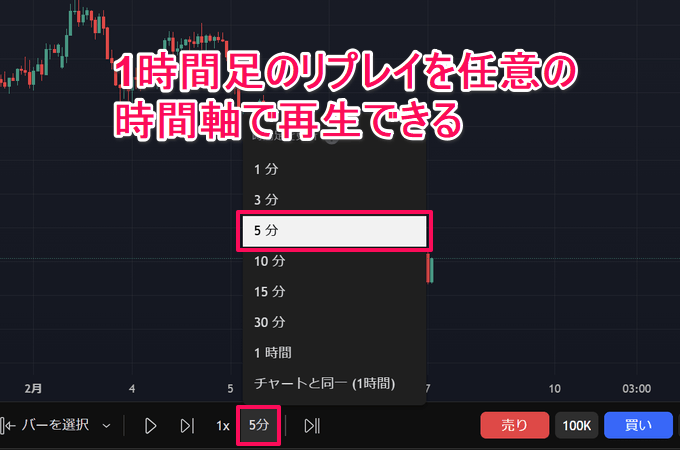
トレーディングビューのリプレイ機能は、表示させている時間軸とは異なる時間軸で再生も可能です。
これまでは再生速度の調整しかできなかった(1時間足をリプレイする場合、足1本が表示されるまでの速度しか変更できなかった)ですが、現在ではより細かくローソク足の形成過程を観察することができます。
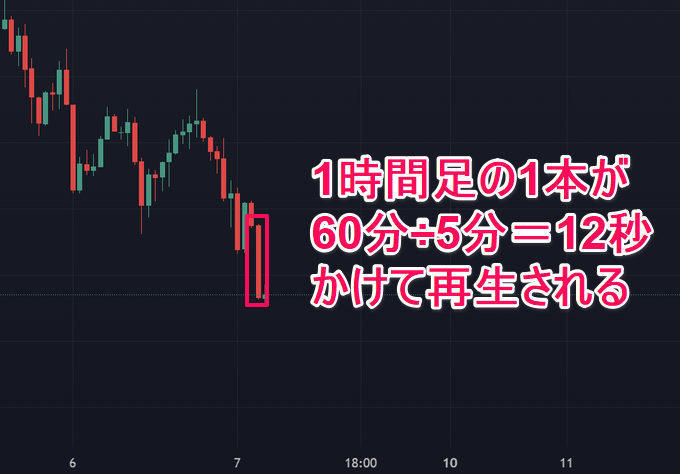
例えば、1時間足のチャートを1倍速でリプレイする場合、1秒で足1本が再生されます。
これを5分足に設定すると【60分÷5分=12秒】かけて1時間足の1本が再生されます。1時間足が形成されるまでの過程を見ることができるということです。
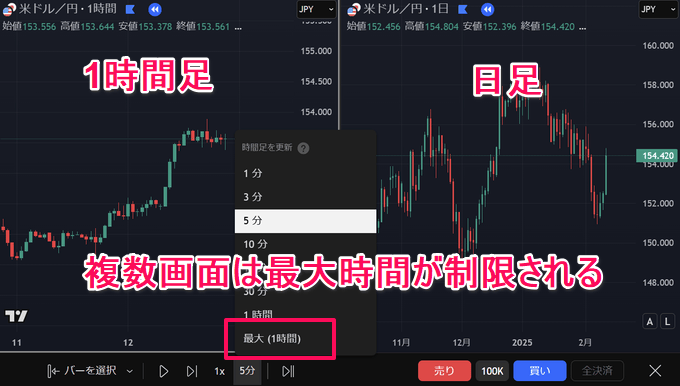
複数画面で同時にリプレイする場合でも再生する時間軸は共通です。したがって、組み合わせによって最大時間が制限されます(短い時間軸が最大になる)
TradingViewのリプレイで「足1本が形成されるまでに値が飛んでエントリータイミングを計りづらい」といった事もなくなります。ここまで細かい調整ができるのは流石、TradingViewですね。
Premium限定:1秒更新のリプレイが可能
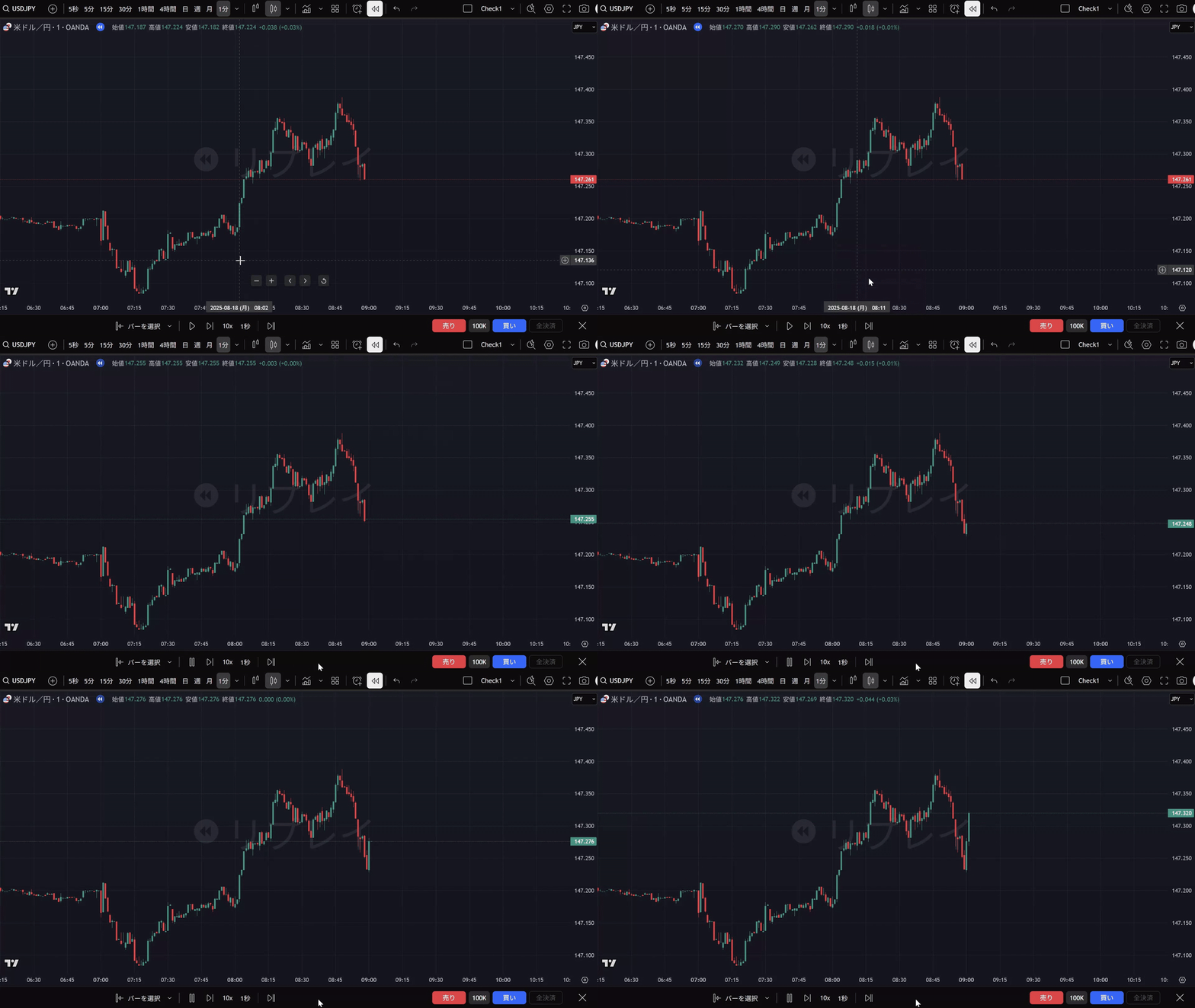
Premiumは更新間隔を1秒に設定することが可能です。
上記は米ドル円の1分足を1秒の更新間隔(10倍速)で再生している様子です。編集の都合上10倍速で再生していますが、1倍速にすれば1分足を60秒かけて更新してくれます。
これで1分足のような短い足でもほぼリアルタイムと同じように値動きが確認できます。Premium限定の機能にはなりますが、スキャルピングをされる方は要チェックです!
Check!!
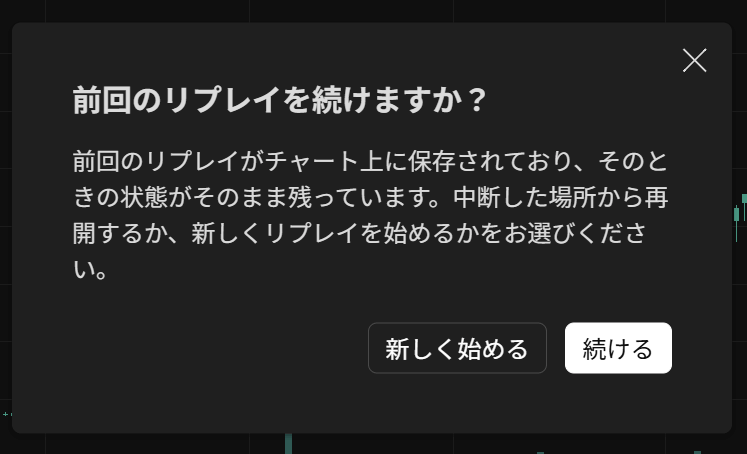
トレーダーからの要望に応える形で「リプレイの前回データを保存する」ことが可能になりました。
リプレイを終了した後、再度スタートするときに上記のポップアップが表示されます。複数のリプレイデータを保存する機能も今後、実装されることに期待ですね。
過去検証の際にデモトレードも可能
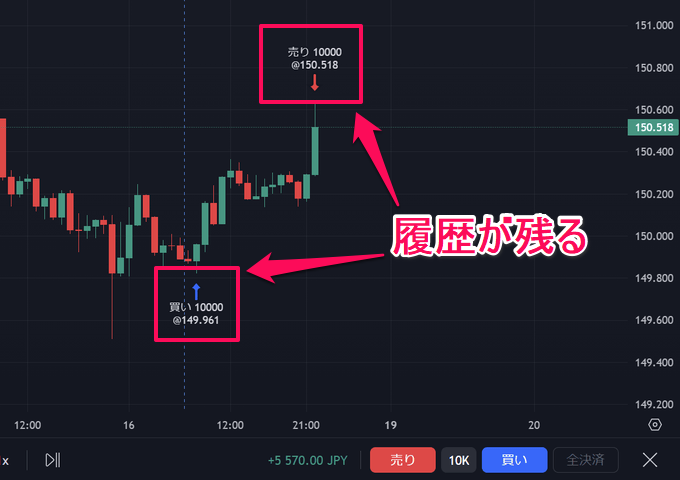
トレーディングビューのリプレイ機能では簡単なデモトレードも可能です。
チャート画面右下の「売り」「買い」ボタンを選択するとエントリーした位置と決済した位置の履歴が残ります。
この機能を使って実際に自分がエントリーする場面でポジションを持ち、どのタイミングで決済するのかをシミュレーションすることができます。
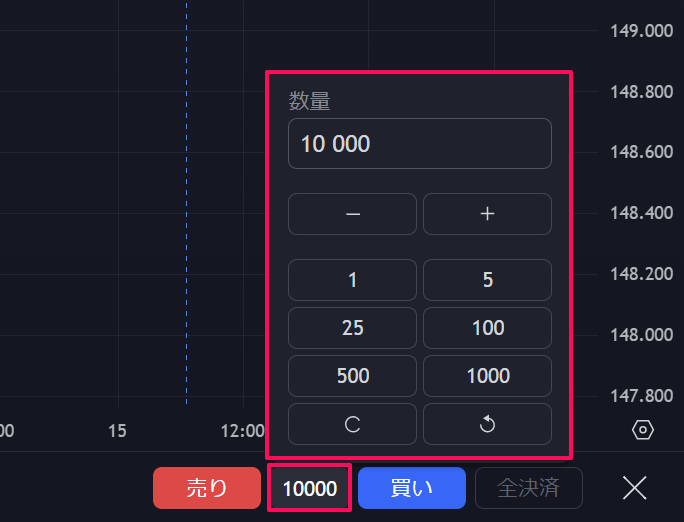
ポジション数量の初期設定は「10K=1万通貨」です。こちらも任意で変更が可能です。
クロス円の通貨ペアで初期設定のままであれば決済損益の表示桁数から2桁引くと獲得pipsが分かります。
【例:米ドル円149.961で買い、150.518で売り=5,570JPYの利益=55.7pips】
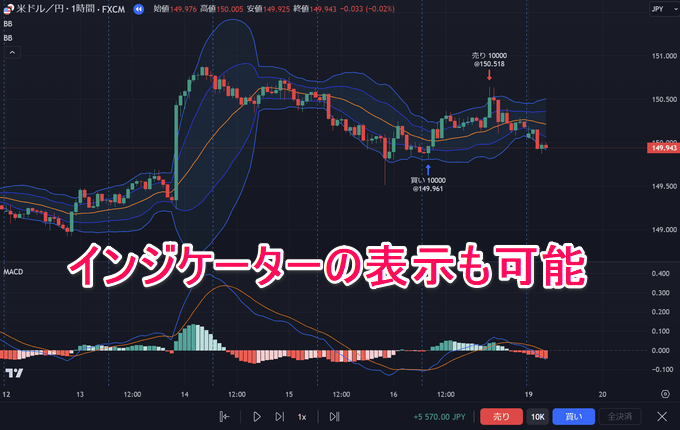
また、インジケーターを表示させてトレードされる方はリプレイ機能でもそのまま使えます。
ただし、表示できるインジケーターの数は購読プランによる(無料プランは最大2個まで)なのでご注意ください。
デモトレードの集計結果も確認できる
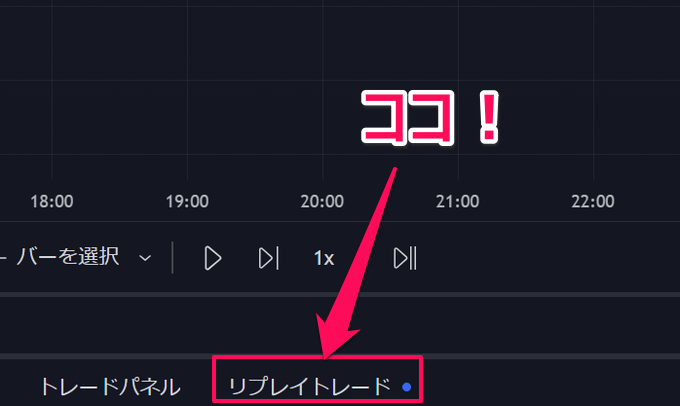
「リプレイトレード」を選択するとデモトレードの結果を自動的に集計してくれます。
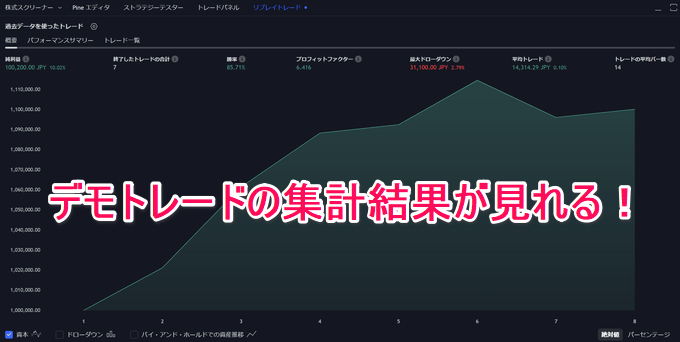
検証の際、実際に統計を取って勝てる手法なのかそうではないのかを数値で確認可能です。
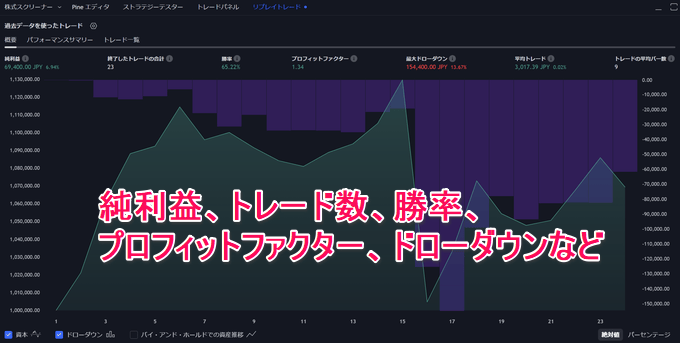
純利益、トレード数、プロフィットファクター、最大ドローダウン、平均トレード利益、トレードの平均バー数といった数値が見れます。
こちらの機能も非常に便利なのでぜひご活用ください。
Premium限定:リプレイデータのエクスポート
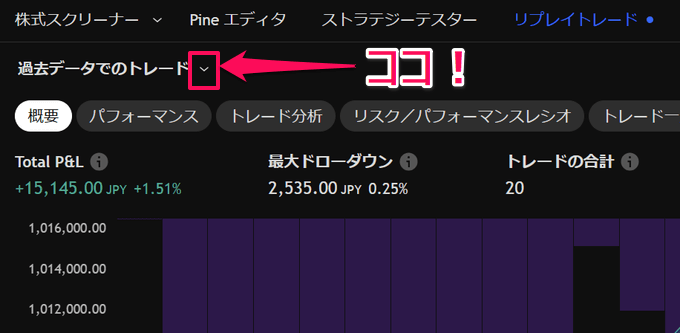
Premium限定ですが、リプレイモードのデモトレード履歴をエクスポートすることが可能です。
リプレイトレードのタブを開き「過去データでのトレード」の右にある下三角アイコンを選択。
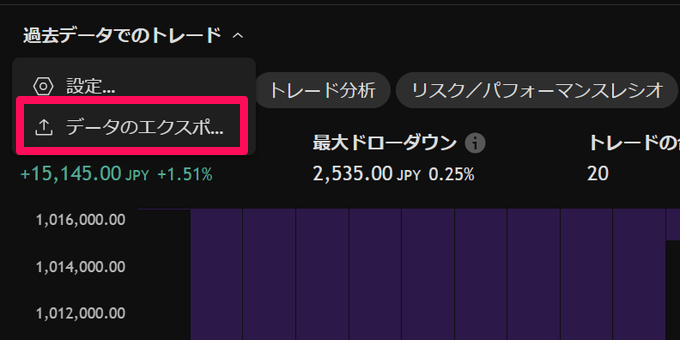
「データのエクスポート」を選択するとエクセル形式(.xlsx)でデータがダウンロードできます。
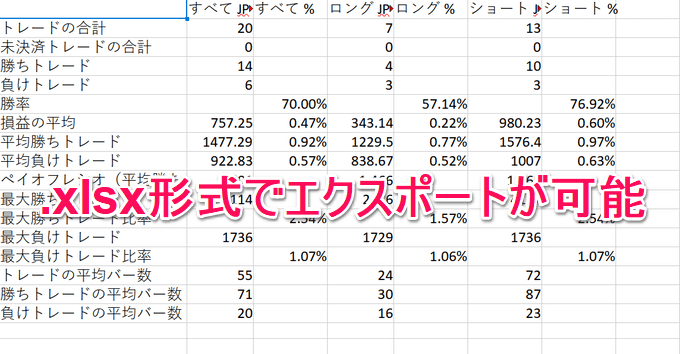
ダウンロードしたデータは自由に編集が可能です。統計データを取る際にもご活用ください。
外為どっとコムで待望のTradingView対応がスタート!
老舗FX会社として人気の外為どっとコムでトレーディングビューが利用可能になりました。有料プラン相当の一部機能が口座開設された方は無料で使えます。
実際に使ってみると分かりますが、このトレーディングビューがかなり高機能です。
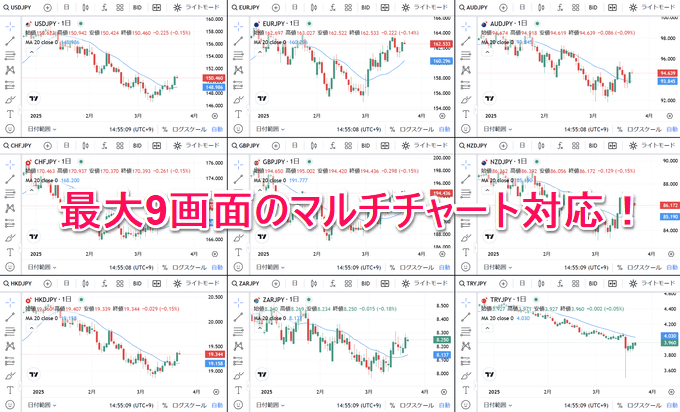
最大9画面のマルチチャート表示、90種類以上のテクニカル指標、最大10個のインジケーターテンプレート、最大5個のレイアウトテンプレートなど本家TradingViewの有料プランでしか使えない機能が無料で使えます。
外為どっとコムといえば高機能なスマホアプリが注目ポイントですが、さらにTradingViewにも対応したことでより本格的な相場分析も可能に。
FXトレーダーの方でTradingViewをお使いの方、有料プランを検討中の方は外為どっとコムをぜひチェックしてみてください!
スマホアプリでリプレイする方法
次はスマホアプリでリプレイする方法について解説します。
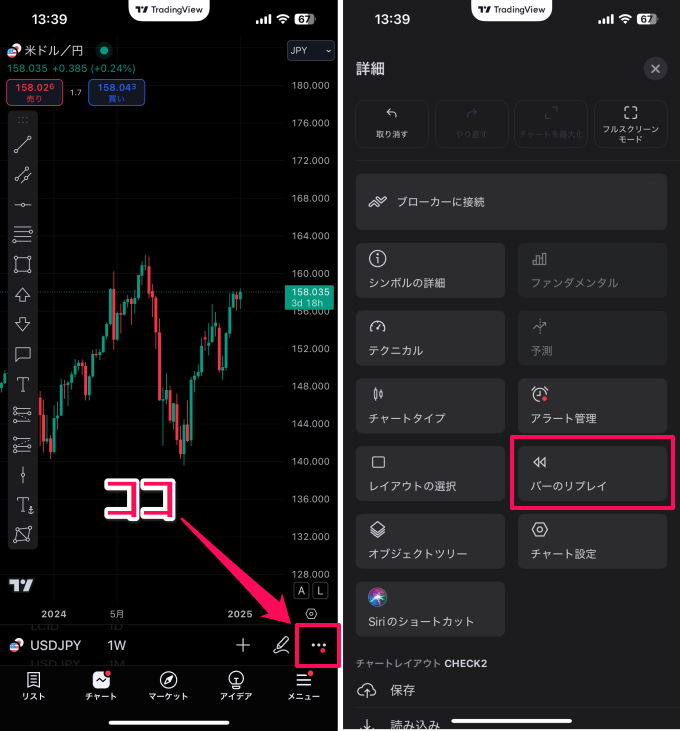
TradingviewのスマホアプリでもPC版とほぼ同様のリプレイ機能が利用できます。ただし、スマホでの2画面以上の同時リプレイはできないのでご注意ください。
使い方としてはチャート画面右下の設定アイコン⇒バーのリプレイを選択します。
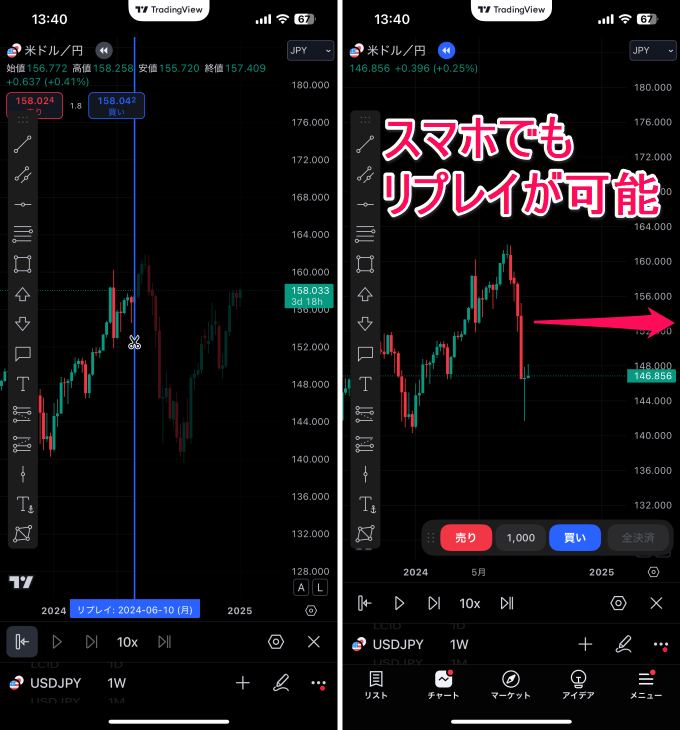
あとはPC版と同じです。スタート位置を決めてタップすれば右側のバーが消えてリプレイが可能です。
スマホアプリでもデモトレードが行えるため過去検証にも利用できます。
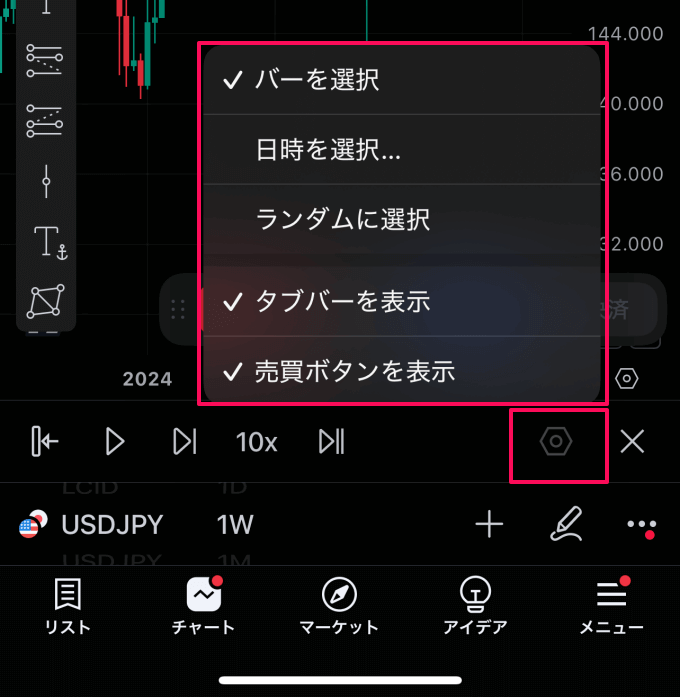
リプレイ位置を変更したい場合は「バーを選択」、期間を変更したい場合は「日時を選択」で変更が可能。
売買ボタンも任意で表示/非表示が選択できます。この機能も無料プランで利用できるため、普段からスマホアプリをお使いの方はぜひお試しください。
TradingViewのスマホアプリ特集!無料の使い方を徹底解説!
Check!!
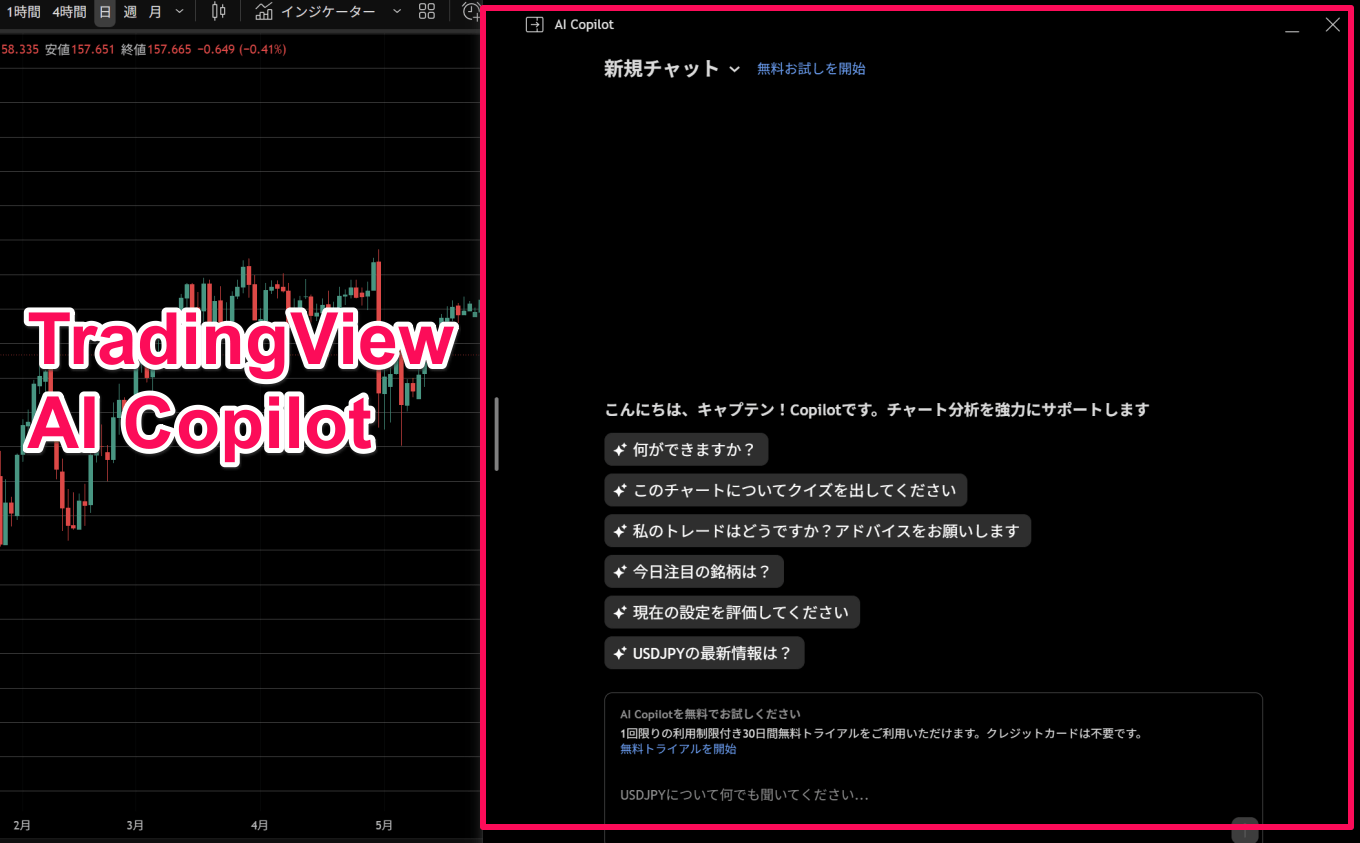
TradingViewにもAIが搭載されました。その名も「TradingView AI Copilot」です!
ブラウザのサイドパネルに常駐するタイプで、トレーディングビューの各種機能と連動。市場データ分析、チャート自動化、アラート管理、ポートフォリオ追跡、バックテストと戦略分析、ウォッチリストの最適化などできることは無数にあります。
チャート分析にもAIの時代がやってきました。より高度で本格的な相場分析をされたい方はぜひチェックしてみてください。

トレーディングビューの過去検証と合わせて使うと便利な機能
次は、過去検証と合わせて使うと便利な機能を解説していきます。
日付移動
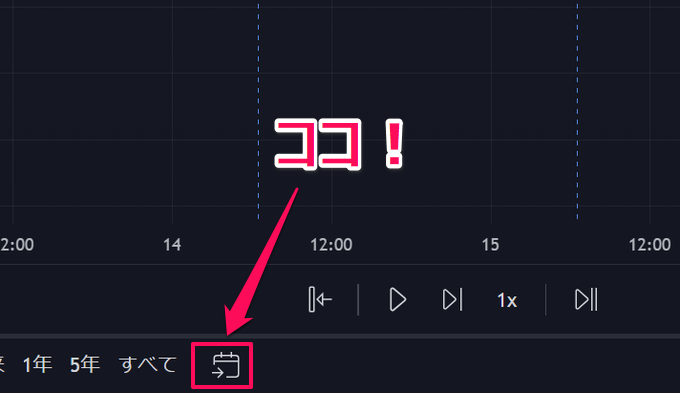
1つ目が「日付移動」です。これは任意の日付に一瞬で移動できる機能です。
日付移動はリプレイのメニュー左下のアイコンを選択します。
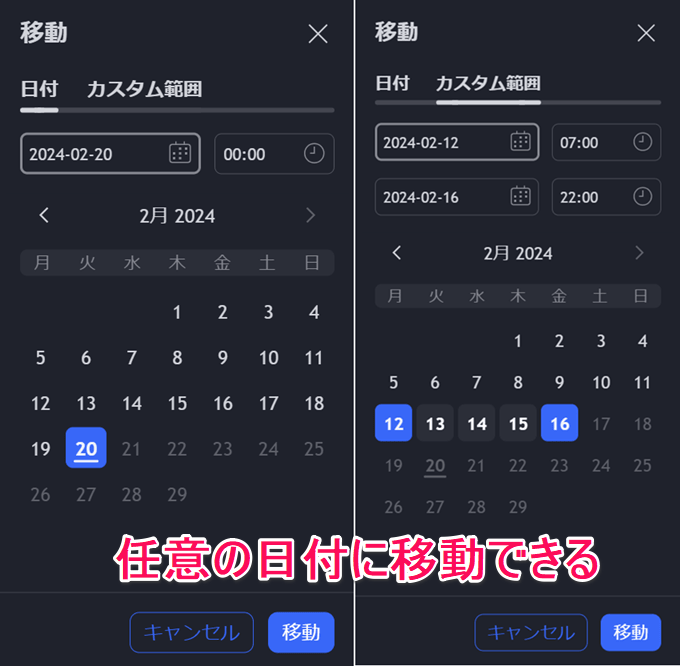
「日付」と「カスタム範囲」の2種類があります。日付は特定の日時を指定する場合、カスタム範囲は一定の期間をチャートに出す場合です。
「今から10年前まで遡って過去検証したい」「大きく値動きした期間のパフォーマンスを確認したい」といった場合に有用です。
チャートを左にスクロールして遡るのは手間がかかるので、ぜひお試しください。
十字カーソルの同期と画面分割
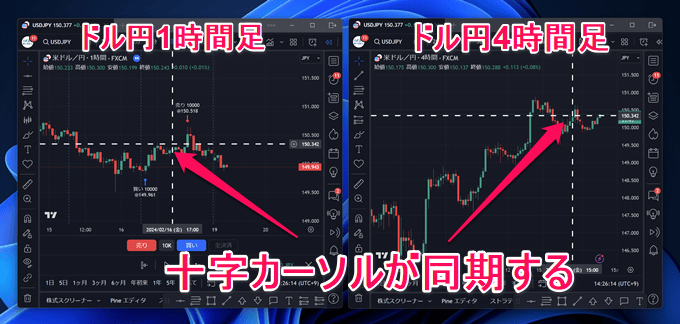
次は、十字カーソルの同期です。これはインストール版のデスクトップアプリで使える機能です。
トレーディングビューのデスクトップアプリは複数のウィンドウを開いたときでも同じシンボル(銘柄)であれば、十字カーソルを同期させることができます。
ドル円の1時間足でリプレイしつつ、4時間足で「今、見ている値動きは上位足でどうなっているのか」を確認しながら検証することが可能です。
もちろん、その逆で上位足を検証しながら、そのときの下位足の動きをチェックする際にも使えます。このときに十字カーソルが同期すると非常に便利です。
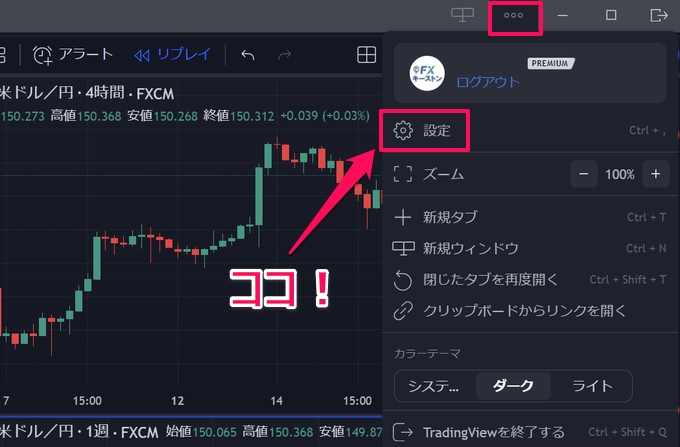
設定方法はデスクトップアプリの右上のアイコンから「設定」を選択。
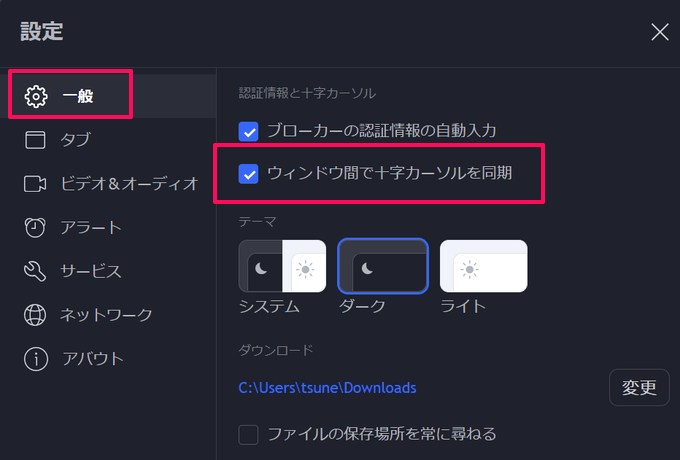
「一般」から「ウィンドウ間で十字カーソルを同期」にチェックをいれます。
これで異なるウィンドウ間で十字カーソルが同期されます。デスクトップアプリは無料プランの方でも複数のウィンドウを表示させることができるのでおすすめです。
【PC版】TradingViewデスクトップアプリが便利すぎる!
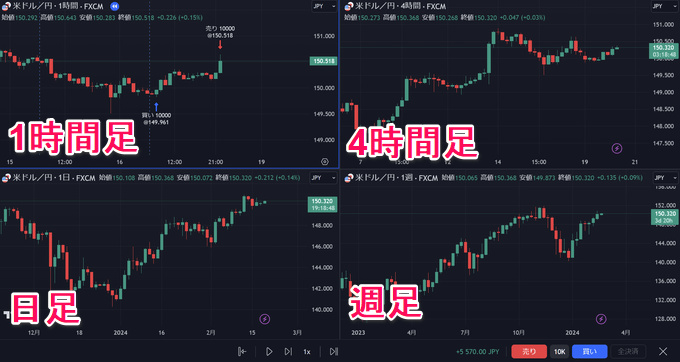
「PCにアプリをインストールしたくない」「ブラウザ版の方が使いやすい」という方は有料プラン限定になりますが、画面分割で十字カーソルを同期させる方法もあります。
上記は4画面分割でドル円の1時間足~週足までを表示させたものです。
1時間足のリプレイで過去検証しながら十字カーソルを動かすと4時間足、日足、週足での位置を確認することができます。
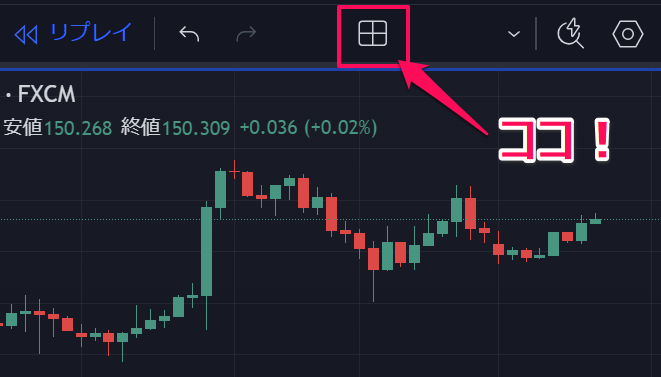
ブラウザ版の同期方法は、まずチャート画面右上のアイコンを選択し、2画面や4画面に分割します。
そして再度、同じアイコンを選択。
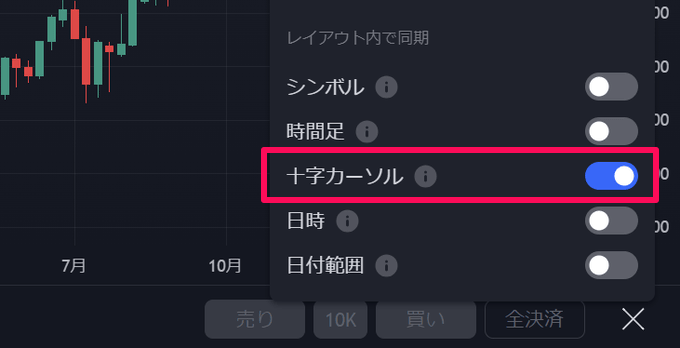
「レイアウト内で同期」から「十字カーソル」をONにしましょう。
こうしたマルチタイムフレームでの過去検証が簡単にできるのもTradingViewの大きな魅力です。
トレーディングビューを無料で使う方法を解説!無料で十分使える?
ロングポジション・ショートポジション
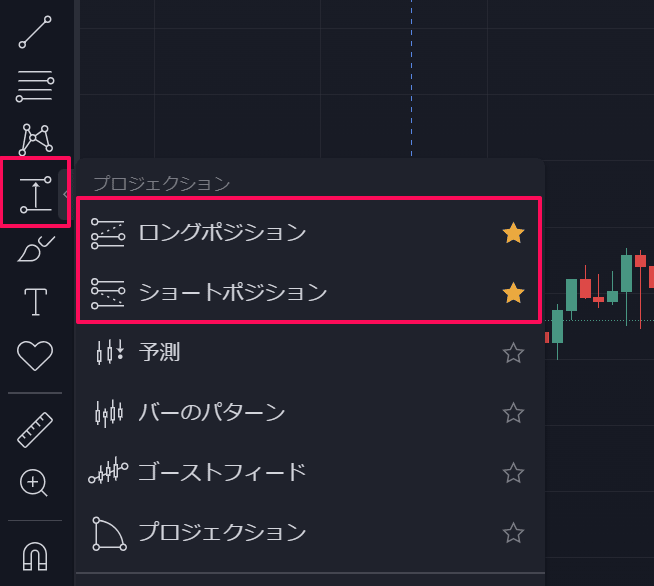
次は描画ツールを紹介していきます。1つ目は「ロングポジション・ショートポジション」です。
チャート画面左側から選択できます。「☆」のにチェックを入れるとツールバーに表示されるので多用する場合はお気に入り登録しておくと便利です。
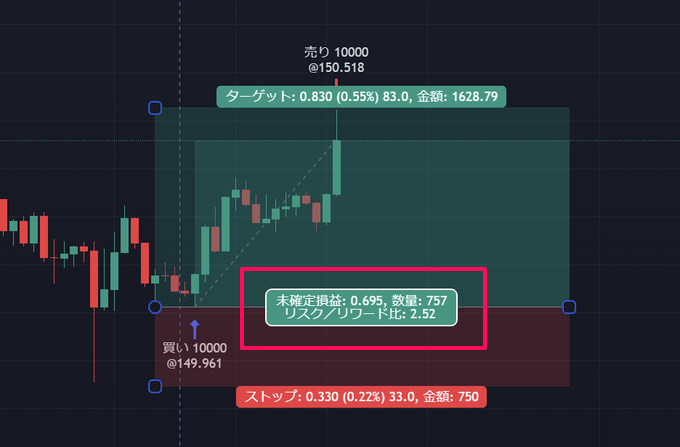
このツールはエントリーポイントから利確と損切りの位置を決めることでリスクリワードが一目で確認できます。
過去検証でポジションを持つ際にリスクリワードを確認しつつエントリーを厳選することが可能です。
利確と損切までの値幅も分かるのでこちらもぜひお試しください。
予測、ものさし
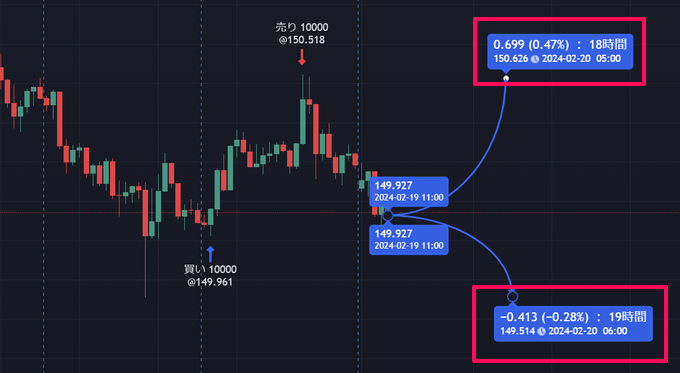
次は「予測」です。その名の通り、現時点から次の値動きを予測して「どれだけの値幅で、到達までに何時間かかるか」の目安を立てるためのツールです。
過去検証でリプレイ中に「次はこう動きそう」という予測が立ったとき、そこに到達するまでの目安として残しておくと実際にバーを再生したとき自分の予測が当たっていたのか、外れていたのかを知ることができます。
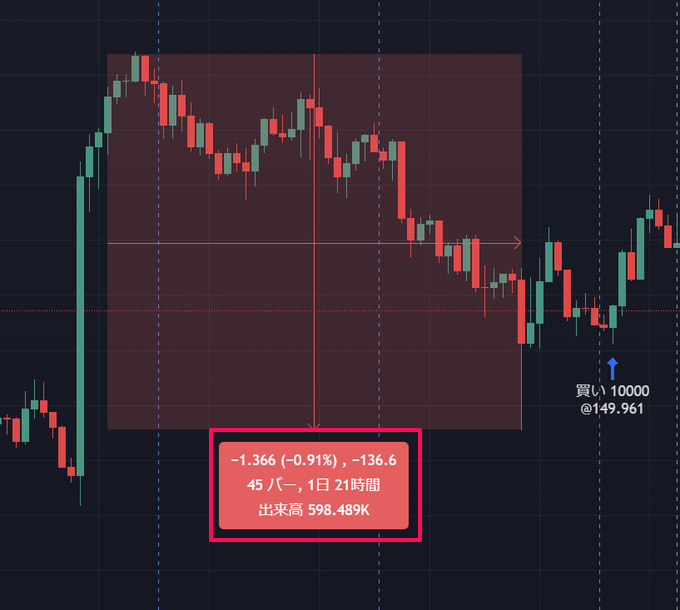
もう一つ、同じような機能として「ものさし」があります。これは過去のチャートに対して使うツールです。
指定した期間の値幅、バーの数、所要時間、出来高を表示してくれます。「この一連の下落はどれだけの値幅で何時間かかって下落したか」が分かれば、次に反転上昇する際の値幅や所要時間にも目安が立ちます。
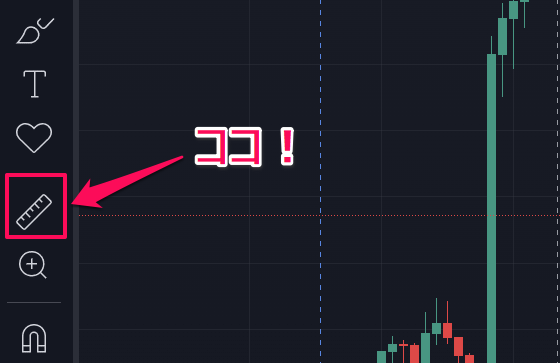
ものさし機能はチャート画面左側のアイコンをクリックするか、「Shift」+「チャートをドラッグ」のショートカットキーで起動します。
バーのパターン
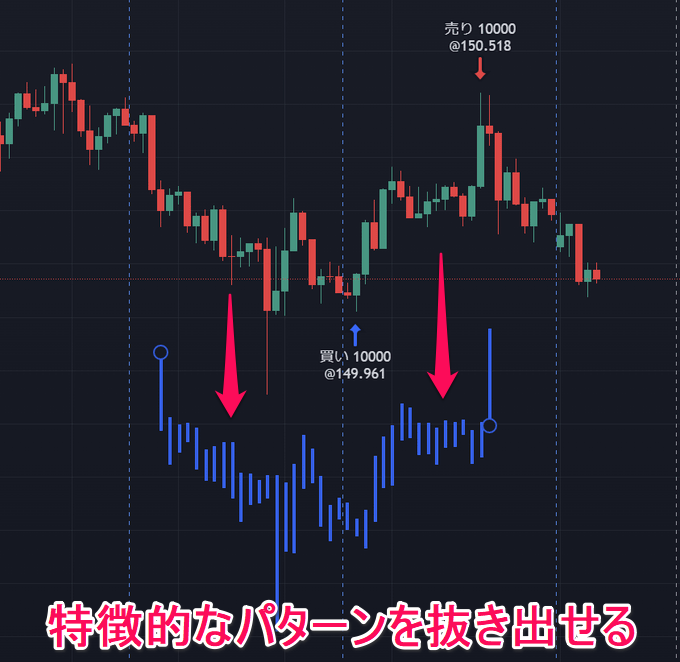
最後に紹介するのは「バーのパターン」です。
FXの相場では特徴的な値動きのパターンがいくつかあります。上記はWの形でダブルボトムを付けて反転するときのパターンです。
特定のパターンを図式化して抜き出せるのが「バーのパターン」です。「この動き何度も見たな」というパターンがあればぜひ抜き出してみてください。
自分のトレードするタイミング、そのときの状況をより明確に把握することができます。上記で紹介した描画ツールはすべて無料プランの方でも自由に利用できます。
気になったものがあればぜひお試しください。
トレードの履歴、データを自動で記録してくれるFX会社
| FX業者 | サービス名 | 概要 | 公式サイト |
|---|---|---|---|
| みんなのFX |
マイパフォーマンス | 一画面で細かいパフォーマンスが簡単に確認できる | 詳細 |
| ヒロセ通商 |
LION分析ノート | 通貨別の集計が見やすい、自動グラフ化対応 | 詳細 |
| GMOクリック証券 |
FXトレード日記 | 日別の集計が見やすい、項目は少なめ | 詳細 |
| IG証券 |
トレード・アナリティクス | 利益率の自動計算、グラフ化、約100種類のFX通貨ペアに対応 | 詳細 |
| OANDA証券 |
OANDA_Trading_analysis | MT4・MT5対応、細かなカスタマイズが可能 | 詳細 |
みんなのFX
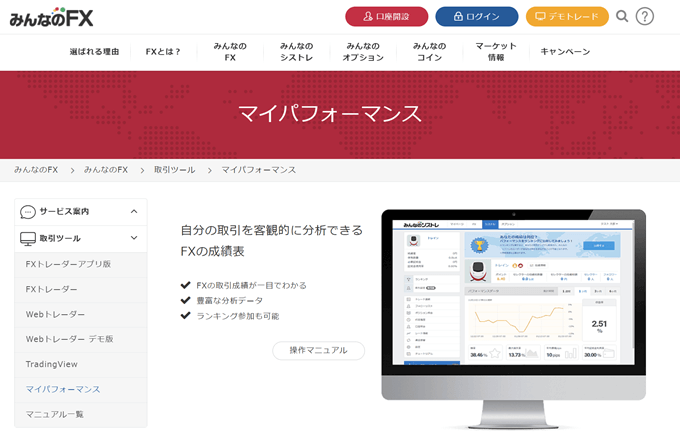
まず、解説するのは「みんなのFX」です。みんなのFXではマイパフォーマンスという画面でトレード履歴を確認できます。
口座開設者は誰でも無料で利用できるサービスです。
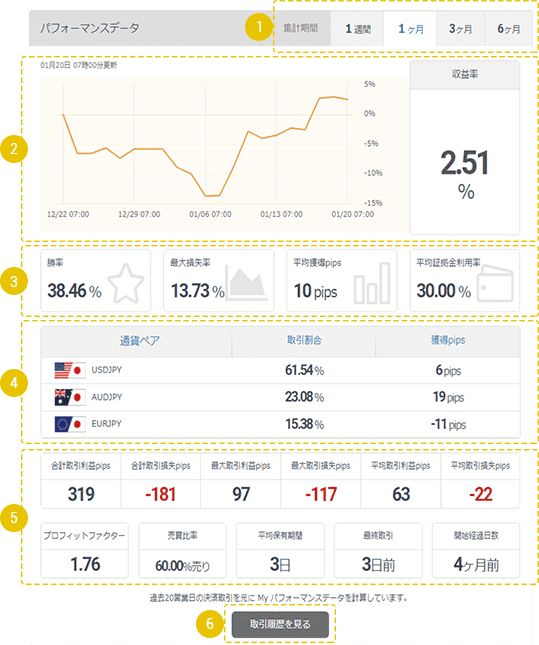
みんなのFXのマイパフォーマンスは1画面で必要なデータが確認できます。
勝率、最大損失率、平均獲得pips、平均証拠金利用率などトレードの振り返りに必要なデータを自動で集計してくれます。
プロフィットファクターや売買比率、通貨ペア別の取引割合なども客観的に確認できるので非常に便利です。
みんなのFXのマイパフォーマンスで分かること
| 項目 | ||
|---|---|---|
| 集計期間(1週間、1カ月、3カ月、6カ月) | 損益額グラフ | 収益率 |
| 勝率 | 最大損失率 | 平均獲得pips |
| 平均証拠金利用率 | 通貨ペア別取引割合 | 通貨ペア別獲得pips |
| 合計取引履歴pips | 合計取引損失pips | 最大取引利益pips |
| 最大取引損失pips | 平均取引利益pips | 平均取引損失pips |
| プロフィットファクター | 売買比率 | 平均保有期間 |
| 最終取引日 | 開始経過日数 | – |
みんなのFXってどんなFX会社?

みんなのFXの注目ポイント
業界トップクラスの高水準スワップポイント
スワップポイントの売買同値やキャンペーンが魅力的
取引ツールにTradingView(トレーディングビュー)を内蔵
公式YouTubeやX(旧Twitter)など最新の情報コンテンツも充実
スワップポイントの売買同値やキャンペーンが魅力的
取引ツールにTradingView(トレーディングビュー)を内蔵
公式YouTubeやX(旧Twitter)など最新の情報コンテンツも充実
みんなのFXは業界トップクラスの高水準スワップポイントに力を入れているのが大きな特徴。
チェココルナ、ユーロズロチ、ハンガリーフォリントなど多彩な高金利通貨も豊富に取り揃えています。
そして、何より注目なのが「TradingViewを内蔵した取引ツールを提供している」という点です。
みんなのFXはPC版とスマホアプリの両方にTradingViewを内蔵したツールを提供しています。
一部使えない機能(※リプレイ機能は利用不可)はありますが、最大6画面分割やインジケーターの複数表示も無料で使えます。
国内でトレーディングビュー対応の国内FX会社はいくつかありますが、みんなのFXはその中でも高機能なツールを提供しています。
みんなのFXのTradingViewに関しては別記事で詳しく解説しているのでぜひご一読ください。
みんなのFX「トレーディングビュー」で使える機能は?何が凄い?
【最大10,000円】限定タイアップ開催中!
当サイトでは、みんなのFXとの限定タイアップを実施中です!
当サイト経由で口座開設していただき、条件①・②のいずれかまたは両方を満たせばそれぞれ5,000円、最大10,000円をキャッシュバック。
キャッシュバック条件
①:FX口座(みんなのFX)で新規取引5Lot以上
②:シストレ口座(みんなのシストレ)で新規取引5Lot以上
他社のキャンペーンと比べてもハードルが低いのでぜひこの機会にみんなのFXをチェックしてみてくださいね!
米ドル円スプレッド「0.15銭(※)」 みんなのFXのLIGHTペアに注目!
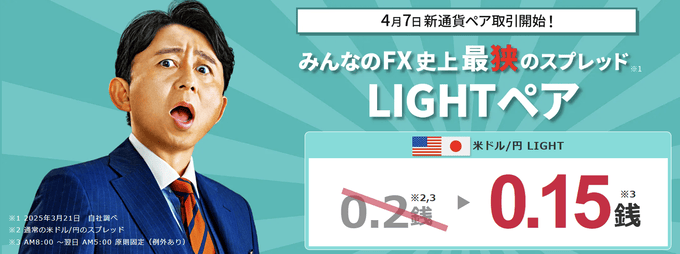
みんなのFXではスプレッドとスワップポイントが通常銘柄よりも強化される「LIGHTペア」に対応!
米ドル円のスプレッドは0.2銭が業界最狭水準ですが、LIGHTペアの米ドル円は「0.15銭(※)」を提供。これだけスプレッドが狭いのは非常に魅力的です。
※LIGHTペアのUSDJPYのスプレッドはAM8:00〜翌AM5:00の時間帯で原則固定・例外あり。
LIGHTペアは全12通貨ペアに対応。主要なクロス円とドルストレート、さらにトルコリラ円やメキシコペソ円といった高金利通貨も対象です。
1取引あたりの発注上限は20ロット、通貨ペアごとの建玉上限は200〜500ロットです。スプレッドがさらに狭く、スワップポイントもより高水準なみんなのFXのLIGHTペアをぜひチェックしてみてください!
【大口顧客限定の特別優待サービス】
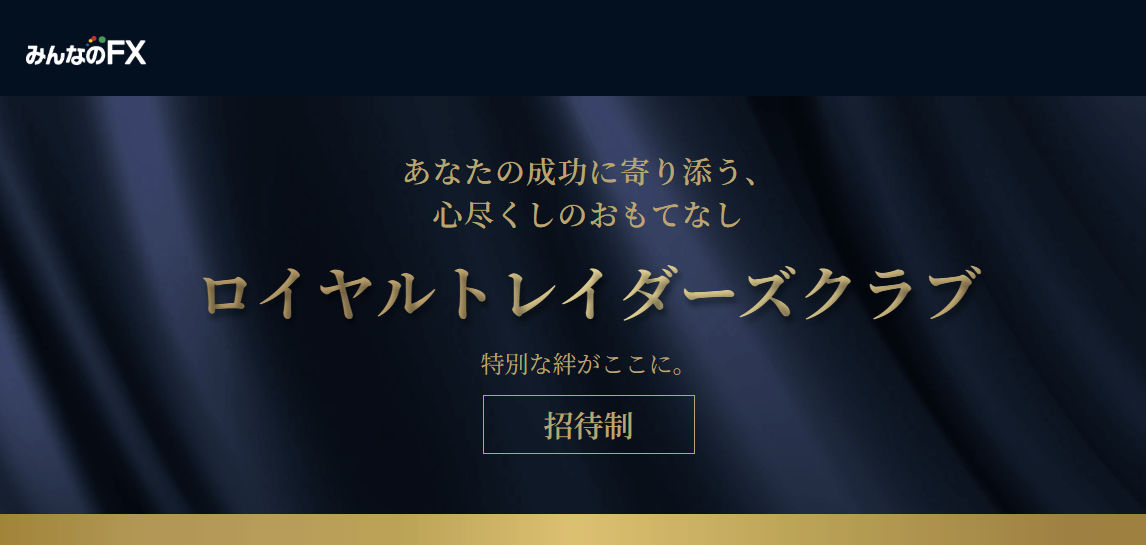
みんなのFX(トレイダーズ証券)の大口顧客限定「ロイヤルトレイダーズクラブ」にご注目を!
同クラブは条件を満たした顧客のみが招待を受ける完全招待制の大口サービスです。

決算資料には「極めて高い特別感と他では得られない付加価値を伴うサービスの提供を実現」と記載されており、ここでしか受けられない特別な待遇が提供されます。
「取引優遇オファー」「特別講演、講義、交流会へ招待」「会員ステータスに応じたギフト進呈」などなど。
毎月「ワンランク上の贅沢」をテーマとして、プロのバイヤーが厳選したプレミアムギフトを選ぶことも可能です。
大口顧客向けのサービスは今後の展開にも期待が高まります。きめ細やかな対応を求められる方は、みんなのFXにぜひご注目を!
ヒロセ通商
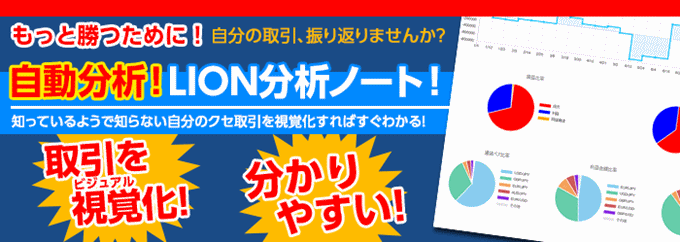
ヒロセ通商では「LION分析ノート」というトレード記録サービスを提供しています。
このLION分析ノートも非常に便利です。
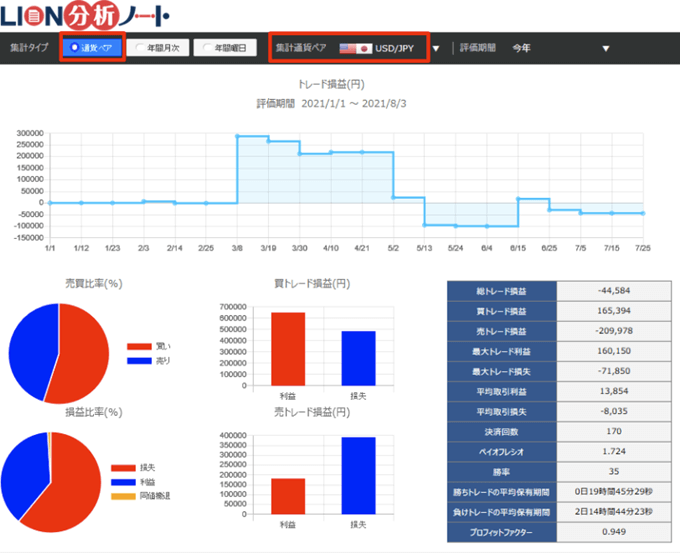
過去のトレード利益をグラフ化して視覚的に表現してくれます。総トレード損益、買/売トレード損益、ドローダウン、ペイオフレシオ、プロフィットファクターなどが一覧で確認可能。
年間での損益推移や月ごとの利益、損失額も自動で表にしてくれるので便利です。公式サイトでもより詳しく解説されています。
ヒロセ通商のマイパフォーマンスで分かること
| 項目 | ||
|---|---|---|
| 売買比率 | 損益比率 | 総トレード損益 |
| 買トレード損益 | 売トレード損益 | 最大トレード利益 |
| 最大トレード損失 | 平均取引利益 | 平均取引損失 |
| 決済回数 | ペイオフレシオ | 勝率 |
| 勝ちトレードの平均保有期間 | 負けトレードの平均保有期間 | プロフィットファクター |
| 通貨ペア別集計 | 年間月次集計 | 年間曜日別集計 |
ヒロセ通商ってどんなFX会社?
ヒロセ通商の注目ポイント
スキャルピング公認の貴重な国内FX業者
クロス円を中心に業界最狭水準スプレッドを提供
50種類以上の豊富な通貨ペアと多彩な注文方法
ユーザーの声を反映し毎月アップグレードされる取引ツール
取引数量に応じた食品キャンペーンが人気
クロス円を中心に業界最狭水準スプレッドを提供
50種類以上の豊富な通貨ペアと多彩な注文方法
ユーザーの声を反映し毎月アップグレードされる取引ツール
取引数量に応じた食品キャンペーンが人気
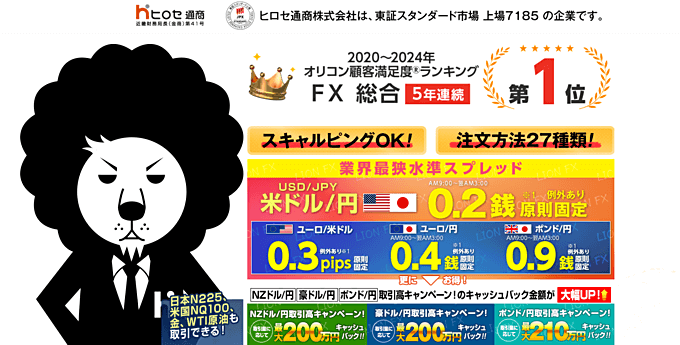
ヒロセ通商はスキャルピング公認のFX会社として人気です。狭いスプレッドと多彩な注文方法が魅力的で「時間指定注文」など他では使えないような発注も可能。
ユーザーの声を積極的にサービスに反映する姿勢が多くのトレーダーから人気の理由です。LION分析ノートに関しても「もっとこうして欲しい」という要望を出せばヒロセ通商なら実現する可能性もあるかもしれません。
TradingViewで過去検証しつつ、ヒロセ通商でスキャルピングするのもおすすめです。
GMOクリック証券
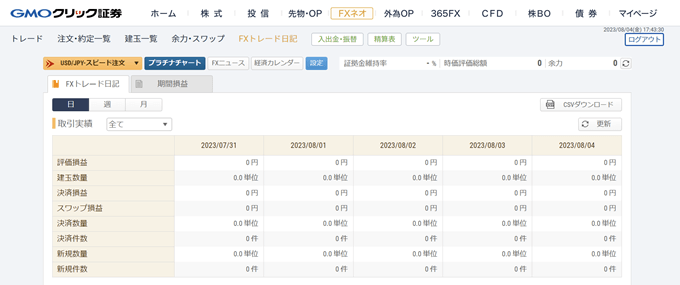
GMOクリック証券では「FXトレード日記」という記録サービスがあります。
みんなのFXやヒロセ通商と比べると統計データは少ないですが、日別・週別・月別で記録を見れるのでまさに日記感覚で振り返りできるサービスです。
このサービスも口座開設者は無料で利用できます。
GMOクリック証券のFXトレード日記で分かること
| 項目 | ||
|---|---|---|
| 期間別集計(日、週、月) | 評価損益 | 建玉数量 |
| 決済損益 | スワップ損益 | 決済数量 |
| 決済件数 | 新規数量 | 新規件数 |
GMOクリック証券ってどんなFX会社?

GMOクリック証券の注目ポイント
世界トップクラスの取引量を誇る国内最大手のFX会社
FXだけでなくCFD取引の取引量も国内トップクラス
低水準のスプレッドと初心者から上級者まで満足する取引ツール
大手ならではの手厚いサポート体制
FXだけでなくCFD取引の取引量も国内トップクラス
低水準のスプレッドと初心者から上級者まで満足する取引ツール
大手ならではの手厚いサポート体制
GMOクリック証券は言わずと知れた国内最大手のFX会社です。世界トップクラスのFX取引量を誇り、初心者から上級者まで幅広い層に利用されています。
FXだけでなくCFD取引も豊富な取扱銘柄があり魅力的です。日経225やNYダウなどの株価指数、ゴールドや原油などの商品銘柄、VIX指数まで多彩なラインナップがあります。
TradingViewは世界中の金融商品のチャートが表示できるので、為替・株価指数・商品を幅広く取引される方にはGMOクリック証券が最適です。