
この記事には広告・プロモーションが含まれています
外為どっとコムはトレーディングビュー対応!取引ツールを徹底解説!

この記事では外為どっとコムのトレーディングビューはどんな機能が使えるのか、使い方も合わせて詳しく解説しています。
TradingViewを無料で使いたい方、外為どっとコムの口座開設を検討されている方はぜひ参考にしてみてくださいね!
【予告】ブラックフライデーセール開催!
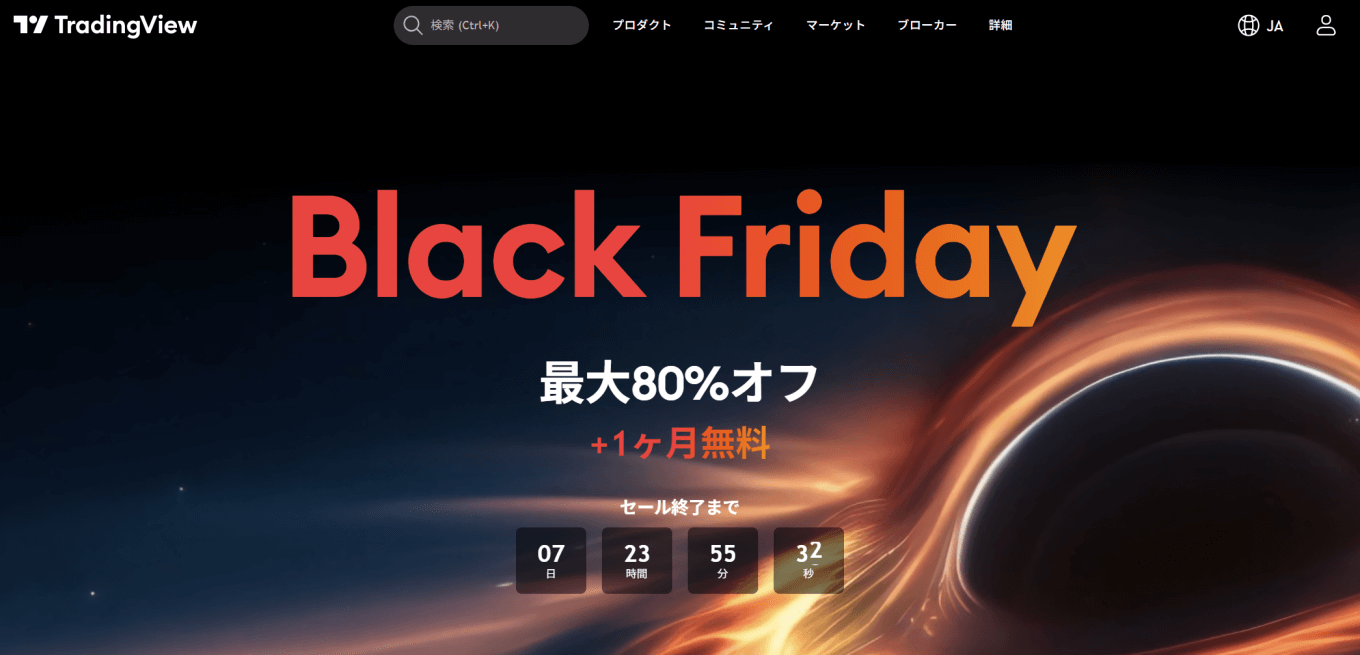
2026年も「TradingViewブラックフライデーセール」が開催!
有料プラン(年払い)が最大80%割引。その上、+1ヶ月無料特典が付くため、実質13ヶ月分を大幅割引で購入可能です!
| 割引率 (※予測) |
Essential:30%割引 Plus:40%割引 Premium:70%割引 Ultimate:80%割引 |
|---|---|
| 追加特典 | +1ヶ月無料 |
| 開催期間 | 11月23日(月)午後5:00〜11月28日(土)午後4:59 |
| 補足 | 終了後、サイバーマンデーセール(11月28日午後5:00〜12月2日午後4:59)が連続開催 |
(※:割引率は例年の開催内容を元にした予測となります)
(※:割引は年間プランのみ対象です)
これから有料契約する方はもちろん、有料プランが2年目や3年目の方でも追加契約が可能で、最大3年分を割引価格でストックできます。1年で最もお得なセールなのでお見逃しなく!
ブラックフライデーセールでどのプランを契約すべき?契約時の注意点は?など気になる方は解説記事もチェックしてみてくださいね。
YouTube動画でも解説しています!
外為どっとコムのTradingViewの表示方法や使い方を動画で解説しています!
実際にツールを表示させながら解説しているので「動画の方が分かりやすい」という方はぜひご視聴ください。
外為どっとコムがTradingView対応!使い方を解説します!
外為どっとコムのトレーディングビューで使える機能
次は外為どっとコムのトレーディングビューで使える機能について解説していきます。
最大9画面分割のチャート
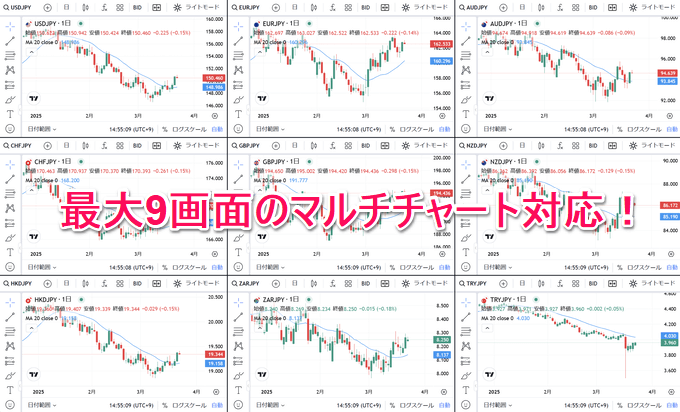
まず、注目したいのは最大9画面の分割チャートが表示できるという点です。
TradingViewの個人向け最上位のプランである「Premium」でも最大8分割が上限となりますが、外為どっとコムは1つ多くチャートが表示できます。
1画面で同時に9つの通貨ペアを表示させたり、自分が見たい時間軸を並べて表示が可能です。


分割の操作も簡単です。メニューバーの分割アイコンから数字を選択すれば自動的に分割されます。
各画面のサイズを変更することはできませんが、9画面の分割ができるのは非常に便利です。
レイアウトテンプレートの保存

画面分割したチャートでそれぞれの設定を変更したときはレイアウトテンプレートで保存できます。
通貨ペア、時間足、テクニカル指標、画面分割の情報がテンプレートとして保存されるため1クリックで瞬時に呼び出し可能です。

保存方法はメニューバーの「レイアウト保存」をクリック。

「新規レイアウトを作成」を選択します。すでにレイアウトを保存している場合は「現在のレイアウトを保存」を選択すれば変更した状態で上書きが可能です。

レイアウト名を入力します。

保存したレイアウトはマイレイアウトの項目に追加されます。呼び出すときはここから任意のレイアウトを選択すればOKです。
外為どっとコムのトレーディングビューでは最大5個のテンプレートが保存できます。この機能も本家TradingViewの有料プラン限定です(無料プランでは1個しか保存できない)。
90種類以上のインジケーター(テクニカル指標)を搭載

インジケーター(テクニカル指標)は90種類以上を内蔵しています。
移動平均線やボリンジャーバンド、MACDなどの有名インジケーターはもちろん、RCIが搭載されているのも注目ポイントですね。
ちなみに、インジケーターは25種類以上の同時表示が可能です。本家TradingViewの無料プランはインジケーターが最大2個しか同時に表示できないのでインジケーターの数がネックだった方にもおすすめです。
インジケーターのテンプレート保存

細かく調整したインジケーターは「インジケーターテンプレート」として保存が可能です。
上記はRCIの初期設定と調整した後です。パラメーターとラインの色・太さを変更して見やすくしています。このようにオリジナルで調整したインジケーターを毎回、設定し直すのは面倒ですよね。

チャートを切り替えたときでも調整したインジケーターを呼び出せるのがインジケーターテンプレートです。
保存方法はメニューバーのアイコンをクリックして名前を入力して保存するだけです。シンボルと時間足の記憶は必要に応じてチェックを入れてください。

インジケーターテンプレートも10個以上の複数保存が可能です。
上記で解説したレイアウトテンプレートとの違いは、インジケーターの設定だけを保存するという点です。
レイアウトは変更せず、他のチャートにインジケーターの設定を適用したい場合に便利なのでぜひご活用ください。
豊富な描画ツールと分析補助ツール

外為どっとコムのトレーディングビューは描画ツールも豊富に搭載しています。
トレンドライン、平行チャネル、エリオット波動、フィボナッチ・リトレースメントなど本格的な相場分析には必須の機能が自由に利用できます。
トレーディングビューのチャートは描画ツールが使いやすいのが特徴です。マグネット機能で高値・安値を捉えたり、ショートカットキーでラインをコピー&ペースト(WindowsはCtrl+CとCtrl+V)ができたりと他のチャートツールにはない使いやすさがあります。
ティックチャートの表示

外為どっとコムのトレーディングビューはティックチャート(1秒)の表示も可能です。スキャルピングされる方であればティックチャートを見る方もいるかと思います。
足種は「1秒・1分・5分・10分・15分・30分・1時間・2時間・4時間・8時間・1日・1週間・1月」に対応しており、1秒を選択するとティックチャートが表示されます。
こちらも必要に応じてご活用ください。
外為どっとコムのTradingViewは随時アップデートが実施される!

外為どっとコムのTradingViewに新しいチャートタイプが追加されました。「HLCバー」と「HLCエリア」です。
HLCバーは高値・安値・終値のみを表示するチャートタイプで始値は表示しません。直近の高値、安値の位置が分かりやすいため、ブレイクアウトの手法で利用できます。
こうしたアップデートがあるのは注目ポイントです!ユーザーの意見を聞き入れてどんどん機能的になることを期待したいですね!
カラーモードの変更

「背景が白だと長時間見るのがしんどい」という方も多いかと思います。1日中チャートを見続けていると白の背景は目が疲れます。
外為どっとコムのトレーディングビューはカラーモードの変更も可能です。上記はダークモードでチャートを表示させた画面です。

変更はメニューバーからクリックするだけ。本家TradingViewにもカラーモードの変更設定はありますが、こうした点も実装している点は地味に嬉しいですね。
外為どっとコムのトレーディングビューは他社の内蔵トレーディングビューと比べても高機能です。口座開設された方は無料で利用できるのでぜひお試しください!
Check!!

別記事にて「ティックチャートが使える」&「スキャルピングOK」のFX会社を詳しく解説しています。
各社のオリジナルツール、MT5・MT4・TradingView対応の各社でどんなティックチャートが使えるのか。ティックを使うスキャルパーの方は必見です!
外為どっとコムのトレーディングビューの表示方法
では、まず外為どっとコムのトレーディングビューを表示する方法から解説していきます。
パソコン(PC)とスマホアプリの両方で表示させる方法を分けて紹介します。
マイページからトレーディングビューを表示する方法

外為どっとコムの公式サイトを開き、右上にあるログインをクリック。

どのサービスにログインするかの選択画面に移るので「マイページ」を選択。

口座開設時に設定したユーザーIDとパスワードを入力します。

サービス一覧から「外為情報ナビ」を選択。

マーケット情報のページが開くのでTradingViewのバナーをクリックします。

「TradingViewを起動する」をクリックすると、別のタブでトレーディングビューが開きます。
取引ツールからトレーディングビューを表示する方法

ウェブブラウザでログインから「外貨ネクストネオ(PC)」を選択します。

口座開設時に設定したユーザーIDとパスワードを入力します。

ツールが開くので上部メニューの「マーケット情報」から「外為情報ナビ」をクリック。
マーケット情報のページが開くのでTradingViewのバナーをクリックします。
後は開いたページから「TradingViewを起動する」のボタンを選択すればチャートが表示されます。
公式サイトから表示する方法(ログイン済みの場合)

ちなみに、ログイン済みの場合は公式サイトのメニューから「マーケット情報」⇒「マーケット情報 トップ」からでもトレーディングビューが表示できます。

TradingViewのバナーをクリックすればあとの手順は同じです。
スマホアプリから表示する場合

外為どっとコムのトレーディングビューは現状、スマホアプリ内でチャートを表示させることはできません。
しかし、ブラウザであれば開くことが可能です。
スマホアプリにログインし、ホーム画面から「マイページ」を選択。ブラウザが開くので「外為情報ナビ」をタップします。

マーケット情報のページからTradingViewのバナーを選択。
「TradingViewを起動する」のボタンをタップするとトレーディングビューを開くことができます。

これがスマホアプリのブラウザで開く方法になります。スマホアプリ内で開けるようになると、より便利なので今後のアップデートに期待ですね。
外為どっとコムはどんなFX会社?

日本でFX(外国為替証拠金取引)がスタートしたのは1998年の日本版金融ビッグバンのときです。外為どっとコムはその4年後、2002年4月に創業しました。
FXの黎明期から一貫して「お客様第一主義」を徹底してきた同社は創業から20年以上に渡ってFXを中心にサービスを提供し続けている老舗企業です。
「狭いスプレッド」「高水準のスワップポイント」「豊富な情報コンテンツ」「信頼できるサポート」、そして「こだわり抜いた取引ツール」を提供しているのが外為どっとコムの大きな魅力。
長年の経験と実績から総合的に質の高い取引環境を提供し初心者から上級者まで多くのトレーダーが利用しています。
外為どっとコムのスワップポイント解説!最新スワップから過去履歴まで
外為どっとコムの取引ツールは?
スマホアプリ「外貨ネクストネオ GFX」も注目!

外為どっとコムの「集大成」と言えるFXスマホアプリ、それが「外貨ネクストネオ GFX」です。
「スマホならではのスムーズな使いやすさ」と「機能性」を上手く両立した秀逸なスマホアプリに仕上がっています。

20種類以上のテクニカル指標と描画ツールを搭載し、画面分割は最大16画面まで可能。パラメーターの細かい調整、ラインのマグネット・虫メガネ機能、バーの拡大縮小、レイアウト保存など細部まで使いやすさにこだわった作りです。

注文方法も成行注文、指値・逆指値注文、IFD、IFO注文、トレール注文、時間指定成行注文、スピード注文など10種類以上に対応。
スマホアプリのアイコンをタップするとチャート上でラインを引くように指値・逆指値の指定が可能です。指値・逆指値のレートを直接入力する手間はかかりません。
その他にも誤発注を防ぐロック機能やアラート(プライスアラート、ボラティリティアラート、経済指標アラート)も豊富に搭載。
そして、随時ユーザーの声を取り入れつつ改善されているのも注目ポイントです。

新しく追加された「ダイレクト選択」はチャート画面に表示されたアイコンから通貨ペアや足種を簡単に変更できる機能です。
円盤を回す動作で直感的に変更できるため使い心地は抜群。片手で操作しやすいのも便利です。ダイレクト選択は設定で「通貨ペアと足種のダイレクト選択」をONにすれば表示できます。
この他にもここでは伝えきれないほどの創意工夫が詰まっているスマホアプリです。別記事にて詳しく解説しているので、気になる方はチェックしてみてください。
許容スプレッド(スプレッドフィルタ)が設定可能

外為どっとコムの注目ポイントとして、他の国内FX会社と比べてかなり珍しいのが「許容スプレッド(スプレッドフィルタ)」の設定ができる点です。
許容スプレッドとは、事前に設定したスプレッドを超えた場合に発注できないようにする機能です。FXでは経済指標や突発的なヘッドラインでスプレッドが急に広がる場合があります。
特に、スキャルピングなど短期トレードをされる方であれば取引回数が増えるためスプレッド負けする場合も。外為どっとコムではそういった場合に備えてスプレッドが設定を超えたとき発注にロックをかけることが可能です。
業界最狭水準のスプレッドを設定しておけば、それ以外では発注がかからないため取引コストを抑えることができます。
スプレッドが狭いことを謳いながらも実際にはスプレッドが頻繁に広がるFX業者もありますが、こうした機能を実装するところがユーザーと真摯に向き合っている証拠ですね。
「お客様第一主義」を掲げ、実際にサービスに反映している同社の姿勢は信頼できます。「安心できるFX会社でトレードしたい」という方にも外為どっとコムはおすすめです。
外為どっとコム以外でトレーディングビュー対応のFX会社
CFDサービス「CFDネクスト」の提供開始が決定!

これまでFXおよびバイナリーオプションのサービスを中心にしてきた同社ですが、2024年2月26日より新サービス「CFDネクスト」も開始されました。
「国内外で代表的かつ投資家に人気のある銘柄を揃えており、少額から、時間を選ばず、コストも抑えて、様々な銘柄に投資できる」との事前アナウンス通り豊富な銘柄に対応。

取扱銘柄は株価指数、商品、個別株式の計20銘柄です。特に、アップルやエヌビディアなどの個別株CFDに対応しているのは注目ポイントです。
今後の銘柄追加にも期待しつつ、取引の幅が大きく広がった外為どっとコムは要チェックです!
外為どっとコム以外でTradingViewが無料の会社は?
【内蔵版】TradingView対応会社一覧
| 国内口座 | 画面分割 | テンプレ | 注目ポイント | 公式 |
|---|---|---|---|---|
 みんなのFX |
6 画面 |
Premium相当が無料 ツール内+独立6画面 スマホにも内蔵 |
詳細 | |
 LIGHT FX |
6 画面 |
みんなのFXと同等 テクニカル指標85種類 業界最狭水準スプ |
詳細 | |
 OANDA証券 |
8 画面 |
内蔵・連携両対応 最大8画面分割 秒足チャート対応 |
詳細 | |
 FXTF |
6 画面(※) |
内蔵・連携両対応 FX・商品・暗号資産対応 ゼロスプレッド(※) |
詳細 | |
 JFX |
TradingView上でのレート配信 (※内蔵非対応、詳細はこちら) |
本家でレート配信(※) スキャル公認 高速約定サーバー |
詳細 | |
 外為どっとコム |
9 画面 |
最大9画面分割 テンプレ複数保存 ティック対応 |
詳細 | |
 セントラル短資FX |
無制限(※) |
無制限チャート 分析専用TradingView 新ツール内蔵トレビュー両対応 |
詳細 | |
 SBI FXトレード |
3 画面 |
独立ウィンドウ対応 テンプレ保存対応 インジ複数表示 |
詳細 | |
 松井証券 |
TradingView上でのレート配信 (※内蔵非対応、詳細はこちら) |
本家でレート配信(※) 業界最狭水準スプ 自動売買に対応 |
詳細 | |
 トライオートFX |
2 画面 |
PC版ツール内蔵 独自のリピート注文 FX・CFD両対応 |
詳細 | |
 FOREX.com |
9 画面以上 |
ウェブ版ツール内蔵 口座連携にも対応 |
詳細 | |
※:利用形式=「内蔵」の業者では、各社ツール内でTradingViewチャートが提供されています。いずれも完全無料。ただし、分析できる銘柄は各社で取り扱われている銘柄のみとなります(詳細はこちら)。
※:みんなのFXはチャート関連の一部機能が無料で利用可能です。
※:FXTFのFX・商品CFD・暗号資産CFD取引には建玉連動手数料がかかります。手数料は、銘柄・売買種別ごとの建玉数量および発注数量の合計により異なります。(詳細はこちら)
※:FXTFのFXは、各営業日AM9:00~翌AM3:00はゼロスプレッド(原則固定・例外あり)で提供。
※:FXTFの商品CFDは、天然ガスを24時間ゼロスプレッド(原則固定・例外あり)で提供。金・銀・原油はゼロスプレッド対象外。
※:FXTFの暗号資産CFDは24時間ゼロスプレッド(原則固定・例外あり)で提供。
※:FXTFのスプレッドは市場急変、流動性低下、経済指標発表前後などの状況により拡大する場合があります。
※: FXTFのTradingViewは画面分割が最大6画面+独立ウィンドウ形式でチャートの無制限表示が可能です(詳細はこちら)。
※:JFXではTradingViewでのレート・チャートの表示と分析のみ対応しています(詳細はこちら)。
※:セントラル短資FXのTradingViewは独立ウィンドウ形式にてチャートの複数表示が可能です。
※:松井証券ではTradingViewでのレート・チャートの表示と分析のみ対応しています(詳細はこちら)。
【口座連携版】TradingView対応会社一覧
| 国内口座 | FX | 株式 | 商品 (CFD) |
株価指数 (CFD) |
暗号資産 (CFD) |
公式 |
|---|---|---|---|---|---|---|
| OANDA証券 |
詳細 | |||||
| FXTF |
詳細 | |||||
 サクソバンク証券 |
現物・CFD | 詳細 | ||||
 ウィブル証券 |
現物 | 詳細 | ||||
| FOREX.com |
詳細 |
※:利用形式=「連携」の業者では、TradingViewとの口座連携により、TradingView上での取引が可能です。ただし、利用できるTradingViewの機能は契約プランによります(詳細はこちら)。
※:サクソバンク証券は口座連携で外国株式(現物)の取引は可能ですが、日本株(現物)には対応していません。
上記はトレーディングビューが無料で使える国内FX会社、証券会社の一覧表です。
外為どっとコム以外にも各社ともに内蔵ツールや口座連携という形でTradingViewが利用できます。

例えば、みんなのFXではPC版・スマホアプリの両方にTradingViewを内蔵しています。
一部使えない機能(株式のチャート表示やコミュニティ・スクリプト)はありますが、有料プラン(最上位のPremium)相当の機能が無料で使えます。
また、内蔵以外にも本家TradingViewとの口座連携に対応している業者も。TradingViewをそのまま使いたい場合は口座連携できる会社がおすすめです。
次は、TradingView対応で注目のFX会社をピックアップして解説していきます。
TradingViewが無料で使える注目の国内FX会社
みんなのFXは高機能なトレーディングビューが無料で使える!

おすすめポイント!
- 個人向け最上位Premium相当(月額約11,100円相当)の機能が無料で使える!(※)
- 高機能なPCツール内でトレーディングビューを利用可能!
- 業界最狭水準スプレッド、高水準スワップも魅力!
※:一部搭載していない機能があります。
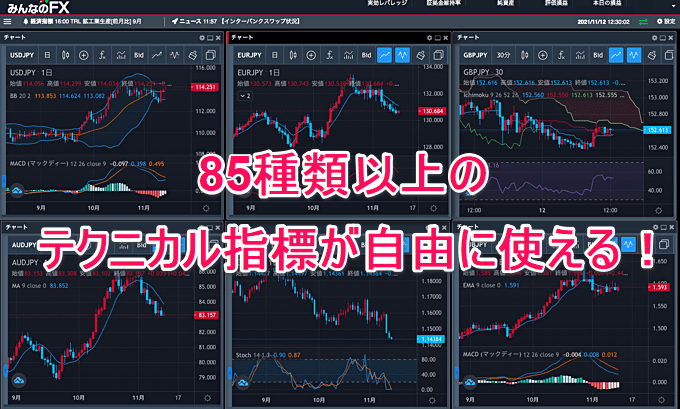
FXトレーダーの方であれば最もおすすめなのが「みんなのFX」です。みんなのFXではFXトレーダーというPC版ツールとスマホアプリの両方にTradingViewを内蔵しています。
この内蔵TradingViewがかなり高機能です。
YouTube動画:みんなのFXトレーディングビューで実際にトレードしてみた!
85種類以上のテクニカル指標と80種類の描画ツールを標準搭載。TradingViewの無料プランでは制限がかかるインジケーターの複数表示もみんなのFXでは25種類以上に対応。
画面分割は最大6画面に対応しており、レイアウト・テクニカル指標のテンプレート複数保存も可能です。この機能を本家TradingViewで使おうとすると個人向け最上位のプランに加入する必要があります。
| 利用料 | テクニカル指標 | 描画ツール | 足種 |
|---|---|---|---|
| 無料(※) | 85種類以上 | 80種類以上 | 12種類 |
| チャート複数表示 | チャートタイプ | 利用形式 | 対応OS |
| 最大6チャート (独立ウィンドウ対応) |
12種類 | PCブラウザ、スマホ | Windows、Mac |
| テンプレート | ショートカット | 分析補助 | 比較チャート |
| 複数保存も可 | 〇 | 〇 | 〇 |
(※:みんなのFXは月額11,100円相当の機能を一部利用可能です)
(※:月額料金は2026年11月4日時点の米ドル/円レートを元に算出。税抜き料金を掲載)

また、みんなのFXはスマホアプリにもTradingViewを内蔵しており、ワンタップで簡単に切り替えることができます。
UIは本家TradingViewとほぼ変わりません。ラインの引き方やインジケーターの出し方も同じなのですでにTradingViewを使われている方であれば操作に迷うこともないです。
これだけの機能が口座開設するだけで無料で使えます。もちろん、口座開設費や維持費もかかりません。
| USD/JPY | EUR/JPY | GBP/JPY | AUD/JPY |
|---|---|---|---|
| 0.15銭 | 0.35銭 | 0.78銭 | 0.38銭 | TRY/JPY | MXN/JPY | EUR/USD | GBP/USD |
| 1.18銭 | 0.18銭 | 0.18pips | 0.68pips |
(※:LIGHTペアのUSDJPYのスプレッドはAM8:00〜翌AM5:00の時間帯で原則固定・例外あり。それ以外のスプレッドは2026年11月2日時点に取引ツール上で確認した数値を掲載しています)
みんなのFXは「顧客第一主義」「個人投資家にも機関投資家に負けない投資環境を」という経営理念を体現しているFX会社です。
スプレッドは業界最狭水準を安定的に配信。複数のカバー先金融機関と交渉し、インターバンク市場で最も良い条件のスプレッドを提示しています。
TradingViewが無料で使える、業界最狭水準のスプレッド、高いスワップポイントと3拍子揃っているのがみんなのFXの大きな魅力です!
【最大10,000円】限定タイアップ開催中!
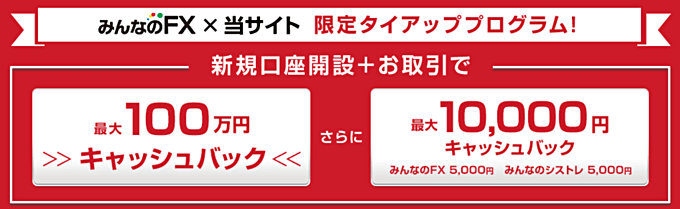
当サイトでは、みんなのFXとの限定タイアップを実施中です!
当サイト経由で口座開設していただき、条件①・②のいずれかまたは両方を満たせばそれぞれ5,000円、最大10,000円をキャッシュバック。
キャッシュバック条件
①:FX口座(みんなのFX)で新規取引5Lot以上
②:シストレ口座(みんなのシストレ)で新規取引5Lot以上
他社のキャンペーンと比べてもハードルが低いのでぜひこの機会にみんなのFXをチェックしてみてくださいね!





コメント